Diagnostique e corrija o erro "no bootable device" causado por drivers ausentes, partições inativas ou arquivos de inicialização corrompidos em uma instância ECS Windows.
Sintoma
Uma instância ECS Windows falha ao iniciar e exibe o erro "no bootable device".
Se o sistema operacional não iniciar, você só poderá se conectar à instância via VNC.

Causas
Use o diagnóstico de integridade da instância para identificar a causa. A tabela a seguir lista as possíveis causas e soluções.
|
Causa |
Solução |
|
O driver do adaptador de disco não está instalado no arquivo de imagem. |
|
|
Uma exceção no driver de filtro de disco de camada superior (UpperFilter) impede a identificação do disco. |
Remover entradas residuais do driver de filtro de disco do Windows |
|
A partição do sistema está marcada como Inativa. |
|
|
Arquivos essenciais da partição do sistema estão corrompidos e a configuração do modo de inicialização é inválida. |
Reconfigurar o modo de inicialização do sistema operacional Windows |
|
A partição do sistema é muito pequena (menos de 100 MB). |
A instância foi criada a partir de uma imagem personalizada com falha. Recrie a imagem e use-a para Substituir o SO (disco do sistema). Para criar imagens, consulte Criar arquivos de imagem Windows. |
|
A partição do sistema não existe no disco do sistema. |
|
|
O tipo de sistema de arquivos da partição do sistema está incorreto. |
Soluções
Instale um driver de adaptador de disco
Instale um driver de adaptador de disco na instância com um disco de reparo anexado.
-
Conecte-se à instância com falha.
Na página Diagnostic Result, clique em VNC Connection. Insira o nome de usuário e a senha de Administrator do relatório de diagnóstico para fazer login na instância ECS com o disco de reparo anexado. Consulte Conectar-se a uma instância usando VNC.
-
Instale o driver do adaptador de disco.
Por exemplo, se a letra da unidade montada for D e o arquivo do driver estiver em
C:\Drivers, execute um dos seguintes comandos:Dism:
dism.exe /image:D:\ /Add-Driver /Driver:C:\Drivers /recurse.PowerShell:
Add-WindowsDriver -Path D:\ -Driver C:\Drivers -Recurse.
Na página Instance, passe o ponteiro sobre o estado Fixing correspondente à instância e clique em Detach Repair Disk.
-
Reinicie a instância para aplicar as alterações.
Consulte Reiniciar uma instância.
-
Conecte-se à instância ECS. Se a conexão for bem-sucedida, o problema estará resolvido.
Consulte Fazer login em uma instância Windows usando o Workbench.
Remover entradas residuais do driver de filtro de disco do Windows
Solução 1: Reinstalar o driver de filtro
Entre em contato com o fornecedor do driver de filtro para obter instruções de instalação.
Solução 2: Exclua as entradas residuais do registro
Exclua as entradas residuais do registro da instância com um disco de reparo anexado.
Modificações no registro podem afetar a estabilidade e a segurança do sistema operacional. Faça backup das configurações atuais do registro antes de alterar qualquer valor.
-
Conecte-se à instância com falha.
Na página Diagnostic Result, clique em VNC Connection. Insira o nome de usuário e a senha de Administrator do relatório de diagnóstico para fazer login na instância ECS com o disco de reparo anexado. Consulte Conectar-se a uma instância usando VNC.
Abra a caixa de diálogo Run. Insira
regedite clique em OK para abrir o Editor do Registro.-
No Editor do Registro, selecione
HKEY_LOCAL_MACHINE. Escolha . AcesseD:\Windows\System32\config\SYSTEMe clique em Open. Quando solicitado um nome de chave, insiraOfflineSYSTEM.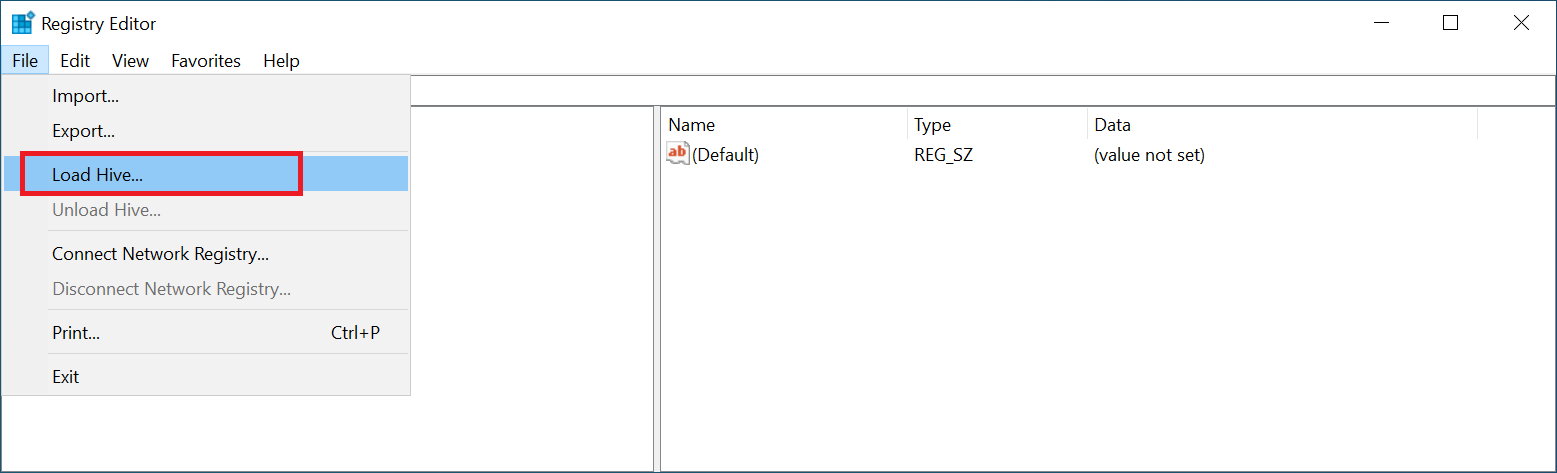
-
Exclua os dados de valor residuais de
UpperFilteremHKEY_LOCAL_MACHINE\OfflineSYSTEM\ControlSet001\Control\Class\{4d36e967-e325-11ce-bfc1-08002be10318}. Neste exemplo, os dados do valor sãotest_filter.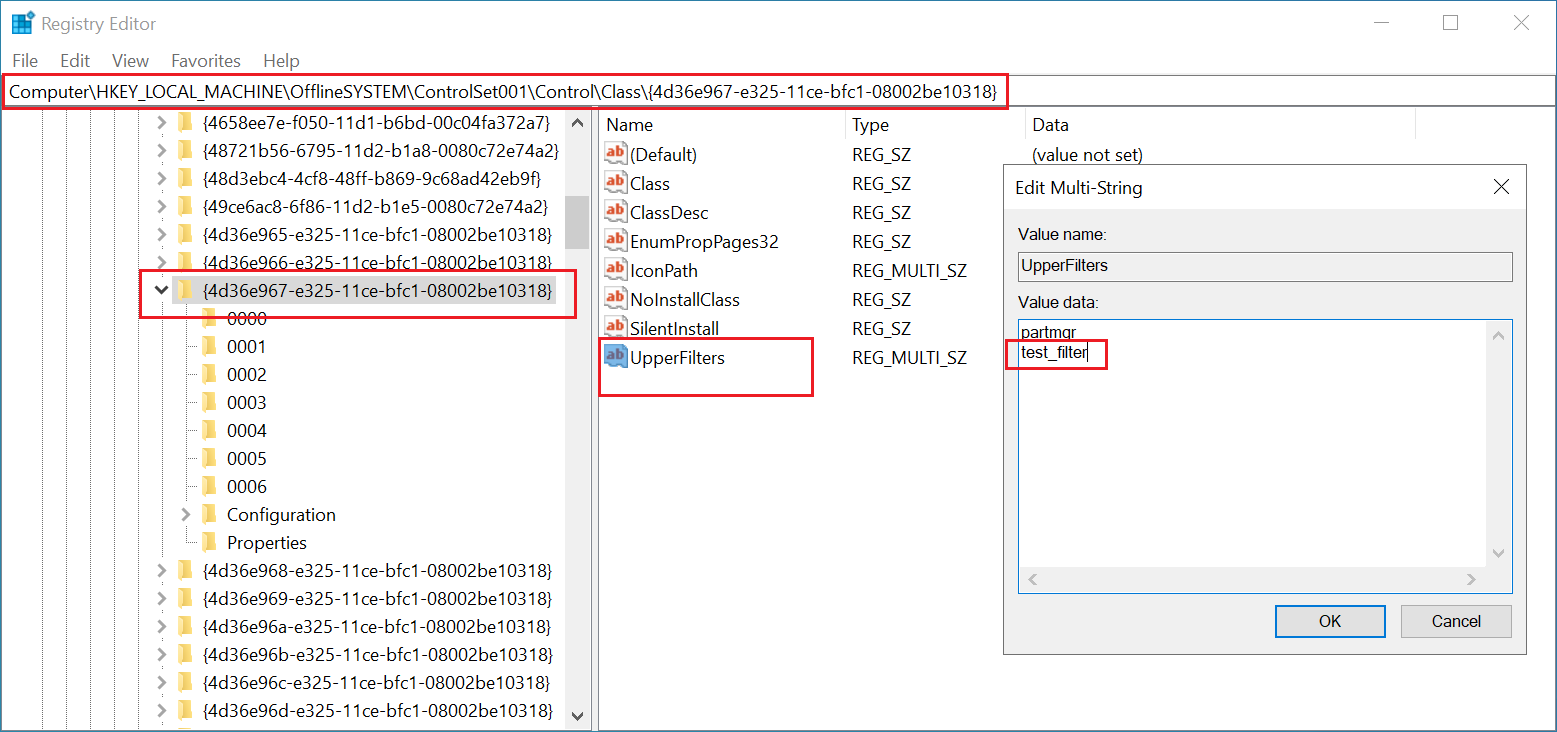
Na página Instance, passe o ponteiro sobre o estado Fixing correspondente à instância e clique em Detach Repair Disk.
-
Inicie a instância ECS.
Consulte Iniciar uma instância.
-
Conecte-se à instância ECS. Se a conexão for bem-sucedida, o problema estará resolvido.
Consulte Fazer login em uma instância Windows usando o Workbench.
Defina o estado da partição do sistema como Ativo
Defina o estado da partição do sistema como Ativo na instância com um disco de reparo anexado.
-
Conecte-se à instância com falha.
Na página Diagnostic Result, clique em VNC Connection. Insira o nome de usuário e a senha de Administrator do relatório de diagnóstico para fazer login na instância ECS com o disco de reparo anexado. Consulte Conectar-se a uma instância usando VNC.
-
Defina o estado da partição do sistema como Ativo.
Escolha um dos métodos a seguir. Neste exemplo, o número do disco do sistema operacional com falha é 1 e o número da partição do sistema é 1.
Use DiskPart to resolve the issue
-
Abra a janela do
DiskPart.Insira
diskpartna caixa de pesquisa da área de trabalho e pressione Enter, ou abra oWindows PowerShelle execute o comandodiskpart. -
Selecione o disco de destino.
select disk 1 -
Limpe o atributo somente leitura do disco.
attribute disk clear readonly -
Selecione a partição do sistema.
select partition 1 -
Defina o estado da partição do sistema como Ativo.
active
Use a PowerShell command to resolve the issue
Set-Partition -DiskNumber 1 -PartitionNumber 1 -IsActive $true -
Na página Instance, passe o ponteiro sobre o estado Fixing correspondente à instância e clique em Detach Repair Disk.
-
Reinicie a instância para aplicar as alterações.
Consulte Reiniciar uma instância.
-
Conecte-se à instância ECS. Se a conexão for bem-sucedida, o problema estará resolvido.
Consulte Fazer login em uma instância Windows usando o Workbench.
Reconfigurar o modo de inicialização do sistema operacional Windows
Configure o modo de inicialização na instância com falha com um disco de reparo anexado. Neste exemplo, a letra da unidade da partição do sistema é S e a letra da unidade da partição Windows é C.
-
Conecte-se à instância com falha.
Na página Diagnostic Result, clique em VNC Connection. Insira o nome de usuário e a senha de Administrator do relatório de diagnóstico para fazer login na instância ECS com o disco de reparo anexado. Consulte Conectar-se a uma instância usando VNC.
-
Ative o modo Windows Preinstallation Environment (
WinPE) e execute um dos seguintes comandos BCDboot para configurar o modo de inicialização:-
Modo de inicialização Unified Extensible Firmware Interface (UEFI)
bcdboot C:\Windows /s S: /f UEFI -
Modo de inicialização Basic input/output system (BIOS)
bcdboot C:\Windows /s S:
-
-
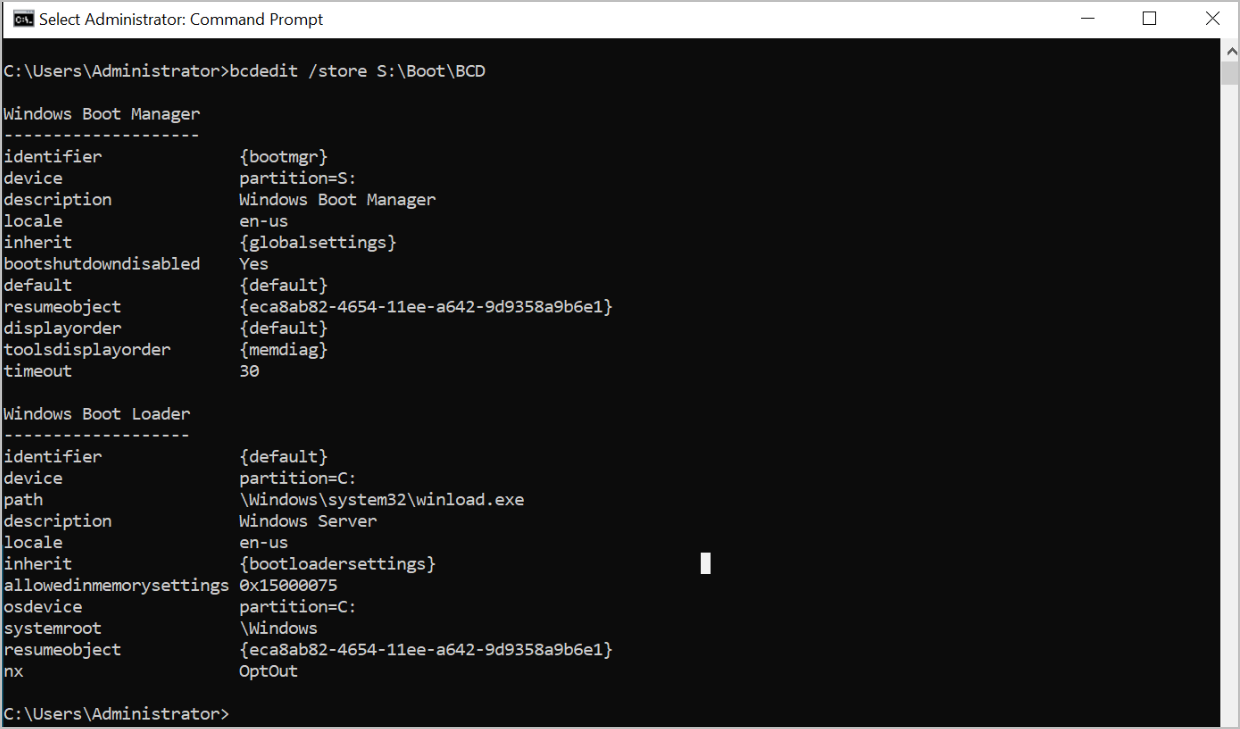
Execute o seguinte comando para visualizar as configurações de inicialização:
-
Modo de inicialização UEFI
bcdedit /store S:\EFI\Boot\BCD -
Modo de inicialização BIOS
bcdedit /store S:\Boot\BCD
Saída de exemplo:
-
-
(Opcional) Se o disco D também executar um sistema operacional Windows, especifique um modo de inicialização para ele.
-
Modo de inicialização UEFI
bcdboot D:\Windows /s S: /d /p /addlast /f UEFI -
Modo de inicialização BIOS
bcdboot D:\Windows /s S: /d /p /addlast
-
Crie uma imagem Windows
Quando a partição do sistema não existe, o tipo de sistema de arquivos está incorreto ou a partição tem menos de 100 MB, recrie a imagem e use-a para criar uma nova instância.
Solução 1: Crie uma imagem Windows com VirtualBox
Consulte Criar arquivos de imagem Windows.
Solução 2: Crie uma imagem Windows com ferramentas de linha de comando
Garanta que a imagem atenda aos requisitos de compatibilidade de tipo de instância ECS e seja aprovada nos testes de compatibilidade. Consulte Especificações de imagem do Cloud Marketplace (Windows).
-
Configure as partições do disco.
O Windows requer duas partições para inicializar: uma partição do sistema e uma partição Windows.
A partição do sistema contém o Bootmgr (gerenciador de inicialização), BCD (Dados de Configuração de Inicialização) e outros arquivos relacionados à inicialização.
A partição Windows contém o software do sistema operacional Windows, como os diretórios Windows e ProgramFiles.
O procedimento varia conforme o modo de inicialização:
Para escolher entre os modos de inicialização UEFI e BIOS, consulte Práticas recomendadas para modo de inicialização de instância ECS.
Modo de inicialização BIOS
No modo de inicialização BIOS, a partição do sistema e a partição Windows podem ser a mesma partição. Execute os seguintes comandos no DiskPart:
select disk 0
online disk
clean
convert mbr
attribute disk clear readonly
create partition primary
format fs=ntfs quick
assign letter=C
Modo de inicialização UEFI
No modo de inicialização UEFI, é necessária uma partição de sistema EFI separada com sistema de arquivos FAT32 e pelo menos 100 MB. Execute os seguintes comandos no DiskPart:
select disk 0 online disk clean convert gpt attribute disk clear readonly REM create system partition create partition efi size=100 format fs=fat32 quick assign letter=S REM create windows partition create partitoin primary format fs=ntfs quick assign letter=C -
Instale o sistema operacional.
Instale o arquivo wim da imagem oficial do Windows na partição Windows. Supondo que a letra da unidade da partição Windows seja C e o arquivo wim esteja em
D:\sources\install.wim, execute o seguinte comando dism:dism /Apply-Image /ImageFile:D:\sources\install.wim /Index:1 /ApplyDir:C:\ -
Instale o driver virtio.
A imagem oficial do Windows não inclui o driver virtio necessário para ambientes em nuvem. Supondo que o driver virtio esteja em
D:\drivers, execute o seguinte comando dism:dism /image:C:\Windows /add-driver /driver:D:\drivers /recurse -
Configure as entradas de inicialização.
Use a ferramenta de linha de comando BCDboot para configurar as entradas de inicialização. Essa ferramenta grava os arquivos necessários na partição do sistema. Consulte Configurar entradas de inicialização do Windows.
-
Instale os componentes necessários da Alibaba Cloud.
Para usar a imagem na criação de instâncias na Alibaba Cloud, instale componentes necessários como Cloud Assistant e Security Center Agent. Consulte Instalar o Cloud Assistant Agent e Instalar o cliente.