Diagnostique e corrija uma instância ECS com Windows presa no modo "Preparing Automatic Repair" durante a inicialização.
Sintoma
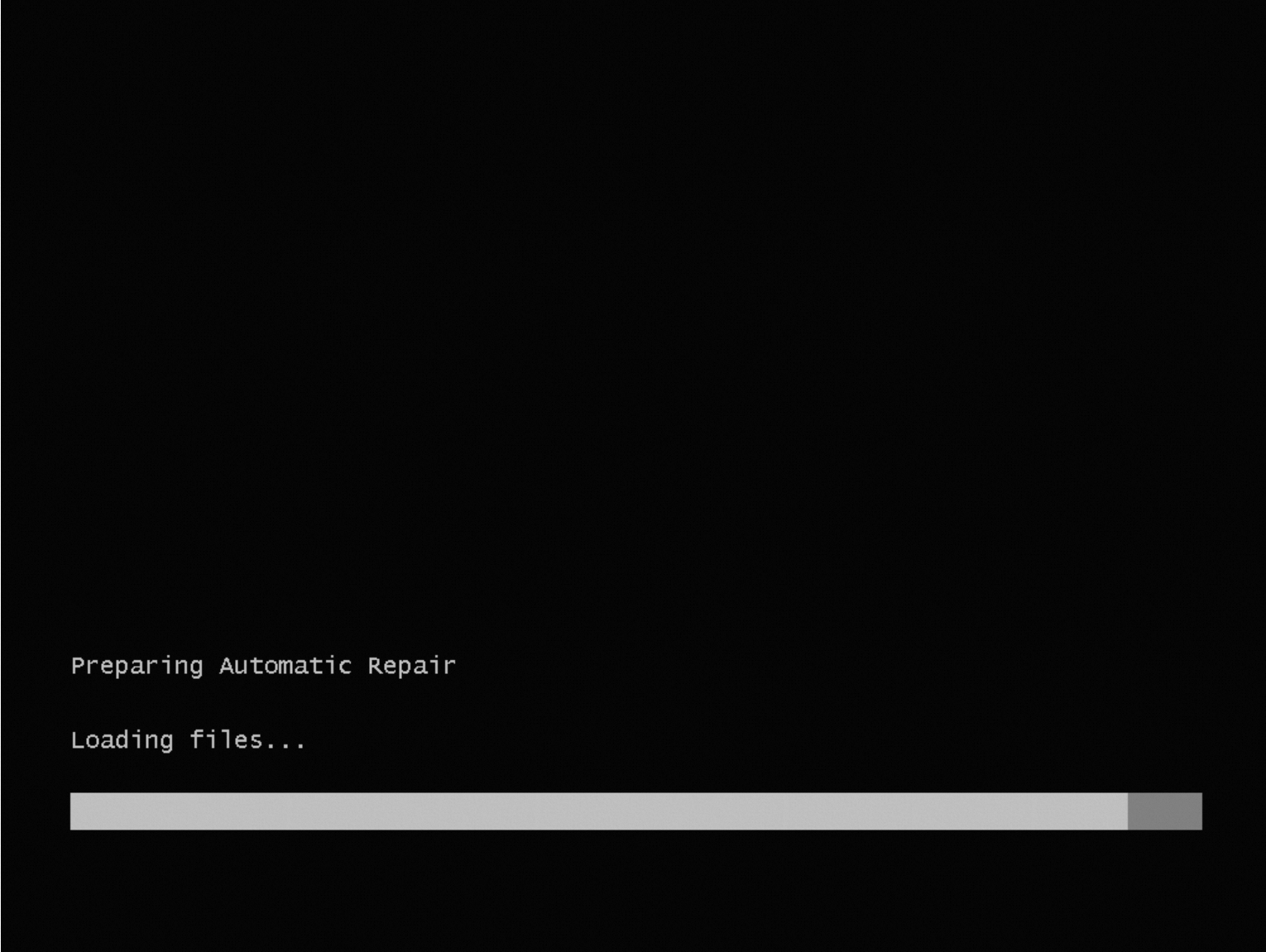
Quando uma instância ECS com Windows é iniciada, o sistema operacional falha ao carregar e exibe a mensagem "Preparing Automatic Repair".
Causas
Use o recurso de diagnóstico de integridade da instância para identificar a causa e aplicar a solução correspondente.
|
Causa |
Solução |
|
A partição do Windows não existe ou possui arquivos ausentes. |
Esse problema geralmente ocorre quando a instância é criada a partir de uma imagem personalizada com falha. Crie uma imagem válida e use-a para Replace system disk (OS). Consulte Create Windows image files. |
|
O tipo de sistema de arquivos da partição do Windows não é NTFS. |
|
|
A partição do Windows tem menos de 20 GB. |
Estenda o disco. Consulte Extend the partitions and file systems of disks on a Windows instance. |
|
A partição do Windows é somente leitura. |
|
|
A partição do Windows está oculta. |
|
|
Um arquivo de registro crítico está ausente. |
|
|
Um arquivo de registro crítico está corrompido. |
|
|
O arquivo Boot Configuration Data (BCD) está ausente. |
|
|
O arquivo BCD está corrompido. |
|
|
O arquivo BootMgr está ausente. |
|
|
O arquivo BootMgr está corrompido. |
|
|
O dispositivo de boot ou disco especificado na configuração do BootMgr não existe. |
|
|
O bootloader do sistema operacional está ausente. |
Remover o atributo somente leitura da partição do Windows
Remova o atributo somente leitura da partição do Windows da instância com falha com um disco de reparo anexado.
-
Conecte-se à instância com falha.
Na página Diagnostic Result, clique em VNC Connection. Insira o nome de usuário Administrator e a senha do relatório de diagnóstico para fazer login na instância ECS com o disco de reparo anexado. Consulte Connect to an instance by using VNC.
-
Remova o atributo somente leitura da partição do Windows.
Use um dos seguintes métodos:
Usar o utilitário DiskPart
Neste exemplo, a letra da unidade da partição do Windows é D.
-
Abra o
DiskPart.Pesquise por
diskpartna caixa de pesquisa da barra de tarefas e pressione Enter, ou abra oWindows PowerShelle executediskpart. -
Selecione o volume de destino.
select volume D -
Remova o atributo somente leitura.
attribute volume clear readonly
Executar um comando PowerShell
Neste exemplo, o número do disco do sistema operacional com falha é 1 e o número da partição do sistema é 1.
Set-Partition -DiskNumber 1 -PartitionNumber 1 -IsReadOnly $false -
-
Na página Instance, posicione o ponteiro sobre o estado Fixing correspondente à instância e clique em Detach Repair Disk.
-
Reinicie a instância para que as alterações entrem em vigor.
Consulte Restart an instance.
-
Conecte-se à instância ECS. Se a conexão for bem-sucedida, o problema foi resolvido.
Remover o atributo oculto da partição do Windows
Remova o atributo oculto da partição do Windows da instância com falha com um disco de reparo anexado.
-
Conecte-se à instância com falha.
Na página Diagnostic Result, clique em VNC Connection. Insira o nome de usuário Administrator e a senha do relatório de diagnóstico para fazer login na instância ECS com o disco de reparo anexado. Consulte Connect to an instance by using VNC.
-
Remova o atributo oculto da partição do Windows. Neste exemplo, a letra da unidade do disco do sistema com falha é D e o número da partição oculta é 1.
Use um dos seguintes métodos:
Usar o utilitário DiskPart
-
Abra o
DiskPart.Pesquise por
diskpartna caixa de pesquisa da barra de tarefas e pressione Enter, ou abra oWindows PowerShelle executediskpart. -
Selecione o disco de destino.
select disk D -
Selecione a partição oculta.
select partition 1 -
Remova o atributo oculto.
attribute volume clear hidden
Executar um comando PowerShell
No PowerShell, execute:
Set-Partition -DiskNumber D -PartitionNumber 1 -IsHidden $false -
-
Na página Instance, posicione o ponteiro sobre o estado Fixing correspondente à instância e clique em Detach Repair Disk.
-
Reinicie a instância para que as alterações entrem em vigor.
Consulte Restart an instance.
-
Conecte-se à instância ECS. Se a conexão for bem-sucedida, o problema foi resolvido.
Reparar um arquivo de registro corrompido
Solução 1: Reparar um arquivo de registro corrompido no modo de Reparo
-
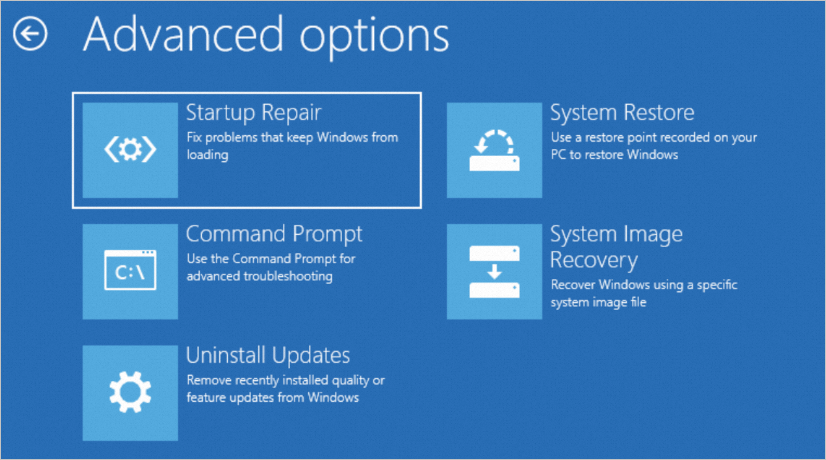
No modo de Reparo, clique em Startup Repair para reparar a falha de inicialização.
-
Escolha um método de reparo com base na existência de um backup do arquivo de registro corrompido:
-
Se existir um backup, substitua o arquivo corrompido pelo backup.
nullOs backups de registro geralmente estão em
C:\Windows\System32\config\regback. -
Se não houver backup disponível, execute um dos seguintes comandos:
-
dism /Image:D: /Cleanup-image /Restorehealth -
sfc /scannow /offbootdir=D:\ /offwindir=D:\Windows /offlogfile=C:\sfclog.txt
-
-
-
Conecte-se à instância ECS. Se a conexão for bem-sucedida, o problema foi resolvido.
Solução 2: Reparar um arquivo de registro corrompido ao reparar a instância
Repare um arquivo de registro corrompido na instância com falha com um disco de reparo anexado. Neste exemplo, a letra da unidade do disco de reparo é D.
-
Conecte-se à instância com falha.
Na página Diagnostic Result, clique em VNC Connection. Insira o nome de usuário Administrator e a senha do relatório de diagnóstico para fazer login na instância ECS com o disco de reparo anexado. Consulte Connect to an instance by using VNC.
-
Repare o arquivo de registro corrompido.
-
Escolha um método de reparo com base na existência de um backup:
-
Se existir um backup, substitua o arquivo corrompido pelo backup.
nullOs backups de registro geralmente estão em
D:\Windows\System32\config\regback. -
Se não houver backup disponível, execute um dos seguintes comandos:
-
dism /Image:D: /Cleanup-image /Restorehealth -
sfc /scannow /offbootdir=D:\ /offwindir=D:\Windows /offlogfile=C:\sfclog.txt
-
-
-
-
Conecte-se à instância ECS. Se a conexão for bem-sucedida, o problema foi resolvido.
Configurar as entradas de boot do Windows
Se a falha de inicialização for causada por configurações de boot incorretas, reconfigure o modo de boot na instância com falha com um disco de reparo anexado.
-
Conecte-se à instância com falha.
Na página Diagnostic Result, clique em VNC Connection. Insira o nome de usuário Administrator e a senha do relatório de diagnóstico para fazer login na instância ECS com o disco de reparo anexado. Consulte Connect to an instance by using VNC.
-
Execute o Prompt de Comando como administrador.
-
Reconfigure o modo de boot com o BCDboot.
O comando varia de acordo com o modo de boot. Neste exemplo, S é a letra da unidade da partição do sistema e C é a letra da unidade da partição do Windows.
-
Modo de boot UEFI:
bcdboot C:\Windows /s S: -
Modo de boot BIOS:
bcdboot C:\Windows /s S: /f UEFInullSe existir uma segunda instalação do Windows no disco D, execute um dos seguintes comandos para adicioná-la ao menu de boot:
-
Modo de boot UEFI:
bcdboot D:\Windows /s S: /d /p /addlast -
Modo de boot BIOS:
bcdboot D:\Windows /s S: /d /p /addlast /f UEFI
-
-
-
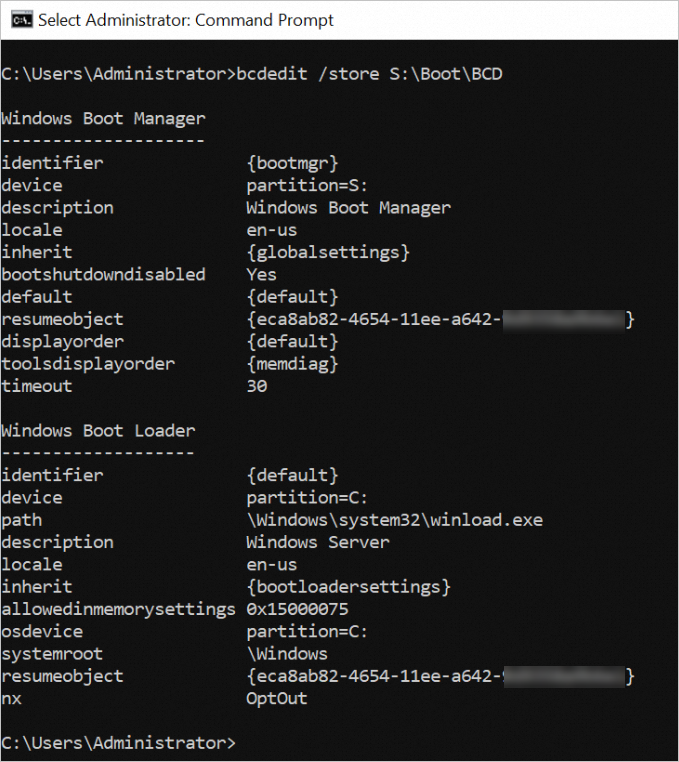
Verifique a configuração de boot:
-
Modo de boot UEFI:
bcdedit /store S:\Boot\BCD -
Modo de boot BIOS:
bcdedit /store S:\EFI\Microsoft\Boot\BCDSe a saída corresponder ao exemplo a seguir, a configuração de boot está correta.
-
-
Na página Instance, posicione o ponteiro sobre o estado Fixing correspondente à instância e clique em Detach Repair Disk.
-
Inicie a instância ECS.
Consulte Start an instance.