O Data Disaster Recovery (DBS) faz backup físico de bancos de dados MySQL auto-gerenciados em três modos: backup completo, backup incremental e backup de log binário. Use este guia para configurar uma agenda de backup e restaurar dados para recuperação de desastres ou migração de dados.
Pré-requisitos
Antes de começar, verifique se você tem:
-
Um banco de dados MySQL auto-gerenciado em execução no Linux com uma das seguintes versões do MySQL: 8.0, 5.7, 5.6 ou 5.5
As distribuições Linux suportadas variam conforme a versão do MySQL: - MySQL 5.7, 5.6, 5.5 : Red Hat Enterprise Linux, CentOS e Oracle Linux 6, 7 e 8 - MySQL 8.0 : Apenas Red Hat Enterprise Linux, CentOS e Oracle Linux 7. A versão secundária deve ser 8.0.34 ou anterior.
Um gateway de backup instalado no servidor que hospeda o banco de dados de origem. Consulte Instale um gateway de backup.
Uma agenda de backup adquirida com Data Source Type definido como MySQL e Backup Method definido como Physical Backup. Consulte Crie uma agenda de backup.
Uma conta de banco de dados com as permissões de backup necessárias. Consulte Account permissions.
Configure uma agenda de backup
Faça login no DMS console V5.0.
-
Na barra de navegação superior, escolha Security and Specifications (DBS) > Data Disaster Recovery (DBS) > Backup Plan.
No modo simples, passe o ponteiro sobre o ícone
 no canto superior esquerdo e escolha All Features > Security and Specifications (DBS) > Data Disaster Recovery (DBS) > Backup Plan .
Na página Backup Schedules, localize a agenda de backup desejada e clique em Configure Backup Schedule na coluna Actions.
-
Na etapa Configure Backup Source and Destination, defina os parâmetros a seguir e clique em Next.
Seção Parâmetro Descrição N/A Schedule Name Nome da agenda de backup. O Data Disaster Recovery gera um nome automaticamente. Insira um nome descritivo e fácil de identificar. Os nomes não precisam ser únicos. Backup Source Information Backup Mode Método de backup. O padrão é o método selecionado durante a aquisição da agenda. Neste exemplo, Physical Backup está selecionado. Backup Type Tipo de backup. Padrão: Native physical backup Instance Region Região onde reside o banco de dados de origem. O gateway de backup e a instância do banco de dados devem estar na mesma região. Backup Gateway Gateway de backup usado para fazer backup dos dados. Consulte Instale um gateway de backup. Database Type Tipo do banco de dados de origem. Padrão: MySQL. Address Endereço IP usado para conectar ao banco de dados de origem. Padrão: 127.0.0.1.Port Number Porta usada para conectar ao banco de dados de origem. Padrão: 3306.Database Account Nome de usuário da conta usada para conectar ao banco de dados de origem. Password Senha da conta usada para conectar ao banco de dados de origem. Compliance warranty regarding cross-border data transfers Leia e aceite o compromisso de conformidade marcando a caixa de seleção. Backup Destination Information Backup Storage Type Local onde os dados de backup são armazenados. Opções: DBS Storage (recomendado) — O Data Disaster Recovery armazena os dados de backup diretamente, sem necessidade de bucket do Object Storage Service (OSS). A cobrança é baseada no volume de armazenamento. Consulte Storage fees. Para grandes volumes de dados, adquira um plano de armazenamento por assinatura para reduzir custos em comparação ao pagamento conforme o uso. OSS For User — É necessário criar um bucket do OSS antecipadamente. Apenas a classe de armazenamento Standard é suportada. Consulte Crie buckets. OSS Bucket Name Bucket do OSS usado para armazenar dados de backup. Exibido apenas quando Backup Storage Type está definido como OSS For User. Storage Encryption Define se os dados de backup serão criptografados. Encrypted (recomendado) — O Data Disaster Recovery criptografa os dados usando AES-256. Os objetos são criptografados no upload e descriptografados no download. Consulte Server-side encryption. Non-encrypted — Os dados de backup são armazenados sem criptografia. 
-
Na etapa Edite Backup Objects, a opção Back Up Entire Instance vem selecionada por padrão. Clique em Next.
O backup físico sempre faz backup de toda a instância, incluindo permissões e procedimentos armazenados.
-
Na etapa Configure Backup Time, defina os parâmetros abaixo e clique em Next.
Parâmetro
Descrição
Full-scale Backup Frequency
Frequência do backup. Opções: Periodic Backup ou Single Backup. Selecione Periodic Backup para configurar backups recorrentes com suporte a backup incremental e de log.
Full Data Backup Recurrence
Dias da semana para executar backups completos. Selecione pelo menos um dia.
Start At
Horário de início dos backups completos. Agende fora do horário de pico, por exemplo às 01:00. Se um backup anterior ainda estiver em execução no horário agendado, o Data Disaster Recovery ignora essa execução.
Incremental Backup
Define se o backup incremental será ativado. Exibido apenas quando Full-scale Backup Frequency for Periodic Backup. Se ativado, certifique-se de que o log binário esteja habilitado no banco de dados de origem.
Real-time Log Backup
Define se o backup de log em tempo real será ativado. Exibido apenas quando Full-scale Backup Frequency for Periodic Backup.
Maximum Concurrent Threads for Full Data Backup
Número máximo de threads simultâneas para backups completos. Reduza este valor para minimizar o impacto no banco de dados de origem. O máximo real varia conforme o tipo de agenda de backup. Consulte How do I change the maximum backup speed?
Read speed limit
Limite de I/O de disco durante o backup. Padrão:
0(sem limite).Backup network speed limit
Limite de largura de banda de rede durante o backup. Padrão:
0(sem limite).Transaction Log backup interval
Intervalo entre backups incrementais, em minutos. Por exemplo, defina como 10 para fazer backup dos logs de transação a cada 10 minutos. Exibido apenas quando Incremental Backup estiver definido como Enable.
Enable compression
Define se os dados de backup serão compactados. Enable (recomendado) — Reduz o uso de armazenamento. Disable — Os dados são armazenados sem compactação.
Compression algorithm
Algoritmo de compactação. Opções: GZIP (padrão) ou LZ4. Exibido apenas quando Enable compression estiver definido como Enable.
Na etapa Edite Lifecycle, configure o ciclo de vida dos dados de backup completo na seção Configure Full Data Backup Lifecycle. Caso tenha ativado o Incremental Backup na etapa 6, configure também o ciclo de vida dos dados de backup incremental. Consulte Como gerencio as regras de ciclo de vida dos conjuntos de backup?
Clique em Precheck no canto inferior direito.
-
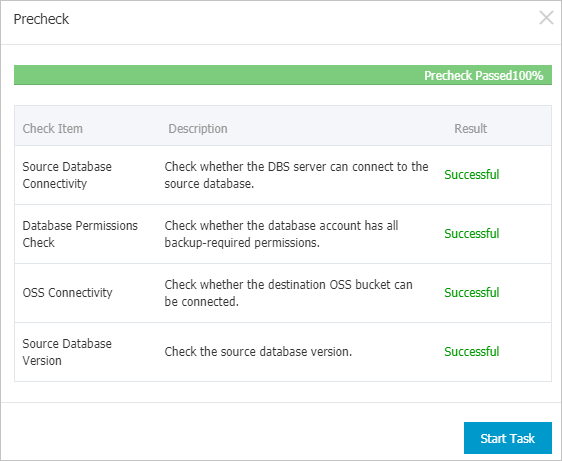
Após a mensagem Precheck Passed aparecer, clique em Start Task.
- A agenda de backup entra em vigor quando seu estado muda para Running . - Se ocorrer um erro ao iniciar a agenda de backup, solucione o problema o mais rápido possível. Consulte How do I fix errors for an abnormal backup schedule? Se o problema persistir, entre em contato com o suporte técnico no grupo do DingTalk (ID: 35585947).
Restaurar dados de backup
Antes de iniciar a restauração, confirme os seguintes itens:
O diretório de destino tem espaço livre suficiente — pelo menos 1,3 vezes o tamanho do banco de dados de origem, ou 5 a 6 vezes o tamanho do conjunto de backup completo. Para verificar o tamanho do conjunto de backup completo, acesse Backup Schedules, clique no nome da agenda e acesse Backup Tasks > Full Data. Consulte também Visualize uma agenda de backup.
Um gateway de backup instalado no servidor de destino.
O diretório de destino deve ser um caminho absoluto do Linux.
Faça login no DMS console V5.0.
-
Na barra de navegação superior, escolha Security and Specifications (DBS) > Data Disaster Recovery (DBS) > Backup Plan.
No modo simples, passe o ponteiro sobre o ícone
no canto superior esquerdo e escolha All Features > Security and Specifications (DBS) > Data Disaster Recovery (DBS) > Backup Plan . Na página Backup Schedules, localize a agenda de backup e clique em Manage na coluna Actions.
Na página Configure Task, clique em Restore Database no canto superior direito.
-
Na etapa Defina Time Restored To do assistente Crie Restore Task, defina os parâmetros a seguir e clique em Next.
Seção Parâmetro Descrição N/A Task Name Nome da tarefa de restauração. O Data Disaster Recovery gera um nome automaticamente. Insira um nome descritivo para facilitar a identificação da tarefa. Os nomes não precisam ser únicos. Defina Time Restored To Time Range Available to Restore Intervalo de pontos no tempo para os quais os dados podem ser restaurados — desde o primeiro backup completo até o backup mais recente. Restore To Ponto no tempo alvo para a restauração. Deve estar dentro do Time Range Available to Restore. Se o backup incremental estiver ativado, é possível restaurar para qualquer ponto no tempo desde o primeiro backup completo até o último backup incremental. Se o backup incremental estiver desativado, a restauração só é possível para um ponto no tempo em que um backup completo foi concluído. Configure Destination Database Instance Region Região do servidor de destino. É possível restaurar em um servidor de outra região, desde que haja um gateway de backup instalado nele. Backup Gateway Gateway de backup no servidor de destino. Consulte Instale um gateway de backup. Database Type Tipo do banco de dados de destino. Padrão: MySQL. Destination Directory Diretório para onde os dados serão restaurados. Deve ser um caminho absoluto do Linux. Para garantir espaço suficiente, reserve pelo menos 1,3 vezes o tamanho do banco de dados de origem ou cinco a seis vezes o tamanho do conjunto de backup completo. Você pode visualizar o tamanho do conjunto de backup completo no console: acesse Backup Schedules, clique no nome da agenda de backup e escolha Backup Tasks > Full Data. Consulte Visualize uma agenda de backup. 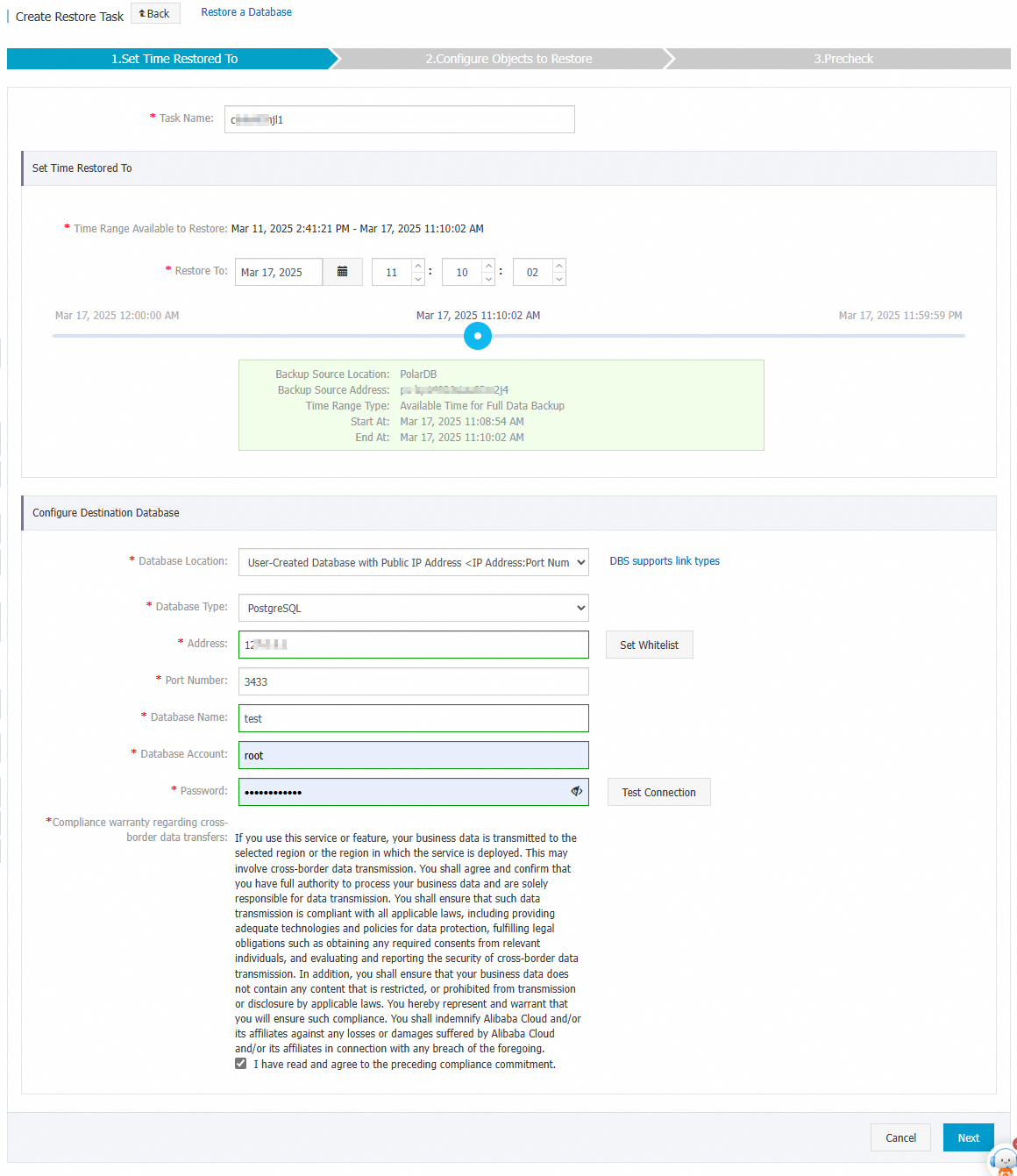
-
Na etapa Configure Objects to Restore, defina Restore Mode como Restore Entire Instance e clique em Precheck.
Para restaurar um banco de dados a partir de um backup físico, é obrigatório restaurar toda a instância.
-
Após a mensagem Precheck Passed aparecer, clique em Start Task e aguarde a conclusão da restauração.
O tempo de restauração depende das especificações da agenda de backup e do tamanho do banco de dados. Consulte Performance tests on logical backup and physical backup .
-
(Opcional) Inicie o banco de dados após a restauração.
Implante o MySQL no servidor de destino e defina o parâmetro
datadirno arquivomy.cnfpara o diretório restaurado.Inicie o banco de dados:
bash service mysqld start
Próximos passos
Visualize detalhes da agenda de backup: Visualize uma agenda de backup
Modifique a origem, os objetos ou as estratégias de backup: Gerencie um plano de backup
Crie uma agenda de backup usando a API: CreateBackupPlan ou CreateAndStartBackupPlan
Revise as cobranças da sua agenda de backup: Billing FAQ
Pause uma agenda de backup para reduzir custos: Pause or start a backup schedule