Se você não precisar de backups, pause o plano de backup para reduzir custos.
Pausar um plano de backup
Pré-requisitos
O plano de backup está no estado Running.
O método de faturamento do plano de backup é subscription.
Observações de uso
Pausar um plano de backup em execução não altera o período de assinatura da instância de backup.
Após pausar um plano de backup, nenhum novo conjunto de backup será gerado.
Procedimento
Faça login no console do DMS.
-
Na barra de navegação superior, escolha .
NotaSe estiver usando o console do DMS no modo simples, passe o ponteiro sobre o ícone
 no canto superior esquerdo do console e selecione .
-
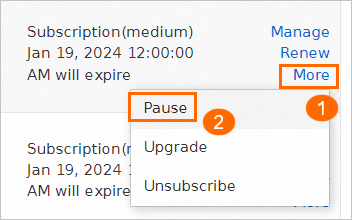
Localize o plano de backup e escolha na coluna Actions.
-
Na caixa de diálogo Pause Data Backup, selecione uma opção de pausa.
Pausar apenas o plano de backup, sem afetar as tarefas em execução.
Pausar o plano de backup e todas as tarefas associadas de backup completo, backup incremental e recuperação.
NotaAs tarefas no estado Failed permanecem nesse estado após a pausa do plano de backup.
Clique em OK.
Iniciar um plano de backup
Faça login no console do DMS.
-
Na barra de navegação superior, escolha .
NotaSe estiver usando o console do DMS no modo simples, passe o ponteiro sobre o ícone
no canto superior esquerdo do console e selecione . -
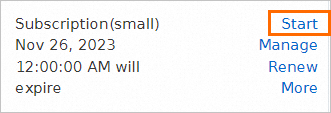
Localize o plano de backup e clique em Start na coluna Actions.
-
Na caixa de diálogo Resume Data Backup, selecione uma opção de retomada.
Retomar apenas o plano de backup, sem afetar as tarefas atualmente pausadas.
Retomar o plano de backup e todas as tarefas de backup incremental associadas.
NotaAs tarefas no estado Failed permanecem nesse estado após o início do plano de backup.
Clique em OK.