O Data Disaster Recovery oferece suporte à restauração de tabela única, redundância geográfica e arquivamento de longo prazo para bancos de dados PostgreSQL. Este tópico descreve como configure uma programação de backup lógico para um banco de dados PostgreSQL hospedado em cloud de terceiros ou autogerenciado e como restaurar dados a partir desse backup.
O PostgreSQL não suporta backup incremental. Apenas backups completos estão disponíveis. Agende a janela de backup fora dos horários de pico para minimizar o risco de perda de dados.
Pré-requisitos
Antes de começar, verifique se você tem:
Uma programação de backup adquirida. Durante a compra, defina Data Source Type como Oracle e Backup Method como Logical Backup. Para mais detalhes, consulte Create a backup schedule. Para informações sobre a granularidade de backup e restauração do Data Disaster Recovery para bancos de dados PolarDB for PostgreSQL (Compatible with Oracle), consulte Supported database types and features.
Uma conta de banco de dados com permissões de leitura no banco de dados PostgreSQL que você deseja proteger.
Conectividade de rede entre o Data Disaster Recovery e seu banco de dados. Se houver um firewall configurado no servidor de banco de dados, adicione os blocos CIDR do Data Disaster Recovery à lista de permissões do servidor. Clique em Set Whitelist no console para obter esses blocos CIDR.
(Obrigatório para acesso via gateway) Uma instância de Database Gateway configurada.
(Obrigatório para acesso via VPC) Uma virtual private cloud (VPC) configurada por meio do Express Connect, VPN Gateway ou Intelligent Gateway.
Configure uma programação de backup
Faça login no DMS console V5.0.
-
Na barra de navegação superior, escolha Security and Specifications (DBS) > Disaster Recovery for Data (DBS) > Backup Plan.
Se você estiver usando o console DMS no modo simples, passe o ponteiro sobre o ícone
 no canto superior esquerdo e selecione All Features > Security and Specifications (DBS) > Disaster Recovery for Data (DBS) > Backup Plan .
-
Na página Backup Schedules, localize a programação de backup desejada e clique em Configure Backup Schedule na coluna Actions.

-
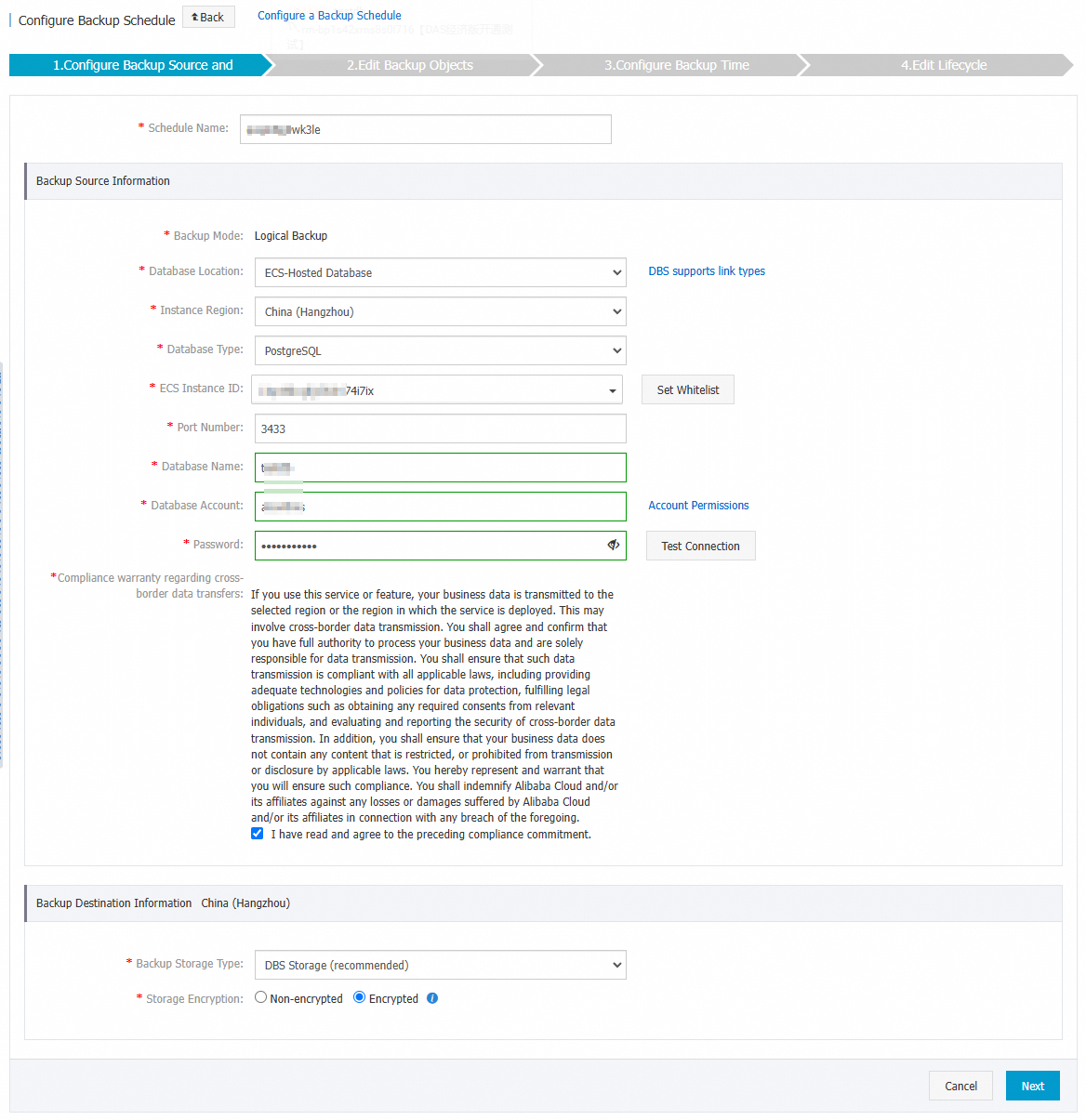
Na etapa Configure Backup Source and Destination, configure os parâmetros a seguir e clique em Next.
General
Parameter
Description
Schedule Name
Nome da programação de backup. O Data Disaster Recovery gera um nome automaticamente. Os nomes das programações de backup não precisam ser exclusivos.
Backup source information
Parameter
Description
Backup Mode
Método de backup. O padrão é o método selecionado na compra. Este exemplo utiliza Logical Backup.
Database Location
Caminho de rede para o seu banco de dados. Consulte a tabela abaixo para ver as opções e os parâmetros obrigatórios.
Instance Region
Região onde reside a instância do banco de dados de source.
Database Type
Tipo do banco de dados. O padrão é PostgreSQL.
Port Number
Número da porta usada para conectar ao banco de dados de source. Valor padrão: 1521.
Database Name
Nome do banco de dados a ser protegido.
Database Account
Nome de usuário da conta utilizada para conexão com o banco de dados. A conta deve ter permissões de leitura no banco de dados.
Password
Senha da conta do banco de dados. Após inserir as credenciais, clique em Test Connection para validar. Se Test Passed for exibido, a configuração é válida. Caso apareça Test Failed, clique em Check para identificar o problema.
Compliance warranty regarding cross-border data transfers
Leia e aceite o compromisso de conformidade marcando a caixa de seleção.
Database Location options
Option
Additional required parameters
User-Created Database with Public IP Address \<IP Address:Port Number\>
Address, Port Number
ECS-Hosted Database
ECS Instance ID, Port Number
Express Connect DB/VPN Gateway/Intelligent Gateway
Peer VPC
No public network IP: Port's self-built database (accessed through the database gateway)
Gateway Instance ID, Address
PolarDB
PolarDB Instance ID
Backup destination information
Parameter
Description
Backup Storage Type
Local de armazenamento dos dados de backup. DBS Storage (recommended) armazena dados diretamente no Data Disaster Recovery, sem necessidade de bucket do Object Storage Service (OSS), com cobrança por volume. OSS For User exige um bucket OSS pré-criado (apenas classe de armazenamento Standard); configure o OSS Bucket Name se escolher esta opção. Para grandes volumes de dados, planos de armazenamento por assinatura são mais econômicos que o pagamento conforme o uso.
Storage Encryption
Encrypted (recomendado) utiliza AES-256 com criptografia no lado do servidor do OSS. Non-encrypted armazena os dados sem criptografia.
-
Na etapa Edit Backup Objects, selecione os bancos de dados ou tabelas para backup na seção Available e clique na seta para a direita para movê-los à seção Selected. Em seguida, clique em Next.
Clique em Select All no canto inferior esquerdo da seção Available para selecionar todos os bancos de dados. Bancos criados após a configuração desta programação não são incluídos automaticamente. Adicione-os posteriormente pela página Configure Task . Para mais detalhes, consulte Modify backup objects .
-
Na etapa Configure Backup Time, defina os parâmetros a seguir e clique em Next.
Parameter
Description
Full-scale Backup Frequency
Periodic Backup executa em um cronograma recorrente. Single Backup executa apenas uma vez. Ao optar por Periodic Backup, configure também Full Data Backup Recurrence e Start At.
Full Data Backup Recurrence
Dias da semana para execução do backup. Selecione pelo menos um dia.
Start At
Horário de início do backup. Defina este valor fora dos horários de pico para reduzir o impacto no banco de dados, por exemplo, às 01:00. Se um backup completo anterior ainda estiver em execução no horário agendado, o Data Disaster Recovery pulará a próxima execução.
Incremental Backup
Não suportado para PostgreSQL.
Maximum Concurrent Threads for Full Data Backup
Número máximo de threads para um backup completo. Reduza este valor para minimizar o impacto no desempenho do banco de dados durante o backup.
Backup network speed limit
Limite de largura de banda de rede em MB/s. O valor padrão 0 significa ilimitado.
-
Na etapa Edit Lifecycle, configure o ciclo de vida de retenção para conjuntos de backup completo na seção Configure Full Data Backup Lifecycle.
Para detalhes sobre como gerencie regras de ciclo de vida de conjuntos de backup, consulte a seção How do I manage the lifecycle rules of backup sets? do tópico "FAQ for Data Disaster Recovery".
Após concluir todas as etapas, clique em Precheck no canto inferior direito.
-
Quando Precheck Passed for exibido, clique em Start Task. Quando o status da programação de backup mudar para Running, a programação estará ativa.
Se ocorrer um erro ao iniciar a programação de backup, resolva-o o mais rápido possível. Consulte a seção How do I fix errors for an abnormal backup schedule? do tópico "FAQ for Data Disaster Recovery". Se o problema persistir, entre em contato com o suporte técnico pelo grupo do DingTalk (ID: 35585947).
Restaurar dados de backup
Faça login no DMS console V5.0.
-
Na barra de navegação superior, escolha Security and Specifications (DBS) > Disaster Recovery for Data (DBS) > Backup Plan.
Se você estiver usando o console DMS no modo simples, passe o ponteiro sobre o ícone
no canto superior esquerdo e selecione All Features > Security and Specifications (DBS) > Disaster Recovery for Data (DBS) > Backup Plan . Na página Backup Schedules, localize a programação de backup e clique em Manage na coluna Actions.
Na página Configure Task, clique em Restore Database no canto superior direito.
-
Na etapa Set Time Restored To do assistente Create Restore Task, configure os parâmetros a seguir e clique em Next.
General
Parameter
Description
Task Name
Nome da tarefa de restauração. O Data Disaster Recovery gera um nome automaticamente. Os nomes das tarefas não precisam ser exclusivos.
Configure destination database
Parameter
Description
Database Location
Caminho de rede para o banco de dados de destino. Opções: User-Created Database with Public IP Address \<IP Address:Port Number\>, ECS-Hosted Database, Express Connect DB/VPN Gateway/Intelligent Gateway, PolarDB, No public network IP: Port's self-built database (accessed through the database gateway).
Database Type
Tipo do banco de dados. O padrão é Oracle.
Instance Region
Disponível apenas se Database Location estiver definido como ECS-Hosted Database, PolarDB ou No public network IP: Port's self-built database (accessed through the database gateway).
Address
Disponível apenas se Database Location estiver definido como User-Created Database with Public IP Address \<IP Address:Port Number\>, Express Connect DB/VPN Gateway/Intelligent Gateway ou No public network IP: Port's self-built database (accessed through the database gateway).
Port Number
Porta usada para conectar ao banco de dados de destino. Não é exibida quando Database Location está definido como PolarDB.
ECS Instance ID
Disponível apenas se Database Location estiver definido como ECS-Hosted Database.
PolarDB Cluster ID
Disponível apenas se Database Location estiver definido como PolarDB.
Peer VPC
Disponível apenas se Database Location estiver definido como Express Connect DB/VPN Gateway/Intelligent Gateway.
Gateway Instance ID
Disponível apenas se Database Location estiver definido como No public network IP: Port's self-built database (accessed through the database gateway).
SID
Identificador do sistema (SID) do banco de dados de destino.
Database Account
Nome de usuário da conta utilizada para conectar ao banco de dados de destino.
Password
Senha da conta do banco de dados. Clique em Test Connection para validar após inserir as credenciais.
Compliance warranty regarding cross-border data transfers
Leia e aceite o compromisso de conformidade marcando a caixa de seleção.

-
Na etapa Configure Objects to Restore, configure os parâmetros a seguir e clique em Precheck.
Parameter
Description
Conflict Handling
O padrão é Rename Object with the Same Name. Por exemplo, se a tabela
job_infoentrar em conflito com uma tabela existente no destino, a tabela restaurada será renomeada parajob_info_dbs_<Restore task ID>_<Timestamp>.Objects to Restore
Selecione os bancos de dados ou tabelas para restaurar na seção Available e clique na seta para a direita para movê-los à seção Selected. É possível restaurar no nível de banco de dados ou de tabela para reduzir a quantidade de dados transferidos e diminuir o objetivo de tempo de recuperação (RTO). Para granularidades suportadas, consulte Supported database types and features.
-
Quando Precheck Passed aparecer na caixa de diálogo Precheck, clique em Start Task. Para acompanhar o progresso da restauração, clique em Restore Tasks no painel de navegação à esquerda.
A duração da restauração depende das especificações da programação de backup e do tamanho do banco de dados. Programações de backup com especificações superiores concluem restaurações mais rapidamente. Para benchmarks de desempenho, consulte Performance tests on backup and restoration .
Mais operações
Crie uma programação de backup via API: Use CreateBackupPlan para crie uma programação de backup ou CreateAndStartBackupPlan para crie, configure e inicie uma em uma única chamada.
Gerencie uma programação de backup: Modifique a source do backup, objetos de backup, frequência da programação ou política de retenção. Consulte Manage a backup schedule.
Revisar faturamento: Verifique as taxas da sua programação de backup. Consulte Billing FAQ.
Pausar uma programação de backup: Reduza custos pausando uma programação que não seja mais necessária. Consulte Pause or start a backup schedule.
FAQ
O que fazer se o Precheck falhar com um erro de permissões de banco de dados?
A pré-verificação falha porque a conta do banco de dados não possui permissões de leitura no banco de dados. Conceda permissões de leitura à conta ou alterne para uma conta de banco de dados que já possua essas permissões.