Este tópico explica como criar, editar e enviar um modelo de e-mail para revisão.
Lista de modelos
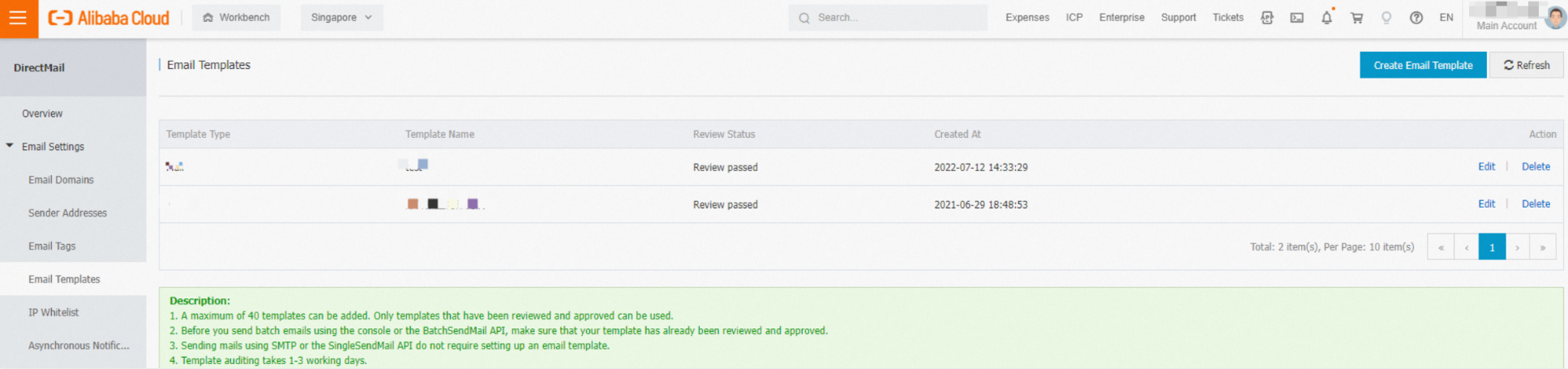
A página Template Management no console do DirectMail exibe o nome, o status, a data de criação e as operações disponíveis para cada modelo.
Um modelo pode ter um destes três status: Draft, Approved ou Rejected. Para um modelo com status Draft, clique em Submit for Review. Não é possível usar o modelo para enviar e-mails até que a equipe de operações do DirectMail o aprove.
Criar um modelo
Faça login no console do DirectMail.
No painel de navegação à esquerda, clique em Template Management.
No canto superior direito da página Template Management, clique em Create Template.
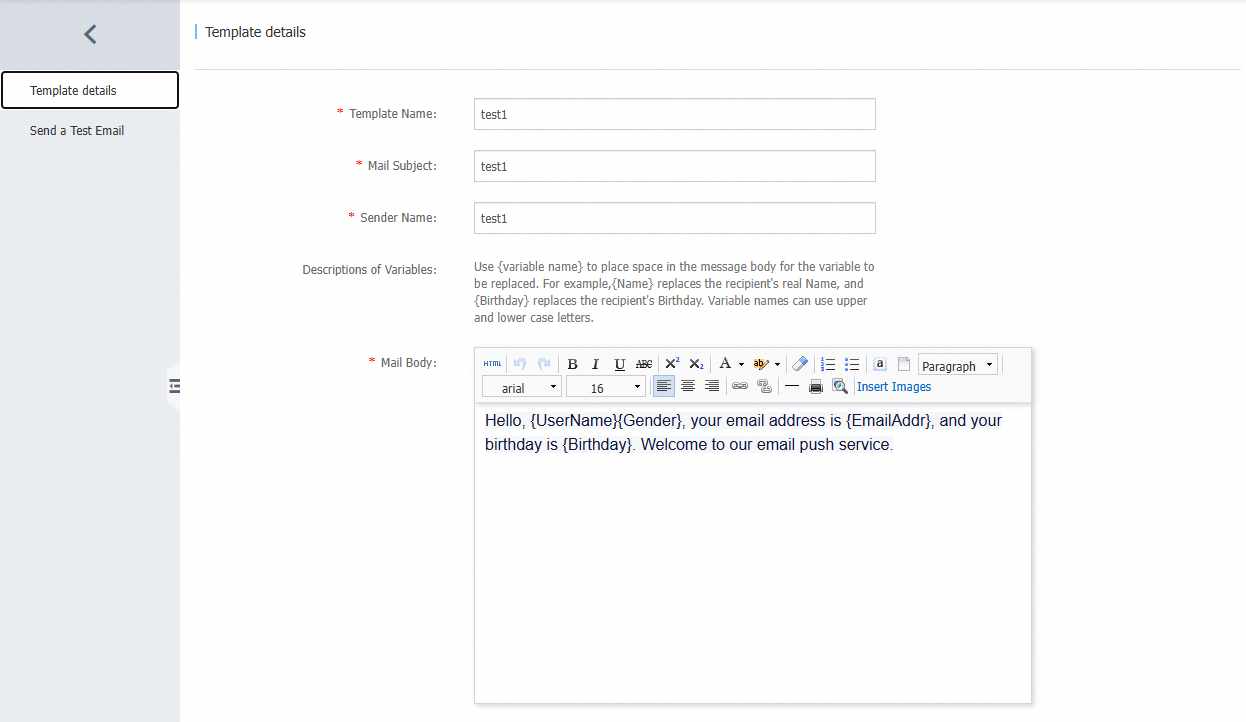
Na página de criação de modelo, especifique os parâmetros necessários e clique em Save no canto inferior direito. Ao salvar o modelo, o status dele muda para Draft. Você pode editá-lo, enviá-lo para revisão ou excluí-lo.
Variáveis
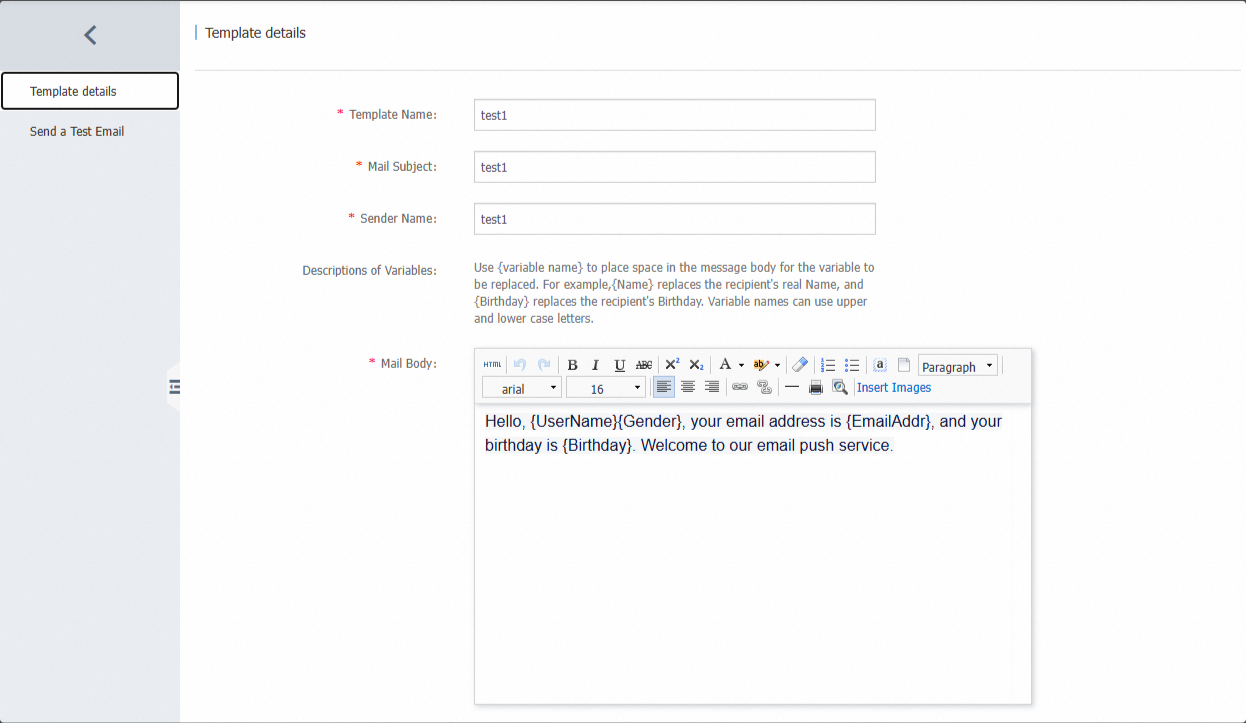
Em um modelo de e-mail, uma variável funciona como um espaço reservado para informações personalizadas que mudam conforme o destinatário. Use o formato {VariableName} para inserir um espaço reservado no corpo do e-mail. No momento do envio, o sistema substitui automaticamente o espaço reservado pelos dados correspondentes de cada destinatário.
Regras e exemplos:
Formato: O nome da variável deve estar entre chaves, como
{UserName}ou{Birthday}.-
Fonte de dados:
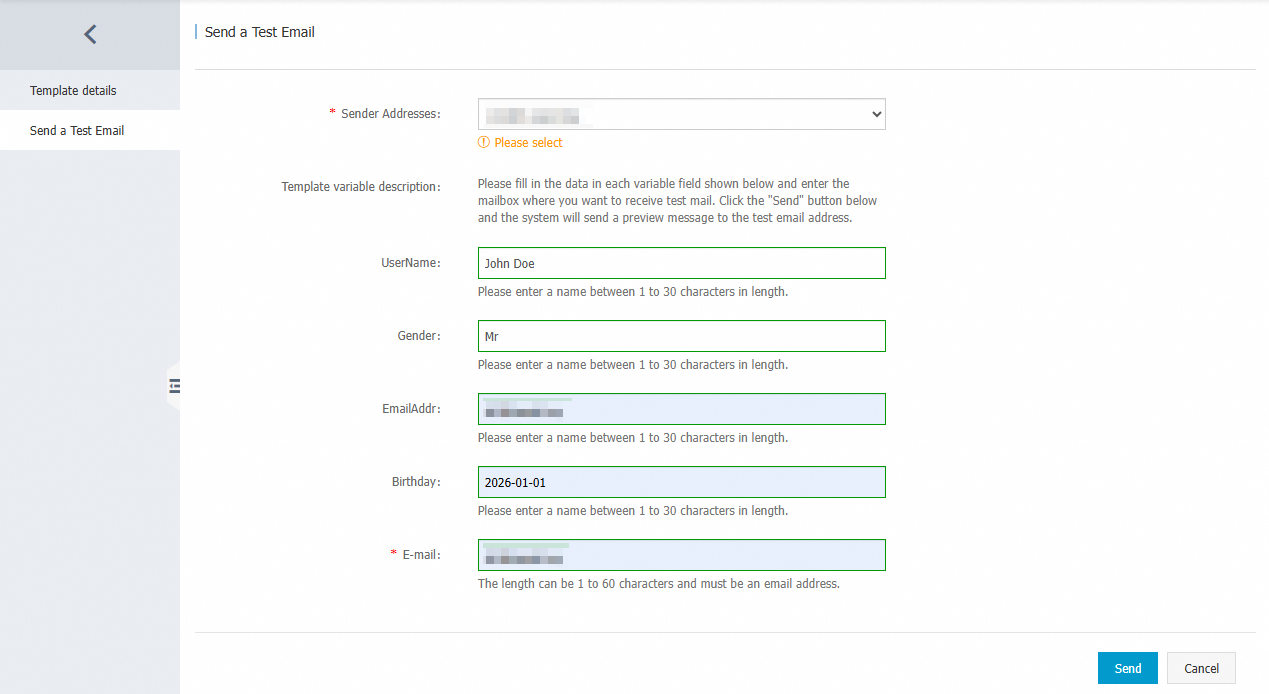
Na página Send Test Email, insira valores de teste para suas variáveis, como John.
Para uso em produção, forneça valores para as colunas correspondentes ao crie uma lista de destinatários. Caso contrário, a substituição das variáveis não ocorrerá corretamente. É possível fazer upload de um anexo de modelo ou criar uma única entrada no formato JSON, por exemplo,
{"UserName":"John Doe","Birthday":"1990/1/1","Gender":"Ms."}.
Convenções de nomenclatura: Os nomes das variáveis podem conter apenas letras maiúsculas e minúsculas do alfabeto inglês, como
UserNameeBirthday.Limite: Cada modelo de e-mail pode incluir até 50 variáveis.
Exemplo de conteúdo de e-mail:
Olá, {UserName}{Gender}, seu endereço de e-mail é {EmailAddr} e sua data de nascimento é {Birthday}. Bem-vindo ao DirectMail.
Imagens
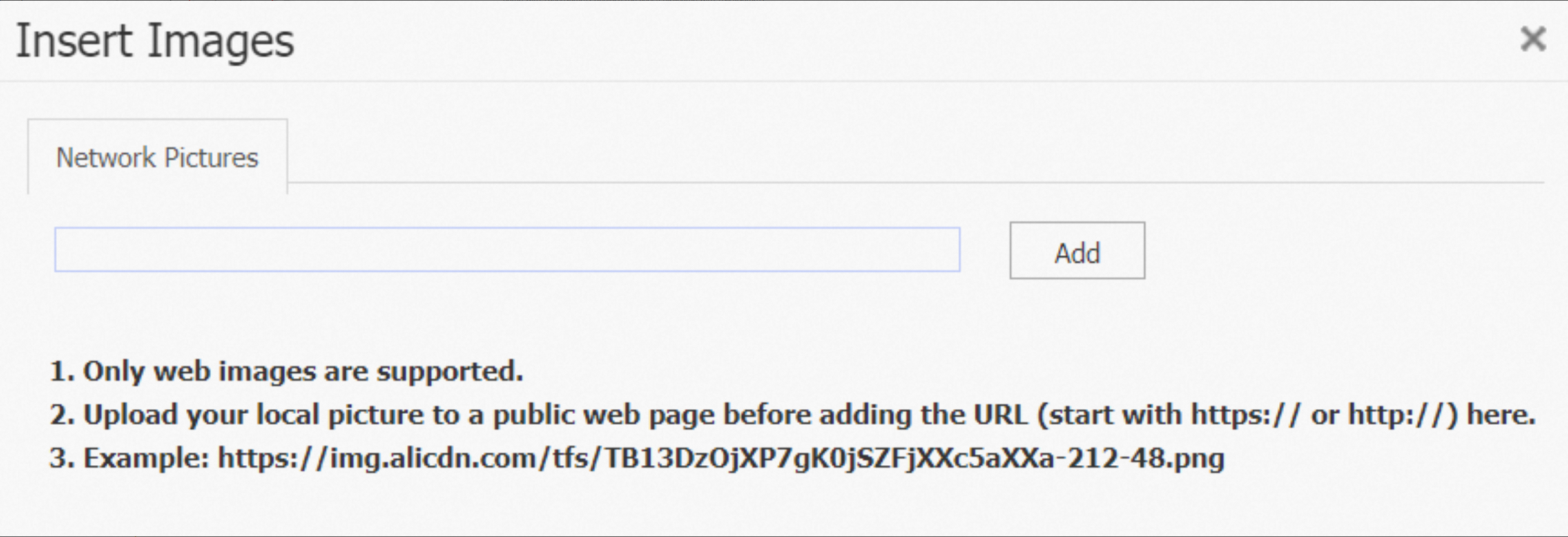
Modelos de e-mail não suportam a incorporação de imagens locais. Insira apenas URLs de imagens que comecem com https e permitam hotlinking. Hospede suas imagens em um service, como um álbum da web, para gerar links que possam ser adicionados ao seu modelo de e-mail.

Link de cancelamento de inscrição
Clique em Hyperlink e selecione Email Unsubscribe Link. Esse link permite que os destinatários cancelem a inscrição dos seus e-mails.
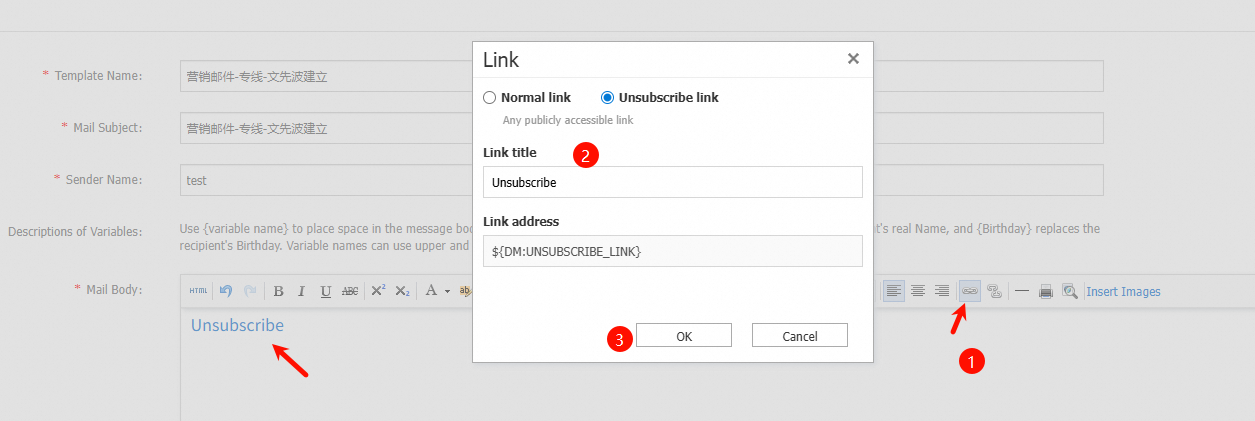
Ao enviar e-mails pelo console ou pela API, a variável ${DM:UNSUBSCRIBE_LINK} é substituída automaticamente pelo link de cancelamento de inscrição.
Para envios via SMTP, ative o rastreamento de dados para garantir a substituição correta da variável. How do I enable data tracking?
Exemplo de código HTML (apenas para referência de API e SMTP): <a href="${DM:UNSUBSCRIBE_LINK}" title="test" data-link-type="unsubscribe" target="_blank">test</a>
Gerenciamento de cancelamentos de inscrição
Gerencie os registros de cancelamento de inscrição no console do DirectMail acessando Data Analysis > Unsubscribe.
-
Após criar o modelo, envie-o para revisão. O processo de revisão geralmente leva de 1 a 3 dias úteis. Se um modelo for rejeitado, edite-o e envie-o novamente para revisão.
NotaCada conta pode salvar até 100 modelos de e-mail. Os modelos podem ser editados e excluídos.
O tamanho do corpo do e-mail em um modelo não pode exceder 1 MB.
O assunto do e-mail não pode ultrapassar 100 caracteres.
Ao editar um modelo aprovado ou usado anteriormente, o status retorna para Draft e ele precisa ser enviado para revisão novamente.
Enviar e-mail de teste
Após salvar o conteúdo do modelo, envie um e-mail de teste.
Na aba Send Test Email, selecione um endereço de remetente, insira os valores das variáveis e os endereços dos destinatários e clique em Send.
O destinatário recebe o e-mail com as variáveis substituídas pelos valores correspondentes.
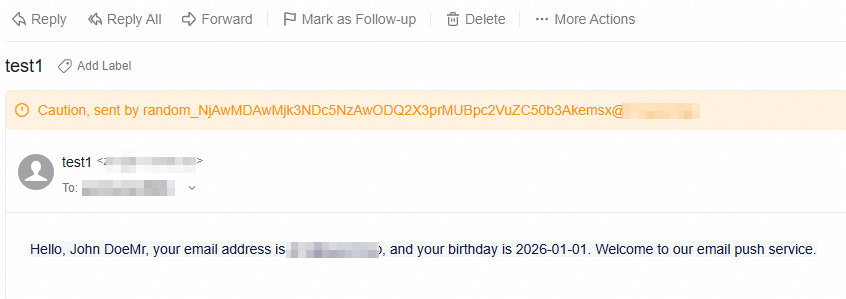
Os e-mails de teste são enviados a partir de um endereço de remetente aleatório. Para e-mails de produção, escolha se deseja usar um endereço aleatório.