Este tópico responde às perguntas frequentes (FAQs) sobre o monitoramento inteligente.
Por que não estou recebendo os alertas configurados no Operation Center?
Por que nenhum alerta é enviado para uma linha de base no status Overtime?
Solução de problemas para alertas não recebidos
Primeiro, confirme se o alerta foi realmente acionado. Se o alerta foi gerado, mas você não recebeu a notificação, solucione o problema com base no método de notificação. Esse problema ocorre em dois cenários: você não recebe notificações por mensagem de texto ou e-mail, ou você não recebe notificações em um grupo do DingTalk. As seções a seguir descrevem as etapas de solução de problemas.
-
Verifique se um alerta foi acionado
-
Para alertas relacionados a tarefas agendadas, acesse o painel Auto Triggered Node Instance para verificar o status da instância e confirmar se as condições de alerta foram atendidas. Para obter mais informações sobre as condições de acionamento de diferentes regras, consulte os seguintes documentos:
Para condições de acionamento de regras personalizadas, consulte rule management. Para condições de acionamento de alertas de linha de base, consulte intelligent monitoring.
Para alertas relacionados a tarefas de sincronização em tempo real, acesse o Operation Center. No painel de navegação à esquerda, escolha Real-time Task O&M > Real-time Synchronization Task para visualizar os detalhes operacionais da tarefa.
-
-
Nenhum alerta foi acionado
Se uma tarefa não for concluída, o sistema verifica as últimas 100 tarefas incompletas. Caso haja muitas tarefas congeladas, o sistema pode não verificar a tarefa alvo e, consequentemente, nenhum alerta será acionado.
-
Um alerta foi acionado, mas você não recebeu uma notificação por mensagem de texto ou e-mail. Como solucionar isso?
Primeiro, verifique como os números de telefone e endereços de e-mail dos contatos de alerta estão configurados no DataWorks.
Os alertas por mensagem de texto e e-mail utilizam as informações de contato especificadas na página no console do DataWorks. As principais etapas de configuração são as seguintes:
Na página Alert Contacts, clique em Sync RAM Contact Info para sincronizar os usuários do RAM com a lista de contatos.
Na caixa de pesquisa, procure o destinatário do alerta e verifique se o número de telefone e o endereço de e-mail estão configurados corretamente.
Se as informações estiverem incorretas, clique em Edit na coluna Actions para atualizar o número de telefone ou o endereço de e-mail.
Após concluir a configuração, o contato de alerta deve confirmar a ativação por telefone ou e-mail.
Caso você não receba um alerta após a configuração, verifique os seguintes itens na página Alarm contact:
Certifique-se de ter configurado suas informações de contato.
Certifique-se de ter ativado seu número de telefone e endereço de e-mail após adicioná-los ou atualizá-los.
NotaUma conta Alibaba Cloud ou um usuário RAM com permissões AliyunDataWorksFullAccess pode definir informações de contato para outros usuários RAM. Para obter mais informações, consulte View and set alert contacts.
Se as informações de contato de um destinatário de alerta estiverem configuradas incorretamente, o sistema enviará notificações de alerta para os destinatários de mensagens configurados em Common Settings. Essas notificações referem-se a pagamentos atrasados, suspensões de service ou liberações futuras de recursos. Portanto, os destinatários pretendidos não recebem as notificações de alerta.
-
Um alerta foi acionado, mas você não recebeu uma notificação em um grupo do DingTalk. Como solucionar isso?
Verifique as seguintes configurações:
-
1. A URL do webhook do chatbot do DingTalk está correta na página de configuração da regra?
Para monitoramento de tarefas agendadas (monitoramento de linha de base e monitoramento de regras personalizadas), verifique se a URL do webhook do chatbot do DingTalk configurada está correta e sem espaços extras.
Para alertas de sincronização em tempo real, configure o token do chatbot do grupo do DingTalk. Após selecionar DingTalk na seção Notification Method da caixa de diálogo Create Rule, verifique a URL no campo DingTalk Group Chatbot Token. Este campo aceita múltiplos tokens separados por vírgulas.
-
2. O chatbot do DingTalk está configurado corretamente?
Para garantir que o grupo do DingTalk receba notificações de alerta, acesse as Security Settings do chatbot. As configurações suportam apenas a adição de palavras-chave personalizadas, e as palavras-chave devem incluir DataWorks (sensível a maiúsculas e minúsculas). Para obter mais detalhes sobre a configuração do chatbot do DingTalk, consulte rule management.
-
Interrupção de alertas de tarefas
Quando uma linha de base é monitorada, todos os seus nós e respectivos nós ancestrais upstream também passam a ser monitorados. Se um nó na linha de base ou um nó upstream afetar a saída de dados de um nó garantido na linha de base, o monitoramento inteligente gera um evento e envia um alerta ao proprietário da tarefa por padrão. Para obter mais informações, consulte intelligent monitoring.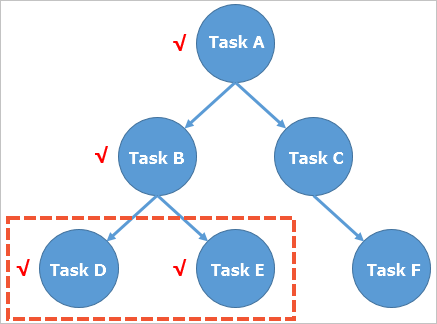
Na figura anterior, suponha que o workspace do DataWorks tenha apenas seis nós. Os nós D e E fazem parte de uma linha de base garantida. Os nós D, E e todos os seus nós upstream são monitorados. Isso significa que, se ocorrer um problema como erro ou lentidão no Nó A, B, D ou E, o monitoramento inteligente o detectará. Os nós C e F não são monitorados.
Caso não precise de alertas para os nós D e E, entre em contato com o proprietário da linha de base para removê-los dela.
-
Os nós A e B são nós upstream dos nós garantidos D e E. Embora não estejam na linha de base, eles afetam a saída de dados da linha de base. Se o Nó A ou B falhar ou apresentar lentidão, um evento será gerado e um alerta será enviado ao proprietário da tarefa por padrão.
Se não precisar de alertas para os nós A e B, entre em contato com o proprietário dos nós D e E para remover as dependências deles em relação aos nós A e B.
Status Empty Baseline
Uma linha de base assume o status Empty Baseline nos seguintes cenários:
Cenário 1: Um nó pode pertencer a apenas uma linha de base. Ao mover um nó de uma linha de base para outra, o nó é migrado. Se todos os nós forem removidos de uma linha de base habilitada, ela se tornará uma Empty Baseline.
Cenário 2: Uma linha de base recém-criada aparece como Empty Baseline no dia de sua criação. Após ativar a linha de base, suas instâncias são geradas no dia seguinte.
-
Cenário 3: Um ciclo de instância incorreto foi configurado para uma linha de base horária.
NotaPor exemplo, uma tarefa horária está agendada para execução às 06:00 e às 18:00 todos os dias. Essa tarefa possui dois ciclos. Ao configurar a linha de base horária, o primeiro ciclo da tarefa ocorre às 06:00 e o segundo ciclo às 18:00.
Ausência de alerta para linhas de base atrasadas
O monitoramento de linha de base, quando ativado, aplica-se às tarefas. Se todas as tarefas forem executadas com êxito, nenhum alerta será enviado, mesmo que a linha de base esteja no status Overtime. Isso ocorre porque todas as tarefas foram concluídas com sucesso, tornando impossível para o sistema determinar qual tarefa causou o atraso.
Uma linha de base pode entrar no status Overtime mesmo quando todas as tarefas são executadas com êxito pelos seguintes motivos:
O horário de conclusão comprometido para a linha de base é irrealista.
As dependências das tarefas estão incorretas, o que impede o acionamento de um alerta mesmo quando a linha de base está no status Overtime.
Alertas para tarefas de execução lenta
Um alerta para tarefa de execução lenta é acionado somente se as seguintes condições forem atendidas:
A tarefa é um ancestral upstream de uma linha de base crítica.
A tarefa está sendo executada significativamente mais devagar do que sua média histórica.
Acesse a página Events para visualizar as informações da linha de base downstream e discutir o impacto da lentidão com o proprietário da linha de base downstream.
Se o impacto da lentidão da tarefa for pequeno, ignore o alerta.
Se você for responsável pelo impacto downstream, faça a manutenção da tarefa para resolver o problema.
Ausência de alertas para tarefas com falha
Nem todas as falhas de tarefas acionam alertas. Um alerta para tarefa com falha é acionado somente se uma das seguintes condições for atendida:
A tarefa é um ancestral upstream de uma tarefa em uma linha de base habilitada. Para obter mais informações sobre alertas de linha de base, consulte baseline management.
Uma regra de alerta personalizada está configurada para a tarefa. Para obter mais informações sobre como configurar regras de alerta personalizadas, consulte rule management.
Gerenciamento de alertas noturnos
-
Faça logon no console do DataWorks. Na região de destino, clique em no painel de navegação à esquerda. Selecione um workspace na lista suspensa e clique em Go to Operation Center.
No painel de navegação à esquerda, clique em Intelligent Baselines e acesse a aba Events.
-
Na página Events, desative o alerta de uma das duas maneiras a seguir:
-
Trate o evento para pausar temporariamente os alertas:
Localize o evento e clique em Handle na coluna Actions.
Na caixa de diálogo Handle Event, defina a Expected Handling Duration.
-
Clique em OK.
NotaEsta ação registra a operação e pausa os alertas pela duração especificada.
-
Ignore o evento para interromper permanentemente os alertas relacionados a ele:
Localize o evento e clique em Ignore na coluna Actions.
-
Na caixa de diálogo Ignore Event, clique em OK.
NotaEsta ação registra a operação e interrompe permanentemente os alertas para o evento.
-