Este tópico descreve como conectar bancos de dados auto-gerenciados externos ao Database Autonomy Service (DAS). Esses bancos podem estar em data centers on-premises, hospedados por outros provedores de cloud ou executados em máquinas virtuais.
Pré-requisitos
O DAS oferece suporte aos seguintes mecanismos de banco de dados auto-gerenciados:
MySQL
MongoDB
PostgreSQL
-
Redis
NotaO DAS suporta instâncias Redis auto-gerenciadas com versão 6.0 ou anterior.
Observações de uso
O DAS é acessível pela rede pública apenas na porta 80. O gateway do DAS (DBGateway) comunica-se com o service por essa porta. Os dados são criptografados em trânsito com gRPC e Transport Layer Security (TLS) para garantir sua segurança.
Modos de conexão
O DAS oferece três modos para conectar um banco de dados auto-gerenciado externo:
Modo direto: conecta-se diretamente ao banco de dados pela rede pública, sem exigir um gateway do DAS (DBGateway). Basta fornecer a conta e a senha do banco de dados para adicionar a instância. Atualmente, este modo suporta MySQL, MongoDB e Redis.
Modo centralizado: implante um gateway do DAS (DBGateway) em pelo menos um servidor. O gateway descobre automaticamente as instâncias de banco de dados ao escanear um bloco CIDR. Para alta disponibilidade, implante o gateway em dois ou mais servidores.
Modo host: implante um gateway do DAS (DBGateway) em cada servidor que hospeda um banco de dados. O gateway descobre automaticamente a instância de banco de dados no host. Este modo habilita todos os recursos do DAS, incluindo análise completa de requisições, tempo de resposta SQL e auditoria de segurança. Para uma comparação detalhada dos recursos, consulte Comparação de recursos dos modos de conexão.
O gateway do DAS (DBGateway) só pode ser implantado no Linux.
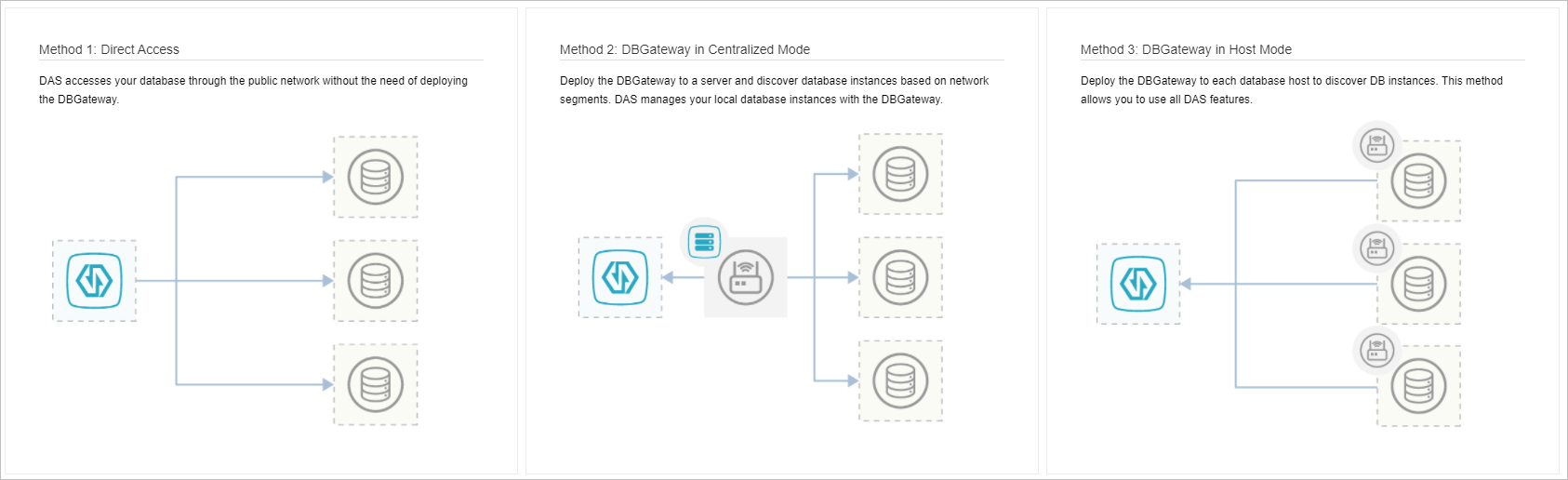
Comparação de recursos dos modos de conexão
|
Recurso |
Modo direto |
Modo centralizado |
Modo host (recomendado) |
|
Monitoramento de métricas do banco de dados |
Suportado |
Suportado |
Suportado |
|
Desempenho em tempo real |
Suportado |
Suportado |
Suportado |
|
Sessões em tempo real |
Suportado |
Suportado |
Suportado |
|
Análise de armazenamento |
Suportado |
Suportado |
Suportado |
|
Análise de requisições lentas |
Suportado |
Suportado |
Suportado |
|
Monitoramento de métricas do host |
Não suportado |
Não suportado |
Suportado |
|
Diagnóstico de requisições |
Não suportado |
Não suportado |
Suportado |
|
Análise completa de requisições |
Não suportado |
Não suportado |
Suportado |
|
Tempo de resposta da requisição |
Não suportado |
Não suportado |
Suportado |
|
Auditoria de segurança |
Não suportado |
Não suportado |
Suportado |
Conexão direta
Faça login no console do DAS.
No painel de navegação à esquerda, escolha Intelligent O&M Center > Instance Monitoring.
No canto superior direito da página, clique em Access Instance.
Clique em Other On-premise and Cloud Databases.
Clique em Direct mode.
-
Configure as informações de conexão do banco de dados.
Parâmetro
Descrição
Instance location
Selecione a região mais próxima do seu banco de dados.
Select Engine:
Escolha o tipo de mecanismo do banco de dados a ser conectado.
Database Account
Insira a conta do banco de dados.
Password
Insira a senha da conta do banco de dados.
Instances
Insira as instâncias a serem conectadas no formato
Address:port. Clique em Test Connection.
Se o Status for Verified, clique em Save Instance. Caso contrário, verifique se as informações de login estão corretas e clique em Verified novamente.
Para adicionar mais bancos de dados, clique em Test Connection.
Conexão centralizada
Faça login no console do DAS.
No painel de navegação à esquerda, escolha Add More > Instance Monitoring.
No canto superior direito da página, clique em Access Instance.
Clique em Other On-premise and Cloud Databases.
Clique em Use a centralized DBGateway.
-
Escolha um método de acesso.
NotaSe você ainda não implantou um gateway do DAS na VPC de destino, clique em Deploy a new DAS DBGateway and search for instances.. Se já tiver implantado um gateway do DAS na VPC de destino, clique em Use existing DAS DBGateway to scan for new instances .
-
Deploy a new DAS DBGateway and search for instances.:
Clique em Deploy a new DAS DBGateway and search for instances..
-
Selecione um tipo de rede e clique em Generate Deployment Command.
Nota-
Network Type: selecione um valor com base na forma como o host que executa o DBGateway se conecta ao Alibaba Cloud. Por exemplo:
Para um banco de dados auto-gerenciado na rede pública, selecione Public Network (Classic Network).
Para um banco de dados em um data center on-premises ou em outra cloud conectada a uma VPC do Alibaba Cloud por linha dedicada, selecione Proprietary Network (VPC/Leased Line).
Network Domain: utilize este parâmetro para gerencie ambientes diferentes, como data centers on-premises e bancos de dados auto-gerenciados em outros provedores de cloud, garantindo isolamento.
-
-
Copie o comando de implantação. Em seguida, faça login no dispositivo de destino e execute-o.
NotaSe a linha de comando retornar
successfully, o gateway do DAS foi implantado. O DAS descobre o gateway automaticamente. Se a implantação falhar, consulte Troubleshoot DBGateway deployment, resolva o problema e tente novamente. Se o Current Status exibir Normal, clique em Next.
-
Use existing DAS DBGateway to scan for new instances :
Clique em Use existing DAS DBGateway to scan for new instances .
Na página Select DBGateway, selecione o gateway do DAS a ser usado e clique em Discover Instance.
-
-
Na página Discover Instance, escaneie as instâncias de banco de dados a serem conectadas.
-
O DAS fornece dois métodos de descoberta:
-
Selecione Automatic scan:
Na caixa de texto Scan address, insira o bloco CIDR a ser escaneado.
Na caixa de texto Port range, insira o intervalo de portas.
Clique em Scan.
-
Selecione Enter Instances:
Siga as instruções na tela para inserir as Instances.
-
Clique em Scan.
NotaO gateway do DAS escaneia e descobre automaticamente as instâncias de banco de dados.
-
Clique em Next.
-
-
Insira as credenciais de login do banco de dados.
Parâmetro
Descrição
Select Engine:
Escolha o tipo de mecanismo do banco de dados a ser conectado.
Database Account
Insira a conta do banco de dados.
Password
Insira a senha da conta do banco de dados.
Database IP
Selecione o endereço IP do banco de dados a ser autorizado.
NotaA conta do banco de dados auto-gerenciado requer permissões específicas. Para mais informações, consulte Required permissions.
Caso já exista uma conta com as permissões necessárias, insira a conta e a senha do banco de dados e clique em Authorize.
Se não houver uma conta com as permissões exigidas, insira a conta e a senha, clique em Generate Authorization Command, copie e execute o comando gerado no banco de dados e, em seguida, clique em Authorize.
-
Clique em Authorize. Após clicar em Authorize, o status pode exibir Normal Connection ou um dos seguintes erros comuns:
Unauthorized: nenhuma conta ou senha configurada.
Failed to access.: rede inacessível ou instância inativa.
Failed to verify.: nome de usuário ou senha incorretos.
Insufficient Permissions: instância acessível, mas a conta não possui as permissões necessárias. Para mais informações, consulte Permissões necessárias.
Clique em Complete.
Conexão no modo host
Faça login no console do DAS.
No painel de navegação à esquerda, escolha Intelligent O&M Center > Intelligent O&M Center.
No canto superior direito da página, clique em Instance Monitoring.
Clique em Access Instance.
Clique em Use a host-mode DBGateway.
-
Selecione um tipo de rede e clique em Other On-premise and Cloud Databases.
Nota-
Generate Authorization Command selecione um valor com base na forma como o host que executa o DBGateway se conecta ao Alibaba Cloud. Por exemplo:
Para um banco de dados auto-gerenciado na rede pública, selecione Network Type:.
Para um banco de dados em um data center on-premises ou em outra cloud conectada a uma VPC do Alibaba Cloud por linha dedicada, selecione Public Network (Classic Network).
VPC utilize este parâmetro para gerencie ambientes diferentes, como data centers on-premises e bancos de dados auto-gerenciados em outros provedores de cloud, garantindo isolamento.
-
-
Copie o comando de implantação. Em seguida, faça login no dispositivo de destino e execute-o.
NotaSe a linha de comando retornar
successfully, o gateway do DAS será implantado e o DAS o descobrirá automaticamente. Se o Network Domain: exibir Current Status, clique em Normal. Se a implantação falhar, consulte Troubleshoot DBGateway deployment, resolva o problema e tente novamente. -
Insira as credenciais de login do banco de dados.
Parâmetro
Descrição
Next
Escolha o tipo de mecanismo do banco de dados a ser conectado.
Select Engine:
Insira a conta do banco de dados.
Database Account
Insira a senha da conta do banco de dados.
Password
Selecione o endereço IP do banco de dados a ser autorizado.
NotaA conta do banco de dados auto-gerenciado requer permissões específicas. Para mais informações, consulte Required permissions.
Caso já exista uma conta com as permissões necessárias, insira a conta e a senha do banco de dados e clique em Database IP.
Se não houver uma conta com as permissões exigidas, insira a conta e a senha, clique em Authorize, copie e execute o comando gerado no banco de dados e, em seguida, clique em Generate Authorization Command.
-
Clique em Authorize. Após clicar em Authorize, o status pode exibir Authorize ou um dos seguintes erros comuns:
Normal Connection: nenhuma conta ou senha configurada.
Unauthorized: rede inacessível ou instância inativa.
Failed to access.: nome de usuário ou senha incorretos.
Failed to verify.: instância acessível, mas a conta não possui as permissões necessárias. Para mais informações, consulte Permissões necessárias.
Clique em Insufficient Permissions.
Referência de API
|
API |
Descrição |
|
Conecta uma instância de banco de dados ao DAS. |