Conecte um banco de dados auto-gerenciado em uma instância ECS ao DAS usando o modo de conexão direta, centralizada ou por host.
Pré-requisitos
-
O DAS oferece suporte aos seguintes mecanismos de banco de dados auto-gerenciados no ECS:
MySQL: 5,6 ou posterior
PostgreSQL: 9,0 ou posterior
MongoDB: 3,2 ou posterior
Redis: 2,8 ou posterior
A instância ECS que hospeda o banco de dados e o DAS devem pertencer à mesma conta da Alibaba Cloud.
Modos de conexão
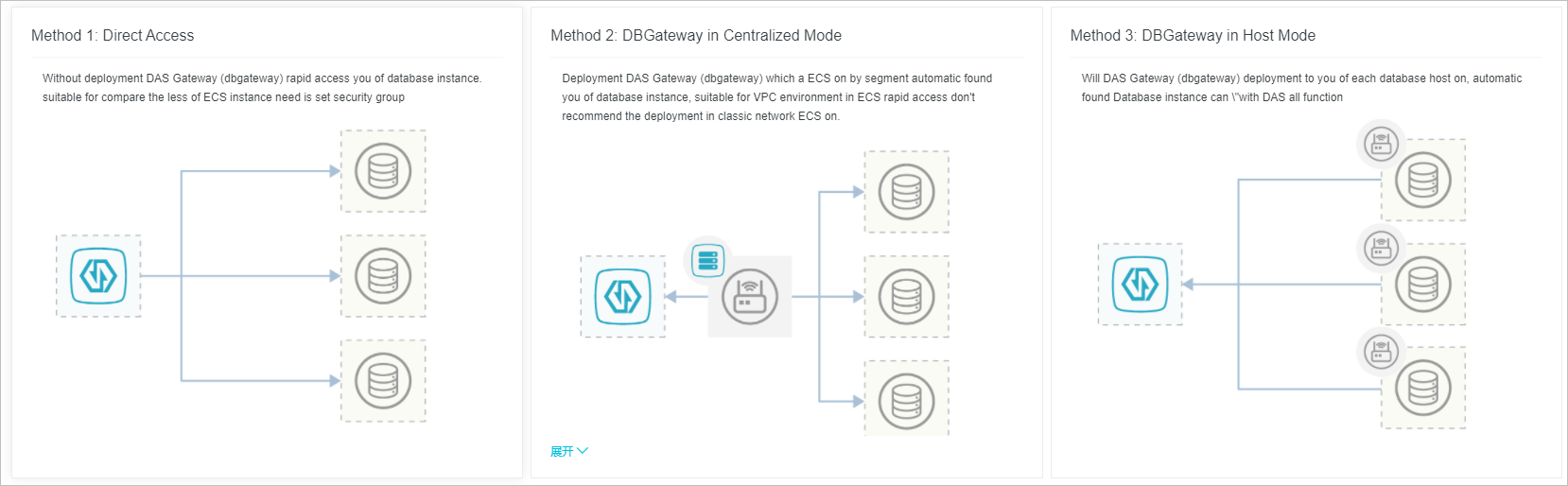
O DAS oferece três modos de conexão para bancos de dados auto-gerenciados no ECS:
Modo direto: conecta-se sem o DBGateway. Ideal para poucas instâncias ECS. Exige configuração de grupo de segurança.
Modo centralizado: implanta o DBGateway em uma ou mais instâncias ECS para descobrir automaticamente bancos de dados dentro de um bloco CIDR. Recomendado para VPC; não recomendado para redes clássicas. Para garantir alta disponibilidade, implante-o em pelo menos duas instâncias.
Modo host: implanta o DBGateway em cada instância ECS para descoberta automática de bancos de dados. Disponibiliza todos os recursos do DAS, incluindo análise completa de requisições, tempo de resposta de SQL e auditoria de segurança. Comparação de recursos dos três modos de conexão.
O DBGateway só pode ser implantado em Linux.
Comparação de recursos dos modos de conexão
A tabela a seguir compara os recursos por modo de conexão, tendo o MySQL como exemplo.
|
Recurso |
Modo direto |
Modo centralizado |
Modo host |
|
Métricas do banco de dados |
Compatível |
Compatível |
Compatível |
|
Desempenho em tempo real |
Compatível |
Compatível |
Compatível |
|
Sessões em tempo real |
Compatível |
Compatível |
Compatível |
|
Análise de espaço |
Compatível |
Compatível |
Compatível |
|
Diagnóstico de SQL |
Compatível |
Compatível |
Compatível |
|
Análise de requisições lentas |
Parcial (log de consultas lentas deve estar em tabelas) |
Parcial (log de consultas lentas deve estar em tabelas) |
Compatível |
|
Métricas do host |
Não compatível |
Não compatível |
Compatível |
|
Análise completa de requisições |
Não compatível |
Não compatível |
Compatível |
|
Tempo de resposta de SQL |
Não compatível |
Não compatível |
Compatível |
|
Auditoria de segurança |
Não compatível |
Não compatível |
Compatível |
Conexão direta
Faça login no console do DAS.
No painel de navegação à esquerda, escolha Intelligent O&M Center > Instance Monitoring.
No canto superior direito da página, clique em Access Instance.
Clique em DB Instances on ECS.
Clique em Direct Access.
Selecione uma região.
-
Localize o grupo de segurança desejado. Na coluna Add DAS access rules, marque a caixa de seleção de Private Network e clique em Save.
NotaO DAS adiciona automaticamente o endereço IP de serviço da região selecionada às regras do grupo de segurança da instância ECS. Endereços IP de serviço do DAS.
Adicione o endereço IP de serviço do DAS a pelo menos um grupo de segurança (rede privada).
Selecione a instância ECS e clique em Next.
-
Insira as informações de login do banco de dados.
Parâmetro
Descrição
Selecione Engine
Mecanismo do banco de dados: MySQL, PostgreSQL, MongoDB e Redis.
Port
Porta do banco de dados auto-gerenciado.
Database account
Conta do banco de dados auto-gerenciado.
Password
Senha da conta do banco de dados.
NotaA conta do banco de dados deve ter as permissões necessárias.
Se já existir uma conta com as permissões necessárias, insira a conta e a senha do banco de dados e clique em Authorize.
Se não houver uma conta com as permissões exigidas, insira uma conta e senha do banco de dados e clique em Generate Authorization Command. Copie o comando, execute-o no banco de dados e clique em Authorize.
-
Clique em Authorize. Após clicar em Authorize, além do status Normal Connection, quatro erros comuns podem ocorrer:
Unauthorized: nenhuma conta ou senha de banco de dados fornecida.
Failed to access.: o DAS não conseguiu estabelecer conexão. Causas possíveis: problema de rede ou instância inativa.
Failed to verify.: conta ou senha do banco de dados incorreta.
Insufficient Permissions: conexão bem-sucedida, mas a conta não possui as permissões necessárias.
Clique em Complete.
Conexão centralizada
Faça login no console do DAS.
No painel de navegação à esquerda, escolha Intelligent O&M Center > Instance Monitoring.
No canto superior direito da página, clique em Access Instance.
Clique em DB Instances on ECS.
Clique em Use DBGateway in Centralized Mode.
-
Escolha um método de implantação:
-
Se ainda não houver um DBGateway implantado na VPC, selecione Deploy a new DAS DBGateway and search for instances..
Selecione a instância ECS na região desejada e clique em Generate Deployment Command.
-
Copie o comando, faça login na instância ECS e execute-o.
Se a interface de linha de comando retornar
successfully, a implantação foi bem-sucedida. Caso contrário, consulte Solucionar problemas de implantação do DBGateway, resolva o problema e tente implantar novamente. Após a implantação bem-sucedida, o DAS descobre o gateway automaticamente. Se Current Status exibir Normal, clique em Next.
-
Se já houver um DBGateway implantado na VPC, selecione Use existing DAS DBGateway to scan for new instances .
Na página Select DBGateway, selecione o DBGateway desejado.
Clique em Discover Instance.
-
-
Na página Discover Instance, descubra as instâncias de banco de dados.
-
O DAS oferece dois métodos para descobrir instâncias de banco de dados:
-
Selecione Automatic Scan:
No campo Scan Address, insira o intervalo de IP ou o bloco CIDR.
No campo Port Range, insira o intervalo de portas a ser verificado.
Clique em Scan.
-
Selecione Enter Instances:
No campo Instances, insira os detalhes da instância no formato exigido.
Clique em Scan.
-
Depois que as instâncias forem descobertas, clique em Next.
-
-
Insira as informações de login do banco de dados.
Parâmetro
Descrição
Selecione Engine
Mecanismo do banco de dados: MySQL, PostgreSQL, MongoDB e Redis.
Database account
Conta do banco de dados auto-gerenciado.
Password
Senha da conta do banco de dados.
Database IP
Endereço IP do banco de dados a ser autorizado.
NotaA conta do banco de dados deve ter as permissões necessárias.
Se já existir uma conta com as permissões necessárias, insira a conta e a senha do banco de dados e clique em Authorize.
Se não houver uma conta com as permissões exigidas, insira uma conta e senha do banco de dados e clique em Generate Authorization Command. Copie o comando, execute-o no banco de dados e clique em Authorize.
-
Clique em Authorize. Após clicar em Authorize, além do status Normal Connection, quatro erros comuns podem ocorrer:
Unauthorized: nenhuma conta ou senha de banco de dados fornecida.
Failed to access.: o DAS não conseguiu estabelecer conexão. Causas possíveis: problema de rede ou instância inativa.
Failed to verify.: conta ou senha do banco de dados incorreta.
Insufficient Permissions: conexão bem-sucedida, mas a conta não possui as permissões necessárias.
Clique em Complete.
Conexão por host
Faça login no console do DAS.
No painel de navegação à esquerda, escolha Intelligent O&M Center > Instance Monitoring.
No canto superior direito da página, clique em Access Instance.
Clique em DB Instances on ECS.
Clique em Use DBGateway in Host Mode.
Selecione a instância ECS na região desejada e clique em Generate Deployment Command.
-
Copie o comando de implantação e execute-o na instância ECS selecionada.
Se a interface de linha de comando retornar
successfully, a implantação foi bem-sucedida. Caso contrário, consulte Solucionar problemas de implantação do DBGateway, resolva o problema e tente implantar novamente. Após a implantação bem-sucedida, o DAS descobre o gateway automaticamente. Se Current Status exibir Normal, clique em Next.
-
Insira as informações de login do banco de dados.
Parâmetro
Descrição
Selecione Engine
Mecanismo do banco de dados: MySQL, PostgreSQL, MongoDB e Redis.
Database account
Conta do banco de dados auto-gerenciado.
Password
Senha da conta do banco de dados.
Database IP
Endereço IP do banco de dados a ser autorizado.
NotaA conta do banco de dados deve ter as permissões necessárias.
Se já existir uma conta com as permissões necessárias, insira a conta e a senha do banco de dados e clique em Authorize.
Se não houver uma conta com as permissões exigidas, insira uma conta e senha do banco de dados e clique em Generate Authorization Command. Copie o comando, execute-o no banco de dados e clique em Authorize.
-
Clique em Authorize. Após clicar em Authorize, além do status Normal Connection, quatro erros comuns podem ocorrer:
Unauthorized: nenhuma conta ou senha de banco de dados fornecida.
Failed to access.: o DAS não conseguiu estabelecer conexão. Causas possíveis: problema de rede ou instância inativa.
Failed to verify.: conta ou senha do banco de dados incorreta.
Insufficient Permissions: conexão bem-sucedida, mas a conta não possui as permissões necessárias.
Clique em Complete.
Referência de API
|
API |
Descrição |
|
Conecta uma instância de banco de dados ao DAS. |