O serviço Content Safety Video Moderation 2.0 inclui políticas de moderação padrão baseadas em ampla experiência e padrões do setor. Se esses padrões não atenderem às necessidades do seu negócio, personalize-os.
Casos de uso
Se o seu negócio apresentar os requisitos a seguir, use o console do Video Moderation 2.0 para personalizar regras e escopo de detecção, consultar resultados e monitorar estatísticas de uso.
Ao usar o serviço pela primeira vez, faça login no console do Content Moderation para revisar a configuração inicial da política de detecção de ameaças.
Caso de uso | Descrição |
Ajustar políticas de detecção de ameaças para moderação de vídeo | Ajuste as políticas de detecção de vídeo com base em práticas do setor ou nas necessidades do seu negócio. É possível ajustar as seguintes políticas:
Por exemplo, para detectar apenas violações de alto risco e capturar um snapshot a cada dois segundos, ajuste as regras de detecção no console. |
Definir políticas de detecção de ameaças diferentes para várias linhas de negócio | Se suas linhas de negócio usarem o mesmo serviço, mas exigirem políticas de detecção de ameaças distintas, copie o serviço para criar configurações separadas. Por exemplo, se as linhas de negócio A, B e C usam o serviço videoDetection_global (moderação de arquivo de vídeo), mas possuem padrões diferentes, copie o serviço videoDetection_global para criar videoDetection_global_01 e videoDetection_global_02. Ao definir políticas de detecção de ameaças diferentes para esses três serviços, você atende às necessidades de cada linha de negócio. |
Para revisar os detalhes dos vídeos moderados recentemente, use a página Detection Results para visualizar ou pesquisar os resultados. | |
Para monitorar e visualizar o uso recente da moderação de vídeo, acesse a página Dashboards. |
Ativar o serviço
Acesse a página Video Moderation 2.0 para ativar o serviço Video Moderation 2.0.
Antes de ativar o serviço Video Moderation V2.0, revise as regras de faturamento do Video Moderation V2.0. Para mais informações, consulte Introdução e faturamento do Video Moderation Enhanced Edition V2.0.
Ajustar políticas de detecção de ameaças na moderação de vídeo
Ajuste o escopo de detecção e o método de retorno de resultados com base em práticas do setor ou nas necessidades do seu negócio.
Faça login no console do Content Moderation.
No painel de navegação à esquerda, escolha .
Na página Rule Configuration, localize o serviço video file moderation (videoDetection_global) e clique em Settings na coluna Operation.
-
Na página de configuração de regras do serviço video file moderation (videoDetection_global), ajuste as configurações conforme necessário.
Exemplo: Para tirar 1.000 snapshots por vídeo, detectar violações de alto risco em frames e áudio e retornar todos os resultados de detecção, configure os ajustes da seguinte forma:
-
Para o método de snapshot, selecione Fixed Total Frames, insira 1000 na caixa de total de snapshots e selecione BaselineCheck para a regra de moderação de imagem.
Para mais informações sobre regras de moderação de imagem, consulte Introdução e faturamento do Image Moderation 2.0.

-
Ative a opção de moderação de áudio e selecione audio media detection.

-
Selecione Return Results.

-
Clique em Save para salvar as novas regras de detecção.
As novas regras entram em vigor em aproximadamente 2 a 5 minutos.
-
Definir políticas diferentes para linhas de negócio
Copie um serviço e configure políticas de detecção de ameaças distintas para cada cópia. Assim, você atende aos diferentes requisitos de moderação das suas linhas de negócio.
Faça login no console do Content Moderation.
No painel de navegação à esquerda, escolha .
-
Na página Rules, copie o serviço para o qual deseja definir escopos de detecção diferentes.
Na lista de serviços, localize o serviço de moderação de arquivo de vídeo (videoDetection_global) e clique em Copy na coluna Operation.
-
Na caixa de diálogo Copy Service, insira um Service Name e uma Service Description.
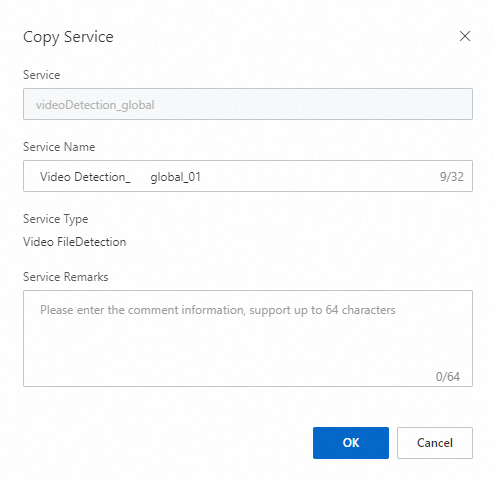
-
Clique em OK. Após a criação do serviço, localize o novo serviço (videoDetection_global_01), clique em Settings na coluna Operation e ajuste as regras conforme necessário.
O novo serviço (videoDetection_global_01) estará pronto para chamada 1 a 2 minutos após a criação. Copie vários serviços e ajuste as regras de cada um para atender aos seus diferentes requisitos de detecção de ameaças.
Consultar resultados detalhados da moderação de vídeo
Consulte os resultados de moderação de vídeos específicos usando filtros como taskId, dataId, service, image label, voice label ou nível de ameaça.
Faça login no console do Content Moderation.
No painel de navegação à esquerda, escolha .
-
Na página Detection Results, insira as condições de consulta para pesquisar os resultados de detecção.
Para pesquisar todos os registros com um rótulo de imagem correspondente, defina a condição de consulta como Image Label is not equal to nonLabel. Especifique múltiplos rótulos separados por vírgulas (,).
NotaPor padrão, os resultados são exibidos em ordem cronológica inversa, com um máximo de 50.000 registros mostrados. O console do Content Moderation retém os resultados de consulta dos últimos 30 dias. Para análises de longo prazo, recomendamos armazenar os dados ou logs de cada chamada de API.
Clique em Details na coluna Operation de um resultado para visualizar suas informações de moderação.
-
Clique em Sound Picture Results na coluna Operation para visualizar os resultados detalhados da moderação de frames de vídeo e áudio.
A aba Screen review results exibe cada snapshot e seus rótulos correspondentes.
A aba Voice Audit Results exibe a transcrição de fala para texto e os rótulos correspondentes.
 Nota
NotaOs resultados da moderação de voz aparecem apenas se você tiver ativado a moderação de voz nas configurações de moderação de vídeo.
Monitorar estatísticas de uso
Monitorar o uso recente da moderação de vídeo ajuda a desenvolver estratégias adicionais de revisão ou governança para conteúdos de vídeo específicos.
Faça login no console do Content Moderation.
No painel de navegação à esquerda, escolha .
-
Na página Dashboards, selecione um intervalo de tempo para consultar ou exportar dados de uso.
-
Consultar uso: Visualize estatísticas de uso por dia ou mês. Os dados ficam armazenados por um ano, e é possível consultar um período de até dois meses por vez. Filtre os dados por conta Alibaba Cloud, usuário RAM ou serviço.
O gráfico de linhas mostra o número de tarefas de moderação de vídeo (quantidade de vídeos).
-
O gráfico de barras exibe o número de chamadas para serviços de imagem e voz, incluindo a quantidade de snapshots de vídeo moderados e a duração total da moderação de áudio em minutos.
-
Export: Clique no ícone
 para exportar dados de uso por dia ou mês. O relatório exportado está no formato Excel e inclui dados apenas para períodos com volume de chamadas. Os campos do relatório são descritos abaixo:
Parâmetro
Descrição
Unidade
Account UID
UID da conta para a qual os dados são exportados.
N/A
service
Serviço de moderação de vídeo
Serviço de moderação de imagem de vídeo
Serviço de moderação de voz de vídeo
N/A
Number of calls
Número total de chamadas.
N/A
Date
Data das estatísticas.
Dia/Mês
-
Visualizar estatísticas de ameaças na moderação de vídeo: Esta seção exibe estatísticas sobre níveis de ameaça (alto, médio, baixo e nenhum), além de tendências e distribuição de ameaças para o intervalo de tempo selecionado.
Distribuição de Nível de Ameaça: Mostra a contagem e a porcentagem de resultados com ameaça alta, média, baixa e sem ameaça para o intervalo de tempo selecionado.
Estatísticas de Tendência de Ameaças: Apresenta a tendência de ameaças por dia ou mês no intervalo de tempo escolhido.
Estatísticas de Distribuição de Ameaças: Exibe estatísticas de ameaças para frames de vídeo e áudio. Consulte as 5 principais ameaças e a proporção de todas as ameaças.
-