Este tópico apresenta o ECS File Backup Essential Edition do Cloud Backup.
Visão geral do recurso
Introdução
O ECS File Backup Essential Edition é um novo recurso do Cloud Backup que oferece capacidades básicas de backup e recuperação para arquivos do ECS. Ele permite a ativação com um único clique e não exige configuração. O sistema execute backups diários automaticamente, e você pode recuperar arquivos excluídos acidentalmente em até 30 dias. A cobrança é baseada na capacidade total do Block Storage anexado às suas instâncias do ECS com backup. Cada conta recebe uma cota gratuita de longo prazo de 100 GiB para backup de block storage. Esse recurso é ideal para pequenas e médias empresas (PMEs) ou desenvolvedores. Utilize-o para recuperar dados facilmente em caso de exclusão ou modificação acidental e evitar interrupções nos negócios.
Benefícios
-
Ativação com um clique, sem necessidade de configuração
Após ativar o service, não é preciso fazer nenhuma configuração. O Cloud Backup faz o backup automático de arquivos e pastas na instância do ECS com base em uma política de um backup por dia e período de retenção de 30 dias.
-
Bloqueio de backup para proteção contra adulteração e prevenção de exclusão
Não é possível excluir ou alterar os pontos de backup manualmente, o que os protege contra ransomwares. Isso garante a recuperabilidade dos seus dados de backup.
-
Recuperação no nível do arquivo
Restaure arquivos individuais para uma proteção de dados mais granular.
-
Restauração de dados para a source ou para outra instância do ECS
Restaure os dados de backup na instância do ECS de source ou em outra instância do ECS. Se a instância do ECS de source for excluída acidentalmente, você ainda poderá restaurar os dados em outra instância.
-
Estimativa de orçamento simplificada
A cobrança é baseada na capacidade do block storage anexado à instância do ECS, o que torna o custo claro e previsível. Você não precisa considerar fatores como alterações em arquivos ou uso de armazenamento.
Casos de uso
Este recurso foi projetado para atender às necessidades básicas de backup de arquivos importantes em uma instância do ECS que exigem O&M mínima. Por exemplo, se você tem um site hospedado em uma instância do ECS e precisa recuperar arquivos, como imagens, caso sejam excluídos ou modificados acidentalmente, ou se a instância do ECS for excluída.
Como funciona
O Cloud Backup faz o backup dos dados implantando automaticamente um Terms em uma instância do ECS. O cliente depende do Cloud Assistant para instalação e gerenciamento. Você deve garantir que o Cloud Assistant Agent esteja pré-instalado ou instalado manualmente na instância do ECS.
Com o ECS File Backup Essential Edition, você não precisa gerencie a implantação do cliente. Ao ativar os backups, o sistema instala o cliente automaticamente em um diretório fixo na instância do ECS. Ao cancelar os backups, o Cloud Backup desinstala o cliente automaticamente. Se você pausar os backups, o cliente permanece instalado. Os diretórios de instalação do cliente são os seguintes:
Caminho de instalação no Linux:
/opt/alibabacloud/hbrclientCaminho de instalação no Windows:
C:\Program Files\Aliyun Hybrid Backup Service Client
O processo de backup utiliza um mecanismo de incremento contínuo. O primeiro backup é um backup completo. Os backups subsequentes fazem o upload apenas dos dados alterados. Um ponto de backup completo é então sintetizado na cloud. O cliente desduplica e compacta os dados para minimizar o tráfego de rede. Por padrão, o sistema execute os jobs de backup automaticamente todos os dias entre 00:00 e 06:00 (UTC+8). Você também pode alterar o horário diário do backup.
Notas de uso
O ECS File Backup Essential Edition está disponível nas seguintes regiões: China (Hangzhou), China (Shanghai), China (Shenzhen), China (Heyuan), China (Guangzhou), China (Chengdu), China (Qingdao), China (Beijing), China (Zhangjiakou), China (Hohhot), China (Ulanqab), China (Hong Kong), Malaysia (Kuala Lumpur), Philippines (Manila), Indonesia (Jakarta), Thailand (Bangkok), Japan (Tokyo), South Korea (Seoul), Singapore, Germany (Frankfurt), UK (London), SAU (Riyadh - Partner Region), UAE (Dubai), US (Virginia) e US (Silicon Valley).
Cada instância do ECS pode usar apenas um dos seguintes métodos para fazer o backup de seus arquivos: ECS File Backup Essential Edition, ECS Backup Essential Edition ou File Backup.
O sistema não suporta instâncias do ECS com sistema operacional de 32 bits ou em rede clássica.
O sistema faz backup apenas dos dados no block storage anexado a uma instância do ECS. Não há suporte para armazenamentos de rede montados externamente, como NAS, ossfs e GlusterFS.
O ECS File Backup Essential Edition não é coberto atualmente pelo Cloud Backup Service Level Agreement.
Este recurso depende do service Cloud Assistant. Para instâncias do ECS adquiridas antes de 1º de dezembro de 2017, você deve instale o Cloud Assistant Agent manualmente.
Se você estiver usando este serviço pela primeira vez, deverá criar e autorizar o service-linked role AliyunServiceRoleForHbrEcsBackup. Siga as instruções na página para fazer isso.
Você não pode restaurar dados de um ponto de backup para uma instância do ECS que esteja no estado Stopped.
-
Para garantir as operações normais dos negócios, o Cloud Backup limita a velocidade do backup por padrão para evitar o consumo excessivo de recursos na instância do ECS. Se a quantidade de dados de arquivos em uma única instância do ECS exceder um valor específico, o backup diário poderá não ser concluído em 24 horas. Nesse caso, o sistema ignora os backups subsequentes para priorizar a conclusão do job de backup em andamento. Os limites de dados de arquivos para uma única instância do ECS são os seguintes:
Alta prioridade de execução de backup: 2 TB
Baixa prioridade de execução de backup: 600 GB
Se o seu volume de dados exceder esses limites, você poderá ter menos de 30 versões de backup diárias. Para garantir que os backups diários sejam bem-sucedidos, entre em contato com o suporte técnico online.
-
Diretórios com backup: O ECS File Backup Essential Edition faz o backup apenas de dados do usuário. Diretórios do sistema e arquivos temporários do sistema não passam por backup. Os diretórios excluídos variam de acordo com o sistema operacional:
Windows: Exclui todos os diretórios denominados
Windows\,python27\,Program Files (x86)\,Program Files\,ProgramData\,Boot\,$RECYCLE.BIN\,System Volume Information\,Users\Administrator\NTUSER.DAT,pagefile.syseUsers\Administrator\ntuser.dat.LOG1.Linux: Exclui os diretórios
/bin/,/usr/bin/,/sbin/,/boot/,/proc/,/sys/,/srv/,/lib/,/selinux/,/usr/sbin/,/run/,/lib32/,/lib64/e/lost+found/.
Backup de arquivos de banco de dados: O ECS File Backup Essential Edition lê o conteúdo do arquivo usando a interface de leitura/gravação do sistema de arquivos e grava o conteúdo em um cofre de backup. O processo principal do banco de dados geralmente bloqueia e modifica continuamente os arquivos de banco de dados. Portanto, as tentativas de leitura desses arquivos podem falhar. Mesmo que a leitura do arquivo ocorra com êxito, o backup pode ficar inconsistente devido à modificação contínua dos dados. Isso pode tornar o banco de dados irrecuperável. Por esse motivo, não use o ECS File Backup Essential Edition para arquivos de banco de dados. Em vez disso, use o ECS Database Backup.
Visualizar visão geral do backup
Acesse o Cloud Backup console e selecione uma região na parte superior da página. Visualize o número de instâncias do ECS com backup, a capacidade de block storage com backup e o número de instâncias do ECS sem backup na região atual. Você também pode visualizar o número total de instâncias do ECS com backup e a capacidade total de block storage com backup em todas as regiões. A capacidade total de block storage com backup em todas as regiões é a base para cobrança, excluindo a cota gratuita de 100 GiB.

Para obter uma descrição das métricas, consulte a tabela a seguir.
Métrica | Descrição | Exemplo |
Instâncias do ECS com backup | O número total de instâncias do ECS que possuem versões de backup. Isso inclui instâncias liberadas que ainda possuem versões de backup. Não inclui instâncias nas quais o backup está ativado, mas não existem versões de backup. | Você tem 12 instâncias do ECS em execução na região atual. 5 têm o ECS File Backup Essential Edition ativado e possuem versões de backup. 3 têm o recurso ativado, mas ainda não possuem versões de backup. 4 não têm o recurso ativado. Você verá:
As 3 instâncias que estão ativadas, mas ainda não possuem versões de backup, são contadas como 'Instâncias do ECS sem backup'. Depois que as versões de backup forem geradas, elas serão automaticamente contadas como 'Instâncias do ECS com backup'. Você verá então:
Se você tiver instâncias do ECS liberadas que ainda possuam versões de backup para recuperação, essas instâncias também serão contadas como 'Instâncias do ECS com backup'. A capacidade de block storage correspondente também será incluída na 'Capacidade de block storage com backup'. |
Capacidade de block storage com backup | A capacidade total dos discos de block storage anexados às instâncias do ECS com backup. Se nenhuma instância do ECS ativada tiver versões de backup, este valor será 0. Na visualização de todas as regiões, a capacidade de block storage com backup mostra a cota gratuita utilizada e a cota gratuita restante separadamente. A capacidade que excede a cota gratuita é exibida como capacidade cobrável. | |
Instâncias do ECS sem backup | O número total de instâncias do ECS existentes que não possuem versões de backup (apenas instâncias não liberadas são contadas). Isso inclui instâncias nas quais o backup está ativado, mas nenhuma versão de backup foi gerada (por exemplo, recém-ativadas, backup com falha contínua ou versões de backup expiradas devido a backups pausados). |
Backup e recuperação
Crie um backup de arquivo do ECS
Antes de iniciar um backup, você deve ativar o service Cloud Backup e garantir que haja suporte para sua instância do ECS. Para obter mais informações, consulte Usage notes. O processo inclui selecionar a instância para backup, configure os parâmetros de backup e iniciar um job de backup automático.
Se você anexar um novo disco a uma instância do ECS enquanto um job de backup estiver em execução, a inclusão dos dados do novo disco na versão de backup daquele dia dependerá do estágio do job de backup no momento em que você anexou o disco. Da mesma forma, se você desanexar um disco de uma instância do ECS durante um job de backup, a inclusão dos dados desse disco na versão de backup dependerá do estágio do job no momento em que você desanexou o disco.
Acesse o Cloud Backup console. Na parte superior da página, selecione a região onde sua instância do ECS está localizada.
-
Clique em Add ECS with No Backup e configure os parâmetros de backup.
ECS to Be Backed-up: Selecione the ECS instance to back up.
Start Time: Por padrão, o sistema seleciona automaticamente um horário entre 00:00 e 06:00. Para definir um horário específico, selecione Specified Time e, em seguida, escolha um horário.
-
Advanced Settings: Por padrão, o Cloud Backup execute backups de baixa prioridade e retém pelo menos uma versão de backup. Modifique essas configurações conforme necessário.
Backup Priority: Selecione Low (throughput de até 10 MB/s, 1 núcleo de vCPU) ou High (throughput de até 30 MB/s, até 2 núcleos de vCPU).
Keep At Least One Backup Version: Ative esta opção para garantir que o Cloud Backup sempre retenha pelo menos uma versão de backup. Caso contrário, o sistema excluirá todos os pontos de backup após o término do período de retenção de 30 dias.
Clique em OK para concluir a configuração.
Acesse o Cloud Backup console e clique em View Details para a instância do ECS de destino.
-
No Backup History, clique em um ponto de backup.
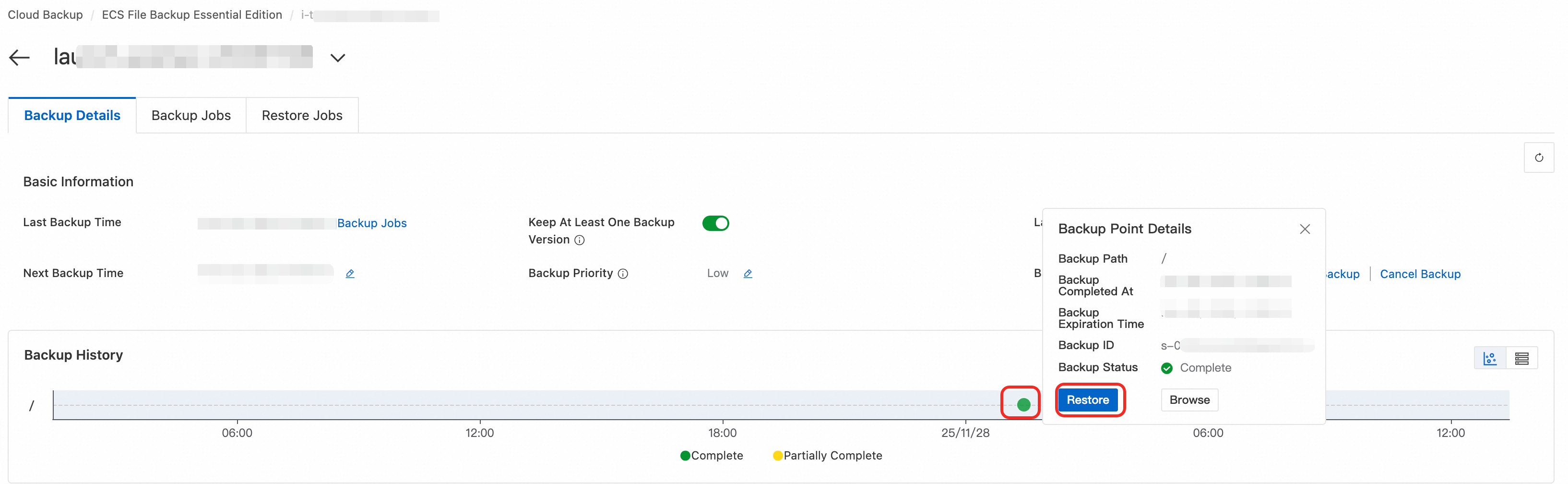
Clique em o ícone à direita do histórico de backup para alternar para a visualização em lista.
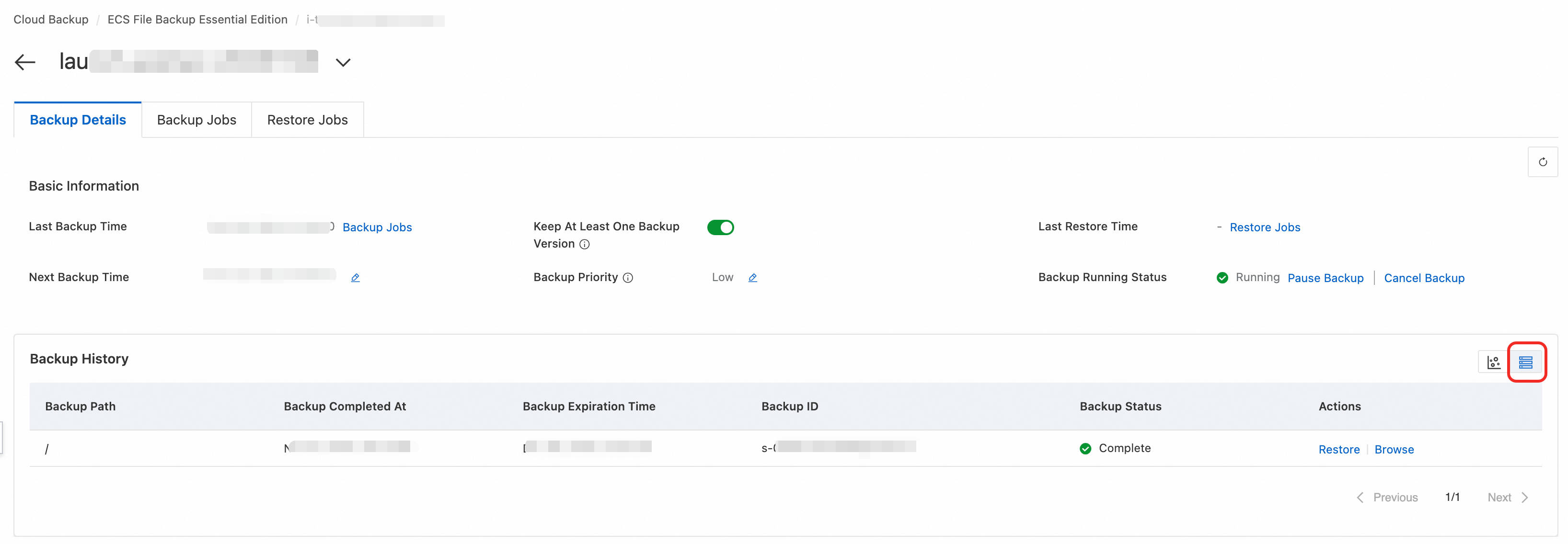
-
Clique em Restore e configure os seguintes parâmetros de restauração.
-
Restore Item: Por padrão, All Files está selecionado. Você também pode selecionar Include Specified Files para incluir apenas arquivos específicos na restauração, ou Exclude Specified Files para excluir arquivos específicos da restauração.
NotaSe um diretório especificado para uma operação de restauração não contiver arquivos no ponto de backup (o volume de dados é 0), o Cloud Backup criará um job de restauração, mas não execute a operação de restauração.
Restore Destination: Por padrão, o Original ECS está selecionado. Você também pode selecionar outro ECS instance that is not in the Stopped state na mesma região.
Restore Path: Por padrão, o sistema restaura os arquivos no Original Path. Se você selecionar Other Path, o caminho de destino deverá existir na instância de destino. Caso contrário, o job de restauração falhará.
If a file with the same name exists in the restore path: Por padrão, Skip This File está selecionado. Você também pode selecionar Overwrite the file in the restore path. Esta operação substitui o arquivo existente. Use esta opção com cautela.
-
-
Clique em OK para iniciar a restauração.
O sistema execute o job de restauração com base na configuração de restauração. Visualize o progresso da restauração para a instância de destino no Cloud Backup console navegando até . Quando o Job Status for Complete, a restauração estará concluída.
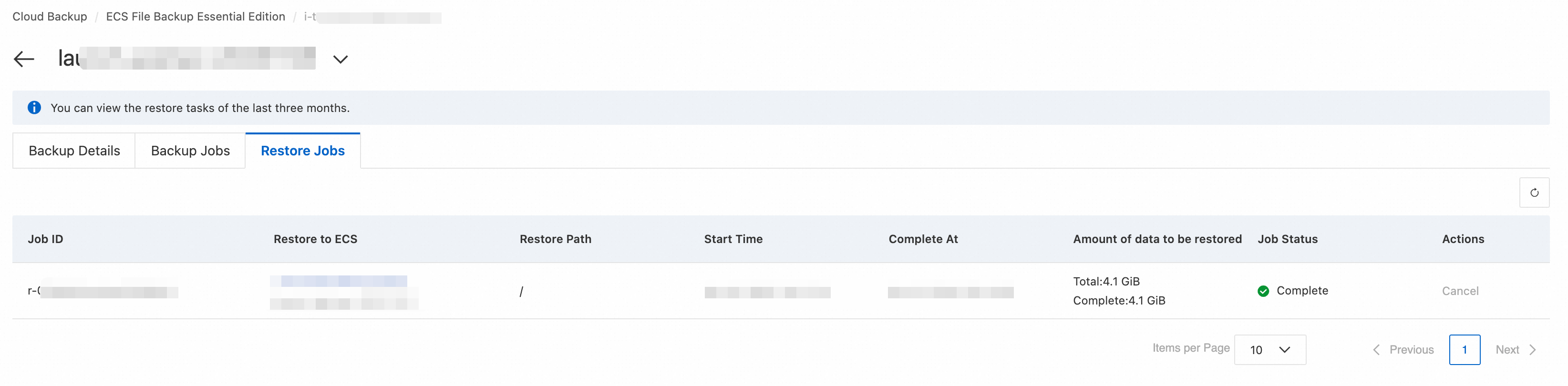
Acesse o Cloud Backup console e clique em View Details à direita da instância do ECS de destino.
-
Na seção Backup History, clique em um ponto de backup.
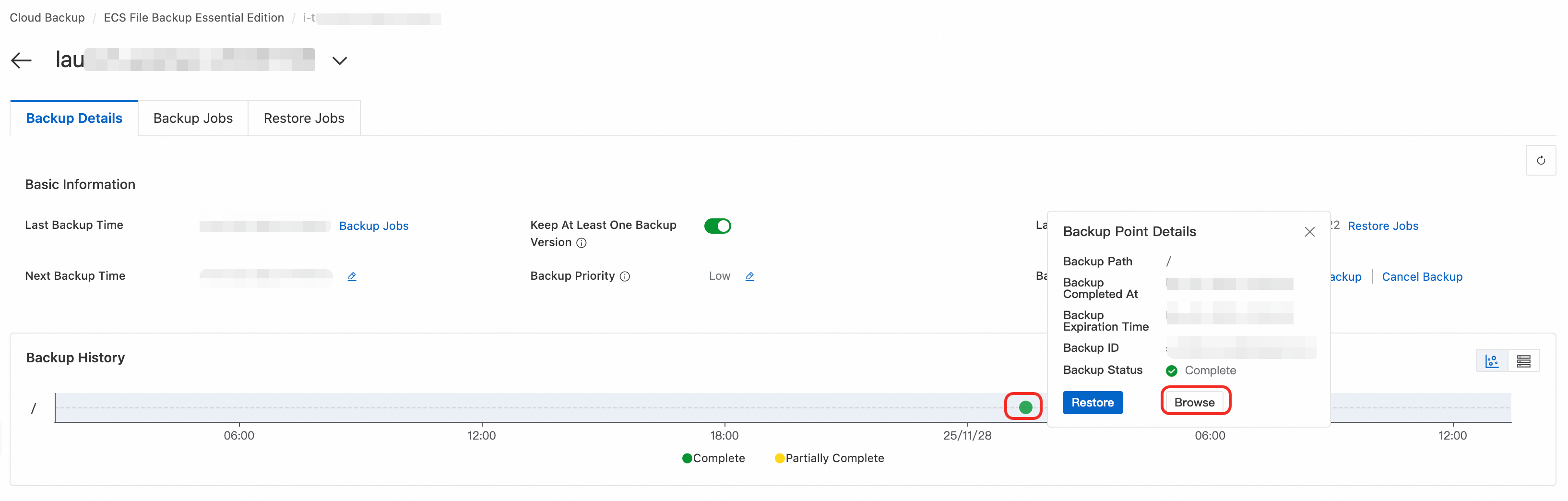
Clique em o ícone à direita do histórico de backup para alternar para a visualização em lista.
Clique em Browse para visualizar os arquivos com backup.
Na parte superior da página, selecione a região onde a instância do ECS de destino está localizada.
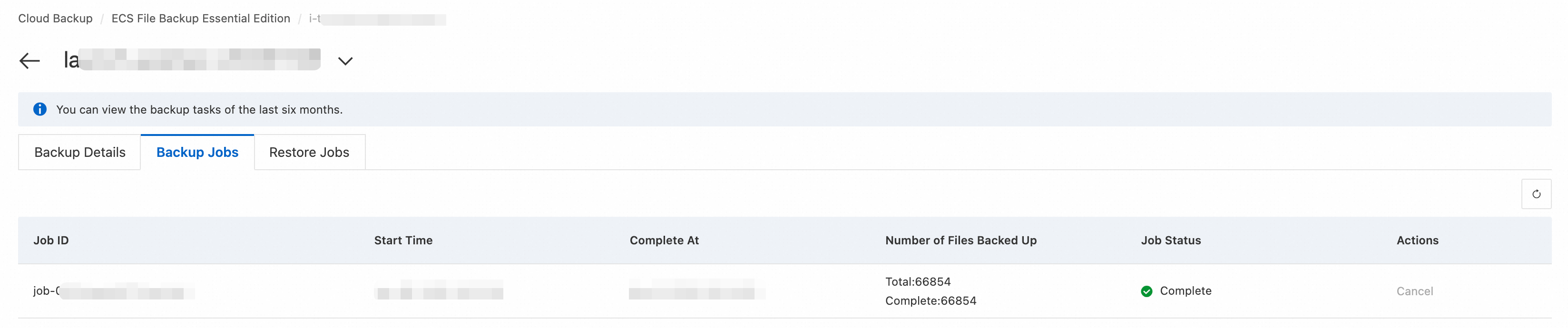
Na coluna Actions, clique em View Details e, em seguida, alterne para a aba Backup Jobs.
Para cancelar um job em execução, clique em Cancel. Na caixa de diálogo exibida, clique em OK.
Na parte superior da página, selecione a região onde a instância do ECS de destino está localizada.
Na coluna Actions, clique em View Details e, em seguida, alterne para a aba Restore Jobs.
Para cancelar um job em andamento, clique em Cancel. Na caixa de diálogo exibida, clique em OK.
Na parte superior da página, selecione a região onde a instância do ECS de destino está localizada.
Na coluna Actions, clique em Pause Backup ou Resume Backup. Alternativamente, clique em View Details. Em seguida, clique em Pause Backup ou Resume Backup à direita de Backup Running Status.
Na caixa de diálogo, clique em OK para pausar ou retomar os backups periódicos.
Após pausar os backups, os jobs de backup subsequentes não serão executados. A pausa não afeta as versões e os pontos de backup existentes, que expiram automaticamente após o período de retenção de 30 dias. No entanto, se você ativou a opção Keep at Least One Backup Version, o período de retenção não afeta a última versão de backup. Se uma instância do ECS ainda tiver versões de backup após você pausar os backups, a cobrança para essa instância continuará.
Na parte superior da página, selecione a região onde a instância do ECS de destino está localizada.
Na coluna Actions, clique em Cancel Backup. Alternativamente, clique em View Details e, em seguida, clique em Cancel Backup à direita de Backup Running Status.
Na caixa de diálogo, clique em OK para cancelar o backup da instância.
Se você desativar esta opção, o sistema exclui automaticamente as versões de backup da instância do ECS após o término do período de retenção de 30 dias. Você pode ficar sem versões de backup disponíveis para recuperação devido a backups pausados ou operações incorretas.
Se você desativar o recurso Keep at Least One Backup Version, a configuração entrará em vigor em até uma hora. Isso significa que, se você tiver apenas uma versão de backup e o período de retenção de 30 dias tiver expirado, o sistema a exclui em até uma hora.
Se você ativar esta opção, a expiração do período de retenção ou operações incorretas não excluem a versão de backup mais recente gerada para a instância do ECS. Isso evita o risco de não haver versões de backup disponíveis para recuperação devido a backups pausados ou operações incorretas.
Na parte superior da página, selecione a região onde a instância do ECS de destino está localizada.
Na coluna Actions, clique em ou . Alternativamente, clique em View Details e, em seguida, desative ou ative a opção Keep At Least One Backup Version.
Na caixa de diálogo, clique em OK para aplicar a configuração.
Na parte superior da página, selecione a região onde a instância do ECS de destino está localizada.
Na coluna Actions, clique em . Alternativamente, clique em View Details e, em seguida, clique em o ícone de modificação à direita de Backup Priority.
Na caixa de diálogo exibida, selecione uma Backup Priority e clique em OK.
Na parte superior da página, selecione a região onde a instância do ECS de destino está localizada.
Na coluna Actions, clique em . Alternativamente, clique em View Details e, em seguida, clique em o ícone de modificação para Next Backup Time.
Na caixa de diálogo exibida, defina o Next Backup Time e clique em OK.
Você só pode modificar o horário do backup, não a data.
Se o backup do dia atual ainda não tiver ocorrido e o horário modificado for posterior ao horário atual, o backup do dia atual e todos os backups subsequentes ocorrerão no horário modificado. Se o horário modificado for anterior ao horário atual, o sistema ignora o backup do dia atual. Por exemplo, se o backup estiver agendado para 05:00 e você alterar o próximo horário de backup para 04:00 às 04:30, o sistema ignora o backup do dia atual. Use esta opção com cautela.
Se o backup do dia atual já tiver ocorrido, os backups subsequentes ocorrerão no horário modificado, independentemente de o horário modificado ser anterior ou posterior ao horário atual.
Prioridade de backup: Em um ambiente de produção, defina prioridades diferentes com base na finalidade da instância do ECS. Para instâncias de negócios críticos, use uma prioridade de backup baixa para reduzir o impacto no desempenho dos negócios. Para instâncias de negócios não críticos, use uma prioridade de backup alta para encurtar a janela de backup e evitar conflitos com os horários de pico dos negócios.
-
Reter pelo menos uma versão de backup: Ative a opção Keep At Least One Backup Version para evitar o risco de não haver versões de backup disponíveis para recuperação devido a problemas como backups pausados ou operações acidentais. Para obter mais informações, consulte Enable Retain at least one backup version.
ImportanteComo o ECS File Backup Essential Edition é cobrado com base na capacidade do block storage anexado às instâncias do ECS que possuem versões de backup, se você ativar a opção Keep at Least One Backup Version para uma instância do ECS, essa instância sempre reterá pelo menos uma versão de backup, mesmo que você pause os backups, e a cobrança para essa instância continuará.
Desativação de backups: Esta operação exclui todas as versões de backup históricas, e não é possível restaurá-las. Antes de prosseguir, certifique-se de que você não precisa mais dos dados. Antes de upgrade to a different backup plan, certifique-se de que o novo plano concluiu pelo menos um backup bem-sucedido.
Alerta de falha: Quando um backup falha, o sistema envia automaticamente alertas por e-mails e mensagens internas para a conta Alibaba Cloud. Confirme esses alertas prontamente e consulte ECS File Backup Essential Edition issues para obter informações de solução de problemas.
Método de cobrança: O sistema calcula as cobranças com base na capacidade total do block storage anexado às suas instâncias do ECS com backup, que são instâncias com uma ou mais versões de backup. O volume real de dados de arquivos nas instâncias não afeta as cobranças. Em outras palavras, mesmo que sua instância do ECS tenha sido recém-criada e contenha apenas uma pequena quantidade de dados, o Cloud Backup cobrará com base na capacidade do block storage se você tiver ativado o ECS File Backup Essential Edition e o sistema gerar uma versão de backup. O service utiliza um modelo de pagamento conforme o uso com cobrança diária. A cobrança começa após a criação da primeira versão de backup. Você também pode adquirir resource plans para compensar suas taxas de pagamento conforme o uso.
Free quota: A conta Alibaba Cloud e seus usuários RAM compartilham uma cota gratuita de 100 GiB em todas as regiões. O sistema cobra o uso que exceder a cota gratuita.
Cálculo de custo: O sistema calcula a taxa diária com base na capacidade total do block storage anexado à instância do ECS quando a versão de backup mais recente foi criada antes das 00:00 (UTC+8). Se o sistema ignorar um backup diário porque o volume de dados é muito grande, a cobrança ainda ocorrerá com base na capacidade da versão de backup válida mais recente.
O Cloud Backup faz o backup automático dos arquivos em uma instância do ECS diariamente com base na configuração de backup. Visualize o progresso do backup da instância de destino no Cloud Backup console em . Quando o Job Status mudar para Complete, o sistema cria uma versão de backup.
Uma versão de backup é uma coleção de vários pontos de backup de um horário específico. Por exemplo, se um sistema de arquivos do ECS tiver duas partições, C e D, um backup da instância do ECS gerará uma versão de backup que contém dois pontos de backup: um para a partição C e outro para a partição D. Ao restaurar arquivos, você deve selecionar um ponto de backup específico para a partição C ou D, indicados pelos pontos verdes no histórico de backup, para recuperar no nível do arquivo ou da pasta.
Restaurar arquivos do ECS
Restaure arquivos de um ponto de backup histórico para um caminho especificado na instância de source ou em outra instância do ECS. Escolha restaurar todos os arquivos ou filtre arquivos específicos para restauração.
Status de execução do backup
|
Status de execução do backup |
Descrição |
|
Not Activated |
O ECS File Backup Basic não está ativado para esta instância do ECS. |
|
Preparing |
O ECS File Backup Basic está ativado para esta instância do ECS. O sistema está instalando o cliente de backup. A instalação geralmente leva até 5 minutos. |
|
Preparation Failed |
Falha na instalação do cliente de backup. Visualize os detalhes do erro no console. |
|
Ready |
O cliente de backup está instalado. O sistema está aguardando o início do primeiro job de backup. |
|
Running |
O status do backup está normal. O sistema está aguardando a execução do próximo job de backup. |
|
Running (Backing Up) |
O status do backup está normal e um job de backup está em andamento. |
|
Paused |
O job de backup está pausado. O sistema retém os dados de backup e eles expiram automaticamente após o período de retenção de 30 dias. Você ainda pode usar as versões de backup existentes para recuperar dados. |
|
Stopped |
O sistema não encontra a instância do ECS e interrompe o job de backup automaticamente. O sistema retém os dados de backup e eles expiram automaticamente após o período de retenção de 30 dias. Você ainda pode usar as versões de backup existentes para recuperar dados. |
Navegar pelos arquivos de backup
Visualize a lista de arquivos com backup em um ponto de backup específico.
Cancelar um job de backup ou restauração
Para cancelar um job de backup ou restauração, execute as seguintes etapas no Cloud Backup console.
Cancelar um único job de backup
Cancelar um único job de restauração
Modificar configurações de backup
Para modificar as configurações de backup, execute as seguintes etapas no Cloud Backup console.
Operação | Descrição |
Pausar ou retomar backups | |
Cancelar backups | Aviso Ao cancelar os backups para uma instância do ECS, o Cloud Backup exclui todos os pontos de backup dessa instância, interrompe a cobrança e remove a instância da lista de backups. |
Desativar ou ativar Keep at Least One Backup Version | Importante |
Aumentar ou diminuir a prioridade de execução do backup | A alteração de configuração entra em vigor quando o próximo job de backup for executado. |
Modificar o horário do próximo backup |