O Cloud Backup protege os objetos nos seus buckets do OSS contra exclusão, modificação ou substituição acidentais. Políticas de backup flexíveis automatizam backups agendados e permitem restaurar dados a qualquer momento.
Pré-requisitos
Ative o Cloud Backup. A ativação é gratuita, mas o backup do OSS gera taxas de armazenamento do Cloud Backup e taxas de solicitação do OSS. O OSS cobra as taxas de solicitação. OSS backup fees.
Crie um bucket do OSS com classe de armazenamento Standard ou Infrequent Access (IA). Para mais informações, consulte Create buckets.
Observações de uso
Ao criar um plano de backup pela primeira vez ou anexar uma política de backup, o Cloud Backup cria uma service-linked role for Cloud Backup (AliyunServiceRoleForHbrOssBackup) para acessar os recursos relacionados. Conceda as permissões necessárias na caixa de diálogo de autorização.
-
Antes de usar o Cloud Backup para proteger dados do OSS, observe o seguinte:
O Cloud Backup oferece suporte a backup e restauração de buckets Standard e IA. Não há suporte para buckets Archive, Cold Archive e Deep Cold Archive.
O Cloud Backup oferece suporte a backup e restauração de objetos Standard e IA. Objetos IA são restaurados como Standard. Não há suporte para objetos Archive, Cold Archive e Deep Cold Archive.
-
O Cloud Backup não faz backup nem restaura listas de controle de acesso (ACLs) de objetos.
O Cloud Backup gera taxas de solicitação do OSS pelas operações de API chamadas durante o backup. O OSS cobra essas taxas. Para mais informações, consulte Billing overview.
Quando o Cloud Backup lê dados de bucket ou objeto IA para backup, você incorre em taxas de recuperação de dados do OSS com base no volume de dados recuperados. O OSS cobra essas taxas. Para mais informações, consulte Data processing fees.
Excluir uma versão anterior do backup no histórico não afeta a integridade dos dados das outras versões.
-
O plano de backup agendado ativado ao criar um bucket do OSS é um teste gratuito de 30 dias, desativado automaticamente após a expiração. Mude para um plano pago antes que ele expire.
ImportanteO teste gratuito não oferece suporte a políticas de backup, e seu caminho de source e ciclo de backup são fixos. O teste utiliza um cofre de backup isolado que não pode ser alterado ou mesclado após a conversão para um plano pago. Para consolidar todos os backups em um único cofre, comece diretamente com um plano pago.
Criar um plano de backup para fazer backup periódico de objetos do OSS
O primeiro job de backup executa um backup completo. Os jobs subsequentes são incrementais por padrão.
Para criar um plano de backup:
Faça logon no console do Cloud Backup.
No painel de navegação à esquerda, escolha .
Na barra de menu superior, selecione a região onde o bucket do OSS está localizado.
Na página OSS Backup, clique em Create Backup Plan.
-
No painel Create Backup Plan, configure os parâmetros conforme descrito na tabela a seguir e clique em OK.
NotaUm teste gratuito de 30 dias começa no dia em que você cria o plano. Por exemplo, um plano criado em 14 de fevereiro de 2020 é gratuito até 15 de março.
O teste gratuito possui limitações: o caminho de source e o ciclo de backup são fixos. O teste usa um cofre isolado que não pode ser alterado ou mesclado após a conversão para um plano pago. Para usar um cofre unificado, comece com um plano pago.
A descrição a seguir refere-se aos parâmetros de um plano pago. A configuração do plano gratuito é semelhante.
Clique em Switch to Paid Plan.
-
Configure as definições básicas.
ImportanteEm regiões que oferecem suporte a políticas de backup, os planos de backup devem ser anexados a uma política que rege o backup periódico dos seus dados do OSS.
No painel de navegação à esquerda do console, clique em Policy Center para visualizar as regiões que oferecem suporte a políticas de backup. Para mais informações sobre como criar uma política de backup, consulte Create a backup policy.
Parâmetro
Descrição
Backup OSS Bucket
Selecione o bucket do OSS para backup. O Cloud Backup lista todos os buckets na região atual.
Backup Bucket Prefix
Selecione um diretório do bucket. Por padrão, todos os arquivos no diretório raiz passam por backup.
Backup Policy
Selecione uma política de backup na lista suspensa.
O Cloud Backup faz backup dos dados com base na política configurada. Uma política de backup define criptografia do cofre, intervalo de backup, período de retenção, replicação entre regiões, arquivamento automático e detecção de vírus em pontos de backup.
Para personalizar, clique em Create Backup Policy ou Edit Policy. Para mais informações sobre os parâmetros da política de backup, consulte Policy Center.
Performance Optimization
Use OSS Inventory
Ativa o inventário do OSS para backup. Padrão: No. Para grandes conjuntos de dados, back up a large amount of OSS objects using the OSS inventory feature.
Após a criação, o status do plano será Running. O Cloud Backup executa jobs de backup conforme a programação especificada.
Verificar resultados do backup
-
Quando o horário do backup agendado chegar, o Cloud Backup
NotaO progresso de backup exibido é uma estimativa dinâmica apenas para referência; não representa uma porcentagem exata. O tamanho total verificado pode parecer menor que o tamanho real dos dados até que a verificação seja concluída. O status final do job é o único indicador definitivo de conclusão.
Na página Backup Jobs
Visualize detalhes sobre o job de backup, como Source Scanned Size, Backup Completed Size e Written to Vault
NotaPara jobs de backup concluídos em ou após 1º de junho de 2025, estatísticas de volume de dados e contagem de arquivos são exibidas para Source Scanned Size, Backup Completed Size e Vault Written Size. Para jobs de backup concluídos antes dessa data, apenas estatísticas de volume de dados são mostradas para essas métricas.
A lista de jobs exibe apenas os jobs de backup dos últimos seis meses. Para acessar dados mais antigos, exporte-os da página Audit Report.

-
Na aba Backup Plans, clique em
 ao lado do bucket de destino para visualizar registros de backup e pontos de backup na seção Backup History. É possível OSS objects can be restored a partir desses pontos de backup.
Status Partially Completed
Um status Partially Completed significa que dados Archive, Cold Archive e Deep Cold Archive foram excluídos porque o Cloud Backup não oferece suporte a essas classes de armazenamento.

Solução de problemas
Se o Status de um plano ou job de backup estiver anormal, resolva-o da seguinte forma.
-
Status do job de backup: Failed (O bucket do OSS não existe.)
Isso indica que o bucket do OSS foi excluído.
Se a exclusão foi intencional, ignore o status do job de backup. Para evitar taxas adicionais de armazenamento, acesse a página Storage Vaults e exclua o cofre de backup correspondente.
Se o bucket foi excluído por engano, crie um novo bucket do OSS na mesma região e use-o como destino de restauração. Create an OSS restore job.
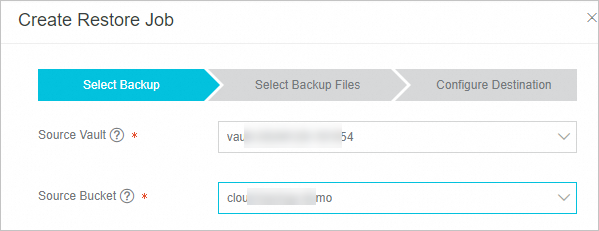
-
Status do plano de backup: Suspended
Um status Suspended significa que o plano de backup está pausado e seu bucket está desprotegido. Retome-o imediatamente para restaurar a proteção de dados.
Navegar e baixar arquivos de backup
-
Navegar pelos arquivos de backup
O recurso Browse permite visualizar os arquivos que passaram por backup. Se a detecção de vírus foi executada, os arquivos infectados serão marcados.
Na aba Backup Plans, clique em
 ao lado do bucket do OSS de destino.
Na seção Backup History, localize o ponto de backup correspondente ao momento desejado e clique em Browse.
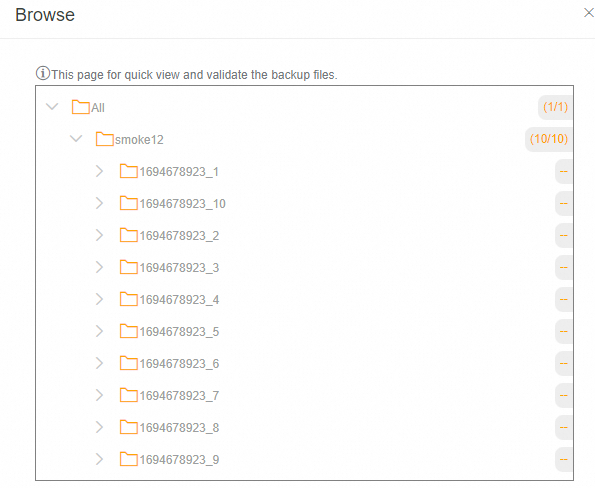
-
Baixe arquivos de backup
Não é possível baixe arquivos de backup diretamente. Restaure-os primeiro em um caminho temporário dentro de um bucket do OSS.
Estender o período de retenção de um ponto de backup
Estenda o período de retenção de um ponto de backup para manter os dados históricos de backup do OSS por mais tempo.
O período de retenção de um ponto de backup só pode ser estendido. Não é possível reduzi-lo.
Não é possível estender o período de retenção de um ponto de backup configurado para nunca expirar.
Na aba Backup Plans, clique em
ao lado do bucket do OSS de destino.-
Na seção Backup History, localize o ponto de backup cujo período de retenção deseja estender. Defina o horário de expiração para um momento específico ou selecione Never Expire.
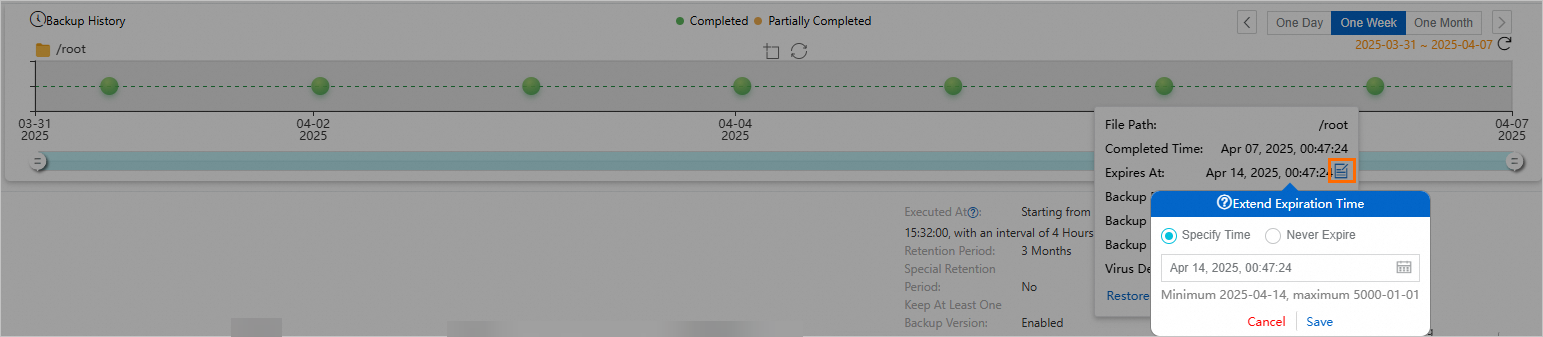
Clique em Save.
Após estender o período de retenção, visualize o novo horário de expiração na coluna Expires At.
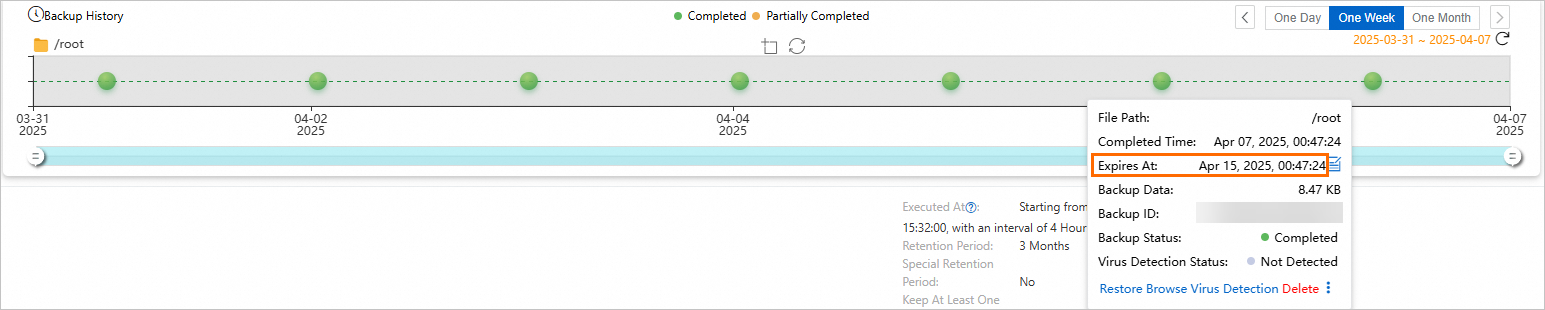
Detecção de vírus
A Backup Point Virus Detection do Cloud Backup verifica pontos de backup em busca de ameaças, ajudando você a selecionar uma versão limpa para restauração. Para mais informações, consulte Backup point virus detection.
Replicação de cofre de backup
Para evitar que desastres regionais ou riscos de gerenciamento de conta afetem a continuidade dos negócios, o Cloud Backup
A replicação de cofre de backup permite a recuperação de desastres entre regiões ou entre contas para cofres de backup do OSS. O backup do OSS também oferece recursos empresariais, incluindo Cross-account backup, Automatic archiving, KMS encryption e Immutable backup.
Mais operações
As seguintes operações estão disponíveis na coluna Actions da aba Backup Plans.
|
Operação |
Descrição |
|
Backup History |
Visualize todos os registros de backup do bucket ou apenas os dos últimos três meses. |
|
Execute Immediately |
Execute um plano de backup imediatamente. |
|
Edit |
Modifique um plano de backup. |
|
Suspend Plan |
Suspenda um plano de backup em execução. |
|
Resume Plan |
Retome um plano de backup suspenso. |
|
Delete Plan |
Exclua um plano de backup. O plano para de ser executado, mas os dados de backup são retidos. |
|
Alert Settings |
O Cloud Backup envia notificações de alerta por padrão quando um backup falha ou a conexão com o servidor é perdida. Para mais informações, consulte Configure alerts for on-premises file backup. |
Restaurar objetos do OSS
Consulte Create an OSS restore job.
Referências
Para fazer backup de grandes volumes de objetos do OSS, utilize o OSS inventory feature para obter melhor desempenho.
Os planos de recursos do Cloud Backup reduzem custos em diversos cenários de backup. Para mais informações, consulte Purchase resource plans.
O Data synchronization feature sincroniza objetos do OSS de uma origem para um destino.
Para mais informações, consulte What is Cloud Backup.