Este tutorial mostra como usar o Agentic Journey no Chat App Message Service para criar um fluxo de trabalho de entrega multicanal para mensagens de senha de uso único (OTP).
Contexto
No final de 2023, o WhatsApp contava com mais de 2 bilhões de usuários ativos em quase 200 países e regiões. Como seu sistema de contas se baseia em números de telefone, o WhatsApp é um canal eficaz para alcançar usuários. Por isso, muitas empresas priorizam essa plataforma ao enviar mensagens de senha de uso único (OTP), notificações e campanhas de marketing para seus clientes globais.
No entanto, empresas com uma base de usuários global frequentemente percebem que depender exclusivamente do WhatsApp para a entrega de OTPs gera resultados insatisfatórios.
Existem dois motivos principais para isso:
Primeiro, embora OTPs, notificações e mensagens de marketing sejam enviados por canais como SMS, e-mail ou aplicativos de mensagens instantâneas, eles diferem fundamentalmente em propósito, conteúdo e expectativas do usuário. O objetivo de uma OTP é concluir uma verificação de identidade, geralmente dentro de um minuto. Isso exige um padrão mais alto de precisão e pontualidade da mensagem, e os critérios para uma entrega bem-sucedida são bastante simples.
Segundo, apesar da popularidade global do WhatsApp, sua taxa de penetração varia significativamente entre os países. O aplicativo de mensagens instantâneas preferido também muda conforme a região. Essa variação significa que o WhatsApp não é a escolha principal dos usuários em alguns países, o que afeta negativamente a entrega de mensagens de OTP.
Consequentemente, ao atender uma base de usuários global, uma abordagem de canal único usando apenas o WhatsApp inevitavelmente ficará aquém do necessário. Para superar isso, as empresas devem "encontrar os usuários onde eles estão", cobrindo todos os principais canais de comunicação. Mas como identificar o país de uma lista massiva de números de telefone e, em seguida, rotear as mensagens por vários canais adequadamente?
Solução
Use o Agentic Journey no Alibaba Cloud Chat App Message Service para identificar rapidamente as regiões dos números de telefone e enviar mensagens por múltiplos canais.
O Chat App Message Service é um poderoso mecanismo de mensagens da Alibaba Cloud que ajuda as empresas a alcançar usuários de forma eficaz. Ele permite integração fácil com plataformas globais de mensagens como WhatsApp, Viber, Messenger e Instagram, aumentando o engajamento dos usuários com tipos ricos de mensagens. Para simplificar a configuração, o service inclui a ferramenta integrada Agentic Journey. Ela permite que qualquer colaborador crie rapidamente fluxos de trabalho interativos usando uma abordagem de low-code.
O Agentic Journey apresenta um grande canvas visual. À esquerda, você encontra uma ampla variedade de componentes, incluindo componentes de mensagem, controle de fluxo, IA e marketing. Arraste e solte esses componentes no canvas e, com uma configuração simples, crie fluxos de chat ou monte rapidamente um fluxo de trabalho alinhado aos seus processos de negócios.
Os recursos do Agentic Journey dividem-se em quatro categorias principais: channel dock, flow dock, AI dock e marketing dock. Para mais detalhes, consulte Agentic Journey Features.
O Agentic Journey possui cinco pontos fortes principais: é fácil de usar, fácil de manter, altamente flexível, profundamente integrado e amplamente aplicável. Para mais detalhes, consulte Agentic Journey Highlights.
Procedimento
Cenário: Você deseja enviar OTPs via Viber para usuários nas Filipinas, via WhatsApp para usuários na Malásia e via SMS para usuários em todos os outros países.
Diagrama de fluxo:
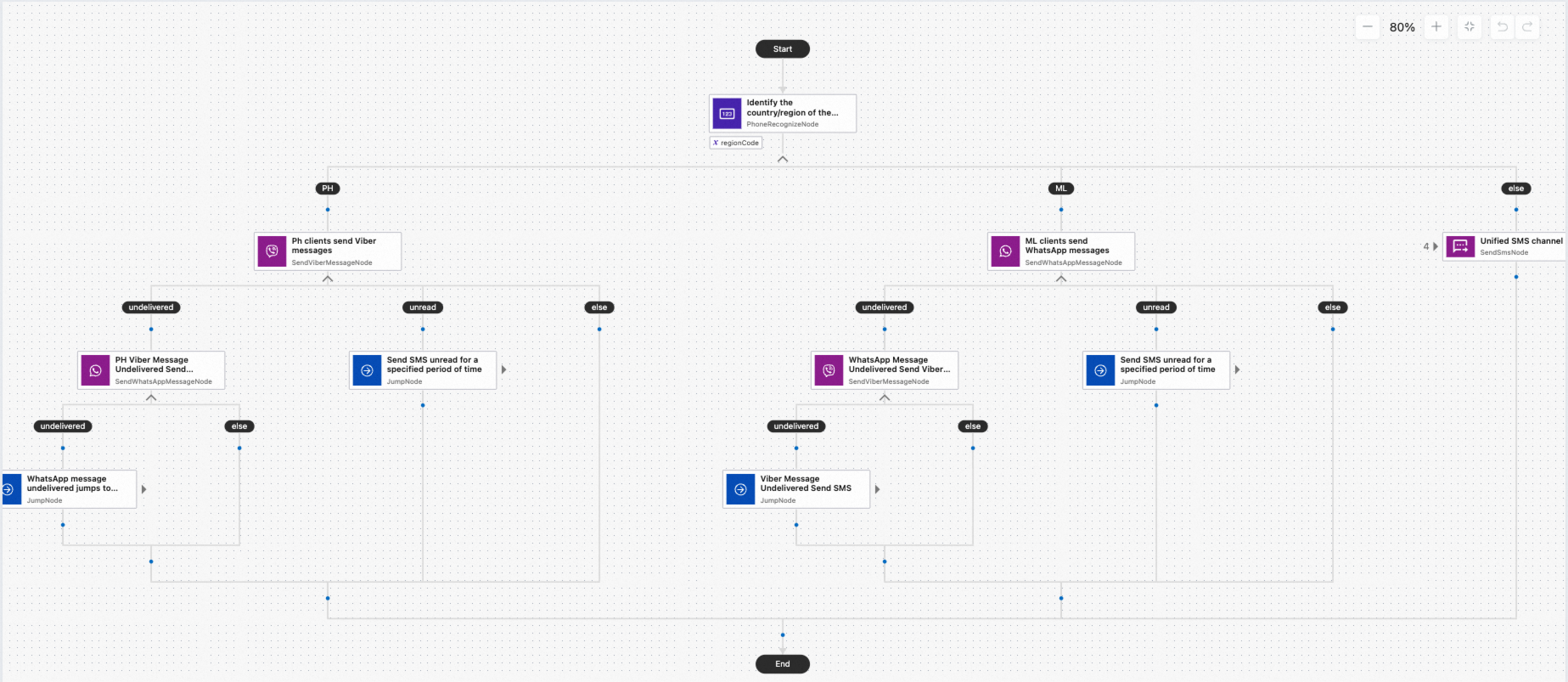
Siga estas cinco etapas:
-
Defina variáveis
No , clique em Flow Name de um fluxo cujo Trigger Type seja Manual. A página do editor de canvas será aberta. No canvas, clique em Start e, no painel à direita, desative a opção Do Not Accept Incoming Variables. Neste cenário, por exemplo, após desativar Do Not Accept Incoming Variables, insira as seguintes variáveis: número de telefone do cliente (
customerPhoneNumber) e código de verificação (verificationCode). -
Crie ramificações PH e ML
Na biblioteca de componentes, selecione o componente Recognize a Phone Number e arraste-o para o canvas. Ative o botão Multi-branching. Caso deseje ramificar com base em códigos de região, selecione a opção Region Code. Nas ramificações abaixo, selecione os códigos internacionais dos países ou regiões alvo, como Filipinas (PH) e Malásia (ML). Defina o Output Variable Name. Use esse nome para referenciar a variável nos componentes subsequentes.
Na seção Input Settings, selecione a variável
customerPhoneNumber. Defina o Output Variable Name comoregionCode. -
Configure a ramificação else
Na ramificação else, arraste e solte o componente Send SMS. Defina o ID do remetente. Para o número de telefone do destinatário, selecione a variável customerPhoneNumber configurada no nó Start. Em Message Content, defina o Content Type como Verification Code. O conteúdo da mensagem corresponde ao corpo do texto enviado ao usuário. Para este cenário, insira o seguinte:
"Your one-time password is:{{verificationCode}} The password is valid for 10 minutes. Please do not share this password with anyone to protect your account."
Neste caso, verificationCode é o nome da variável que representa o código de verificação, definida no nó Start. Para usar variáveis, digite {{. Em seguida, selecione uma variável existente ou crie uma nova. A lista de variáveis contém todas aquelas disponíveis no componente atual.
NotaÉ uma prática recomendada configurar primeiro a ramificação else. Ela serve como ramificação de fallback, para a qual você pode redirecionar o fluxo a partir de outras ramificações caso precise lidar com exceções.
-
Configure a ramificação PH
Arraste o componente Send Viber Message para a ramificação PH e configure as opções relacionadas, como Message Sending Settings, Message Settings e Timeout Settings.
Message Sending Settings: Defina Action como From/To, Message Type como Transaction e Sending Type como Service ID (que corresponde à conta comercial do Viber). Em Channel, selecione o canal desejado para o envio das mensagens. Para o destinatário, utilize a variável customerPhoneNumber definida no nó Start, que representa o número de celular do usuário.
-
Configurações de mensagem: Em Message Type, selecione Text e insira o corpo da mensagem. Para este cenário, digite:
"Your one-time password is:{{verificationCode}} The password is valid for 10 minutes. Please do not share this password with anyone to protect your account."
NotaOnde verificationCode é o nome da variável para o código de verificação, definida em Start.
No nó Send a Viber Message in PH region, as configurações de envio de mensagens ficam assim:
Action: From/To
Sending Message Type: Transaction
Sending Type: Service ID
Sending Channel: Viber
Recipient:
{{customerPhoneNumber}}
-
Timeout Settings: Para garantir que os usuários recebam a OTP, configure uma ação disparada caso a mensagem não seja entregue ou lida dentro de um período especificado.
As seções a seguir descrevem como realizar essa configuração.
Enviar WhatsApp se não for entregue
Siga estes três passos:
Arraste o componente Send a WhatsApp Message para a ramificação de não entregue (undelivered) do componente Send a Viber Message.
Clique em Message Sending Settings > > > Action, selecione From/To. Em Sending Type, selecione Mobile Number. Para Channel, escolha o canal WABA que deseja utilizar no envio. Em Sender Mobile Number, selecione um número verificado sob o canal WABA. No campo Recipient, insira a variável do número de telefone do usuário definida no nó Start, como customerPhoneNumber.
Em Message Settings, defina Message Type como Template Message, selecione o mesmo canal de envio em Channel e escolha o modelo a ser enviado em Template Message. O modelo deve ser criado antecipadamente e aprovado pelo WhatsApp.
Enviar SMS se não for lida
Siga estes dois passos:
Arraste o componente Jump to Another Step para a ramificação de não lida (unread) do componente Send a Viber Message.
Clique em Basic Configuration > > > Jump to, selecione o componente de nó Send SMS. O campo Maximum number of jumps especifica o número máximo de vezes que o componente de salto pode ser acionado. Por exemplo, se você inserir 3, o componente não será acionado na quarta vez que for acessado.
Na ramificação PH, também é possível configurar as ramificações de não entregue e não lida para o componente Send a WhatsApp Message. Nesse fluxo, se a mensagem do WhatsApp não for entregue em 30 segundos, o fluxo salta para o componente unificado Send an SMS Message na ramificação else. A configuração é semelhante às etapas anteriores. No componente de salto, especifique o nome do componente para o qual deseja saltar. Personalize os nomes dos componentes no canvas para diferenciá-los.
NotaPara usuários nas Filipinas, o fluxo tenta primeiro enviar a OTP via Viber. Se a entrega falhar, o fluxo tenta imediatamente via WhatsApp. Caso o WhatsApp também falhe, ele recorre finalmente ao SMS. Essa abordagem multicanal maximiza a chance de entrega bem-sucedida da mensagem.
-
Configure a ramificação ML
Configure o fluxo para números de telefone da Malásia na ramificação ML. O processo de configuração é semelhante ao da ramificação PH, mas a prioridade dos canais é diferente. Para usuários na Malásia, o fluxo tenta primeiro enviar a mensagem via WhatsApp. Se falhar, recorre ao Viber. Caso o Viber também falhe, um componente Jump to Another Step redireciona o fluxo para o canal SMS unificado na ramificação else. Se a mensagem do WhatsApp for entregue e lida com sucesso, o fluxo é concluído.