Este tópico descreve como usar políticas de rota para conectar suas filiais a um Internet Data Center (IDC).
Pré-requisitos
Este tópico se aplica apenas a roteadores de trânsito da Basic Edition.
Você criou uma Cloud Connect Network (CCN) e adicionou a instância do Smart Access Gateway (SAG) da sua filial à CCN. Para mais informações, consulte Guia de início rápido do SAG APP ou Conectar um único dispositivo à nuvem.
Você criou uma instância da Cloud Enterprise Network (CEN) e anexou as instâncias de rede que deseja interconectar. Para mais informações, consulte Criar uma instância CEN, Criar uma conexão CCN e Usar um Basic Transit Router para criar uma conexão VBR.
Você adquiriu um Bandwidth Plan e configurou a largura de banda para conexões entre regiões. Para mais informações, consulte Usar um Bandwidth Plan e Criar uma conexão entre regiões.
Informações de fundo
Por padrão, o sistema adiciona uma política de rota com prioridade 5000 e ação Deny ao Transit Router (TR) de uma instância CEN. Essa política impede a comunicação entre VBRs ou CCNs e outras VBRs ou CCNs anexados à instância CEN. Em alguns cenários, talvez seja necessário permitir a comunicação entre essas instâncias de rede.
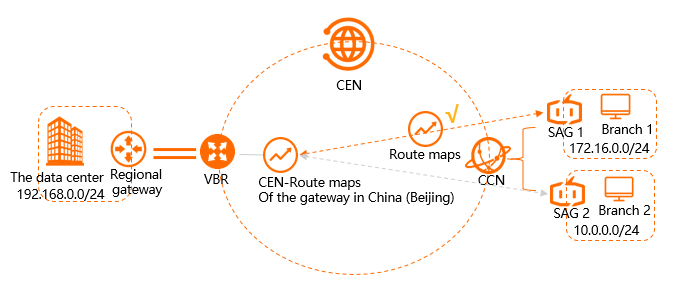
No cenário mostrado na figura anterior, um IDC na região China (Beijing) se conecta ao Alibaba Cloud por meio de um Virtual Border Router (VBR). A Filial 1 está na região China (Shanghai) e a Filial 2 está na região China (Hangzhou). O SAG 1 e o SAG 2 estão anexados a uma instância CCN. As instâncias VBR e CCN estão anexadas a uma instância CEN. Por padrão, o IDC não consegue se comunicar com a Filial 1 ou a Filial 2. Para ative a comunicação entre o IDC e a Filial 1, configure uma política de rota.
Etapa 1: Permitir acesso do IDC à Filial 1
Execute as etapas a seguir para configurar uma política de rota que permita ao IDC acessar a Filial 1.
Faça login no console da Cloud Enterprise Network.
Na página CEN Instance, localize a instância CEN desejada e clique em ID da instância.
Na página de detalhes da instância CEN, clique em ID do TR na região onde você deseja configurar a política de rota.
Na página de detalhes do TR, clique em aba Route Table e, em seguida, clique em Routing Policy.
-
Na página Routing Policy, clique em Add Route Map. Configure a política de rota com os parâmetros a seguir e clique em OK.
Policy Priority: A prioridade da política de rota. Um valor menor indica maior prioridade. Neste exemplo, insira 20.
Region: Selecione a região onde a política de rota se aplica. Neste exemplo, selecione China (Beijing).
Policy Direction: Selecione a direção na qual a política de rota se aplica. Neste exemplo, selecione Outbound Gateway.
-
Match Condition: Especifique os critérios de correspondência. Neste exemplo, adicione os seguintes critérios:
Source Instance IDs: O ID da instância do SAG 1.
Destination Instance IDs: O ID da instância do VBR.
Route Prefix: Selecione Exact match e insira o prefixo de rota
172.16.0.0/24.
Strategic Behavior: Selecione a ação a ser aplicada às rotas correspondentes. Neste exemplo, selecione Allow.
Após adicionar a política de rota, visualize a rota que permite ao IDC acessar a Filial 1 na aba Network Instance Route Table. Na aba Network Instance Route Information da instância do roteador de trânsito, encontre uma entrada de rota para o bloco CIDR de destino
172.16.0.0/24. O tipo de rota é Cloud Enterprise Network, o próximo salto é CCN na China continental e o status é Available.
Etapa 2: Permitir acesso da CCN ao IDC
Siga as instruções abaixo para configurar uma política de rota que permita à CCN acessar o IDC.
Faça login no console da Cloud Enterprise Network.
Na página CEN Instance, localize a instância CEN desejada e clique em ID da instância.
Na página de detalhes da instância CEN, clique em ID do TR na região onde você deseja configurar a política de rota.
Na página de detalhes do TR, clique em aba Route Table e, em seguida, clique em Routing Policy.
-
Na página Routing Policy, clique em Add Route Map. Configure a política de rota com os parâmetros a seguir e clique em OK.
Policy Priority: A prioridade da política de rota. Um valor menor indica maior prioridade. Neste exemplo, insira 20.
Region: Selecione a região onde a política de rota se aplica. Neste exemplo, selecione Mainland China CCN.
Policy Direction: Selecione a direção na qual a política de rota se aplica. Neste exemplo, selecione Outbound Gateway.
-
Match Condition: Especifique os critérios de correspondência. Neste exemplo, adicione os seguintes critérios:
Source Instance IDs: O ID da instância do VBR.
Destination Instance IDs: O ID da instância da CCN.
Route Prefix: Selecione Exact match e insira o prefixo de rota
192.168.0.0/24.
Strategic Behavior: Selecione a ação a ser aplicada às rotas correspondentes. Neste exemplo, selecione Allow.
Após adicionar a política de rota, visualize a rota que permite à CCN acessar o IDC na aba Network Instance Route Table. Após concluir a configuração, confirme na tabela de rotas da instância CEN que a entrada de rota para o bloco CIDR de destino
192.168.0.0/24entrou em vigor. O tipo de rota é Cloud Enterprise Network e o próximo salto é China (Beijing).
Etapa 3: Testar a conectividade de rede
Realize os procedimentos a seguir para testar a conectividade de rede entre o IDC e a Filial 1.
Abra a interface de linha de comando (CLI) em um cliente no IDC.
-
Execute o comando ping no endereço IP de um cliente na Filial 1 para verifique a conectividade de rede.
Se você receber respostas conforme mostrado na saída a seguir, o IDC poderá se comunicar com a Filial 1.
C:\Users\Administrator>ping 172.16.0.1

Pinging 172.16.0.1 with 32 bytes of data:
Reply from 172.16.0.1: bytes=32 time<1ms TTL=128
Reply from 172.16.0.1: bytes=32 time<1ms TTL=128
Reply from 172.16.0.1: bytes=32 time<1ms TTL=128
Reply from 172.16.0.1: bytes=32 time<1ms TTL=128

Ping statistics for 172.16.0.1:
    Packets: Sent = 4, Received = 4, Lost = 0 (0% loss),
Approximate round trip times in milli-seconds:
    Minimum = 0ms, Maximum = 0ms, Average = 0ms
Abra a CLI em um cliente na Filial 1.
-
Execute o comando ping no endereço IP de um cliente no IDC para verifique a conectividade de rede.
Se você receber respostas conforme mostrado na saída a seguir, a Filial 1 poderá se comunicar com o IDC.
C:\Users\Administrator>ping 192.168.0.1

Pinging 192.168.0.1 with 32 bytes of data:
Reply from 192.168.0.1: bytes=32 time<1ms TTL=128
Reply from 192.168.0.1: bytes=32 time<1ms TTL=128
Reply from 192.168.0.1: bytes=32 time<1ms TTL=128
Reply from 192.168.0.1: bytes=32 time<1ms TTL=128

Ping statistics for 192.168.0.1:
    Packets: Sent = 4, Received = 4, Lost = 0 (0% loss),
Approximate round trip times in milli-seconds:
    Minimum = 0ms, Maximum = 0ms, Average = 0ms
Execute as etapas abaixo para testar a conectividade de rede entre o IDC e a Filial 2.
Abra a CLI em um cliente no IDC.
-
Execute o comando ping no endereço IP de um cliente na Filial 2 para verifique a conectividade de rede.
Se a solicitação expirar conforme mostrado na saída a seguir, o IDC não conseguirá acessar a Filial 2.
C:\Users\Administrator>ping 10.0.0.1

Pinging 10.0.0.1 with 32 bytes of data:
Request timed out.
Request timed out.
Request timed out.
Request timed out.

Ping statistics for 10.0.0.1:
    Packets: Sent = 4, Received = 0, Lost = 4 (100% loss),