Use o Quick Configuration para configure uma instância do Smart Access Gateway (SAG) app e obter acesso rápido e seguro à Alibaba Cloud.
Cenário
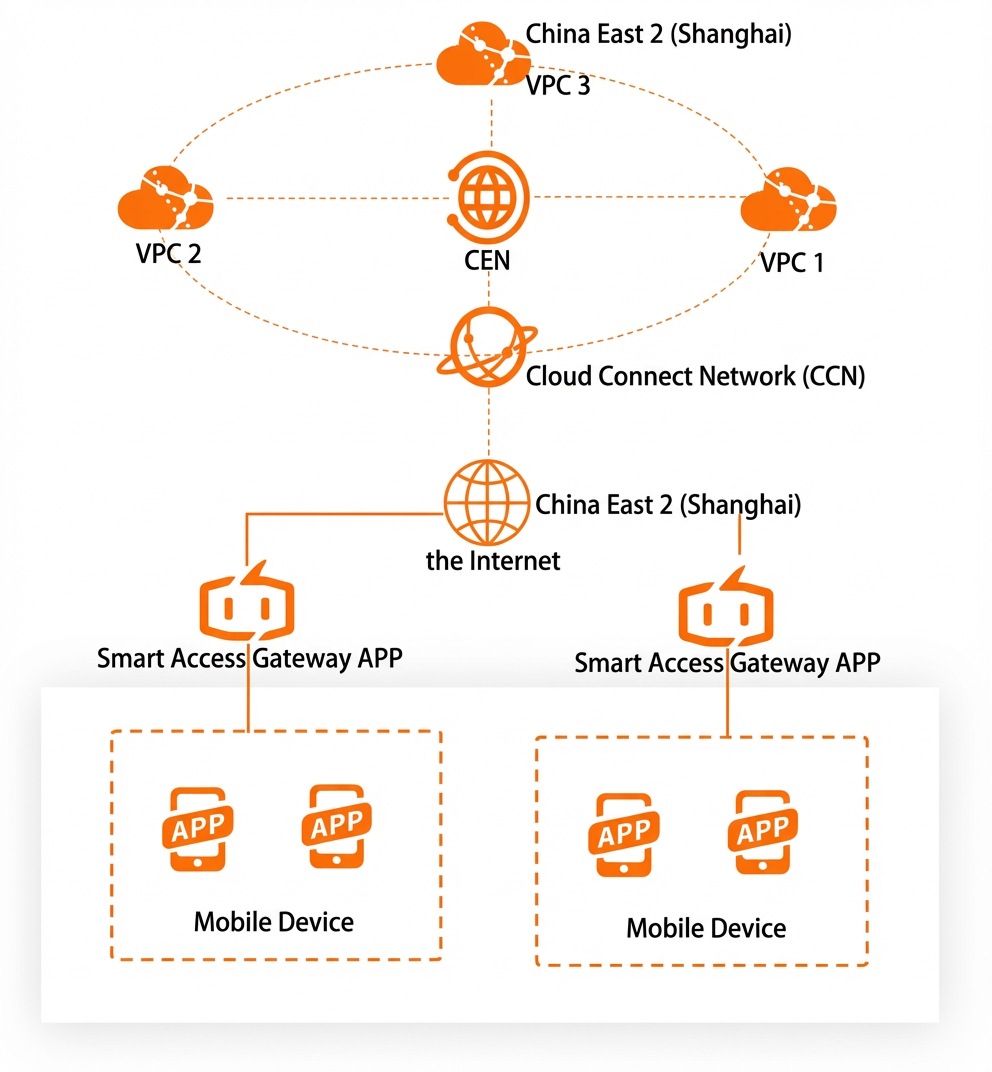
Uma empresa implantou serviços na Alibaba Cloud na região China (Shanghai). Os funcionários acessam os recursos em cloud pela rede privada local. Com o crescimento da empresa, os funcionários remotos também precisam acessar esses recursos. Para atender a essa necessidade, a empresa utiliza o Smart Access Gateway App, que permite aos funcionários remotos se conectarem com segurança à rede privada de qualquer lugar.
Procedimento
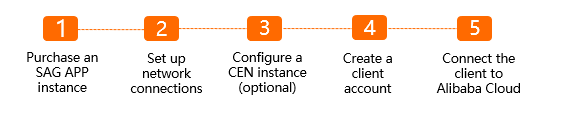
Etapa 1: Adquira uma instância do SAG app
Adquira uma instância do Smart Access Gateway app para gerencie redes e clients de forma centralizada.
Faça logon no SAG console.
Na barra de navegação superior, selecione a região desejada.
No painel de navegação à esquerda, escolha .
-
Na página SAG App Instances, clique em Create SAG App. Defina os parâmetros a seguir, clique em Buy Now e conclua o pagamento.
Parâmetro
Descrição
RegionRegion
A região em que o Smart Access Gateway client será utilizado. Neste exemplo, China (Shanghai) está selecionada.
Number of Client Accounts
O número máximo de contas de client que você pode criar. Após adquirir uma quantidade específica de contas de client, você poderá criar o mesmo número de contas. Normalmente, cria-se uma conta para cada funcionário que precisa fazer logon. Este exemplo utiliza o valor padrão de 10.
NotaÉ possível selecione de 1 a 2.000 contas de client. As contas de client são cobradas com base em um modelo de preços por faixas. Para mais informações, consulte Billing rules for SAG app instances.
Data plan per account
O tráfego incluído não pode ser compartilhado entre contas nem transferido para o mês seguinte. O valor padrão é 5 GB.
Billing method for overage
Se o uso de uma conta ultrapassar o plano de dados, o excedente será cobrado no modelo de pagamento conforme o uso. Este exemplo utiliza Pay-As-You-Go.
Subscription Period
A duração da assinatura do plano de dados, calculada em meses. A renovação automática é compatível. Este exemplo utiliza o valor padrão de 1 Month.
Resource Group
Selecione o grupo de recursos ao qual a instância pertence. Este exemplo utiliza Default Resource Group.
Etapa 2: Configure a rede
Configure a rede da sua instância do SAG app, incluindo o bloco CIDR privado para os clients e a instância Cloud Connect Network (CCN) associada.
O CCN é um componente essencial do SAG. Ao associar sua instância do SAG app a uma instância CCN, os clients passam a se comunicar com outros dispositivos de gateway conectados à mesma instância CCN. Para mais informações sobre o CCN, consulte What is Cloud Connect Network?.
Na página SAG App Instances, localize a nova instância e clique em Quick Configuration na coluna Operation.
-
Na página Network Configuration, defina a configuração de rede conforme abaixo:
Parâmetro
Descrição
Instance Name/ID
O nome e o ID da instância do Smart Access Gateway app que você criou.
Resource Group
O grupo de recursos ao qual a instância do Smart Access Gateway app pertence.
CCN
Escolha um dos métodos a seguir para associar uma instância CCN. Este exemplo utiliza Create CCN.
-
Existing CCN: caso você já tenha uma instância CCN, selecione-a na lista suspensa.
-
Create CCN: caso ainda não tenha uma instância CCN, insira um nome. O sistema cria uma instância CCN na região atual e a associa automaticamente à instância do Smart Access Gateway app.
Standby and Active DNS
Este parâmetro é opcional. Você pode especifique os servidores DNS ativo e standby que os clients utilizarão ao se conectar à rede privada. Após configure o DNS, o sistema envia as configurações automaticamente aos clients. Este exemplo deixa o campo em branco.
Nota-
Se os clients utilizarem o PrivateZone para se conectar à Alibaba Cloud, defina os endereços do servidor DNS como 100.100.2.136 e 100.100.2.138. Para mais informações sobre o PrivateZone, consulte What is PrivateZone?.
-
A configuração de DNS é compatível apenas com clients Android versão 2.1.1 ou superior e clients macOS versão 2.1.1 ou superior. Para mais informações sobre os clients, consulte Install the client.
Private CIDR Block
O bloco CIDR privado utilizado nas conexões dos clients com a Alibaba Cloud. Quando um client se conecta, o sistema atribui automaticamente um endereço IP disponível desse bloco CIDR. Garanta que os blocos CIDR não se sobreponham. Este exemplo utiliza 192.168.10.0/24.
Clique em Add Private CIDR Block para adicionar mais blocos CIDR. Você pode configure até cinco blocos CIDR privados.
-
Etapa 3: (Opcional) Associe a uma instância CEN
Associe a instância CCN a uma instância Cloud Enterprise Network (CEN) para permitir a comunicação entre os clients e os recursos em cloud vinculados à instância CEN. Para mais informações sobre o CEN, consulte What is Cloud Enterprise Network?.
-
Clique em Next: Associate with a CEN (optional) para associar uma instância CEN.
Esta é uma etapa opcional. Caso não seja necessário associar uma instância CEN, clique em Skip na parte inferior da página.
-
Utilize um dos métodos a seguir para associar uma instância CEN. Este exemplo selecione uma instância CEN existente para permitir a comunicação entre os clients e os recursos em cloud.
Instance Name/ID: o nome e o ID da instância CCN que você criou.
Existing CEN: caso você já tenha uma instância CEN, selecione-a na lista suspensa.
Create CEN: caso ainda não tenha uma instância CEN, insira um nome. O sistema cria uma instância CEN e a associa automaticamente à instância CCN.
Etapa 4: Crie uma conta de client
Crie contas de client para que os usuários possam fazer logon no client e se conectar à rede privada.
Clique em Next: Create a client account, configure a conta de client e, em seguida, clique em Confirm Creation.
|
Parâmetro |
Descrição |
|
Username |
O nome de usuário da conta de client. Nota
|
|
Email Address |
O endereço de e-mail do usuário. Esse endereço serve para enviar as credenciais de logon ao usuário. |
|
Static IP |
|
|
Set Maximum Bandwidth |
A largura de banda máxima para esta conta. Este exemplo utiliza o valor padrão. O valor pode variar de 1 Kbps a 20.000 Kbps. O padrão é 2.000 Kbps. |
|
Set Password |
A senha para logon no client. |
|
Maximum Bandwidth for Application Acceleration |
Defina a largura de banda máxima para aceleração de aplicativo da conta de client. A unidade é Kbps. Instructions
|
Etapa 5: Conecte-se à cloud
Baixe e instale o client no seu dispositivo e, em seguida, utilize-o para se conectar à rede privada e acessar os recursos em cloud.
Após concluir a configuração, clique em Download Now para visualize as instruções de baixe e instale. Para mais informações, consulte Install the client.
Após instale o client, faça logon com as credenciais da sua conta e conecte-se à rede privada para acessar os recursos em cloud. Para mais informações, consulte Connect to a private network.