Você pode remover recursos importados de uma aplicação no Cloud Architect Design Tool (CADT). Os recursos removidos são excluídos da arquitetura, mas não são liberados.
Somente é possível remover recursos importados. Para liberar recursos criados, consulte Liberar recursos da aplicação.
Remover recursos específicos
Remova um ou mais recursos importados de uma aplicação.
Faça login no console do Cloud Architect Design Tool (CADT). Na barra de navegação superior, escolha Application > My Applications.
Na página My Applications, localize a aplicação que contém os recursos a serem removidos e clique em Visualize Architecture.
-
No canto superior direito, ative o alternador Edite para entrar no modo de edição.
NotaRecursos importados possuem um identificador Import, enquanto recursos criados não o possuem.
Selecione os nós que deseja remover, por exemplo, um ECS e um EIP. Clique com o botão direito do mouse em um nó e selecione Exclua. Um marcador de exclusão aparecerá no canto inferior direito do nó. Ao passar o mouse sobre o nó, a dica de ferramenta To be removed from architecture será exibida.
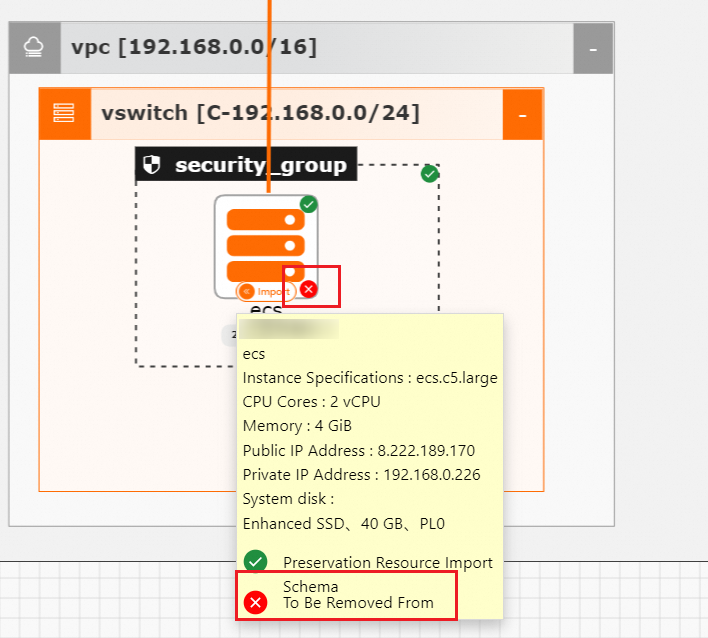
Após marcar os nós para exclusão, clique em Salve no canto superior direito. Na caixa de diálogo Import Resource List, verifique se o status dos recursos EIP e ECS está como To be removed from architecture e clique no botão Import para finalizar a remoção.
Ao concluir o processo, os nós correspondentes serão removidos do diagrama de arquitetura. Na caixa de diálogo Resource Import Status, o status dos recursos EIP e ECS mudará para Removed from architecture, enquanto os demais recursos, como VPC, vSwitch e grupo de segurança, permanecerão com o status running. O resumo na parte inferior exibirá Import successful.
Remover todos os recursos
Remova todos os recursos importados de uma aplicação simultaneamente.
Este recurso aplica-se apenas quando todos os recursos da aplicação forem importados, e não criados.
Faça login no console do Cloud Architect Design Tool (CADT) e acesse a página My Applications.
Na página My Applications, localize a aplicação que contém os recursos a serem removidos e clique em Visualize Architecture.
Ative o modo Edite.
-
Na parte inferior da página, clique na aba Resource List e selecione Remove All Resources. Na caixa de confirmação Remove All Resources, uma mensagem informará: "This operation will remove all resources from this solution." Clique em OK para continuar.
ImportanteCaso a arquitetura contenha tanto recursos criados quanto importados, mas apenas a opção Release All Resources apareça na seção Resource List, ao clicar em Release All Resources, os recursos criados serão liberados e os recursos importados serão removidos da arquitetura.
Aguarde a conclusão do processo de remoção. Após o término, o status de todos os recursos mudará para Removed from architecture, o resumo na parte inferior exibirá Removal successful e uma mensagem de confirmação Removal successful aparecerá. Uma tag Import surgirá então em todos os nós de recursos no canvas, incluindo EIP, VPC, vSwitch, grupo de segurança e ECS. Essa tag indica que os recursos foram desvinculados da aplicação e podem ser importados novamente.