Se você não precisar mais de um aplicativo implantado, use o Cloud Architect Design Tools (CADT) para liberar os recursos e reduzir custos. Este tópico descreve o processo de liberação e considerações importantes.
Observações
O CADT permite liberar recursos com pagamento conforme o uso. Não é possível liberar recursos de assinatura antes do vencimento.
Para alguns recursos, como Object Storage Service (OSS) e Simple Log Service (SLS), exclua manualmente todos os dados armazenados antes de liberá-los no CADT. Caso contrário, o processo de liberação falhará.
Antes de usar o CADT para liberar uma VPC ou vSwitch, exclua quaisquer recursos adicionados manualmente a eles, como instâncias do Elastic Compute Service (ECS).
Se a liberação for apenas parcialmente bem-sucedida, solucione o problema com base na mensagem de erro e tente liberar novamente no CADT.
O CADT libera apenas os recursos que ele cria e não oferece suporte a recursos importados. Para liberar um recurso importado, faça isso manualmente no console do service correspondente.
Liberar recursos específicos
O CADT permite liberar recursos específicos de um aplicativo sem afetar os demais.
Faça login no console do Cloud Architect Design Tools (CADT). Na barra de navegação superior, escolha Application > My Applications. Localize o aplicativo de destino com status Deployed.
Na página My Applications, localize o aplicativo e clique em Visualize Architecture.
Clique em no botão Edite no canto superior direito para entrar no modo de edição.
Selecione o recurso que deseja liberar. Por exemplo, para liberar ecs-1, clique em com o botão direito no recurso e selecione Exclua.
Na caixa de diálogo de confirmação exibida, clique em Confirme.
-
Um marcador de exclusão pendente será adicionado ao ecs-1. A instância ainda não foi excluída, mas será liberada permanentemente na próxima implantação do aplicativo.
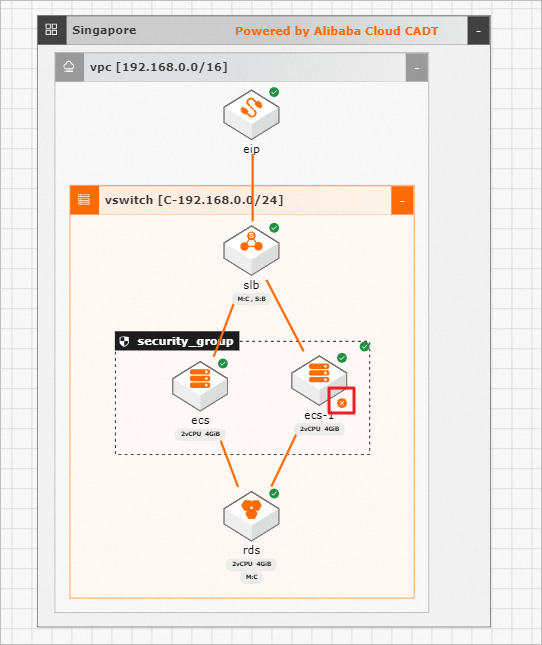
Repita essas etapas para marcar outros recursos para exclusão, conforme necessário.
Ao terminar, clique em Salve e, em seguida, em Deploy Application.
O assistente de implantação inicia a validação de recursos. Na caixa de diálogo Resource Validation, após todos os recursos passarem na validação, clique em Next: Price List para revisar o preço e concluir a implantação.
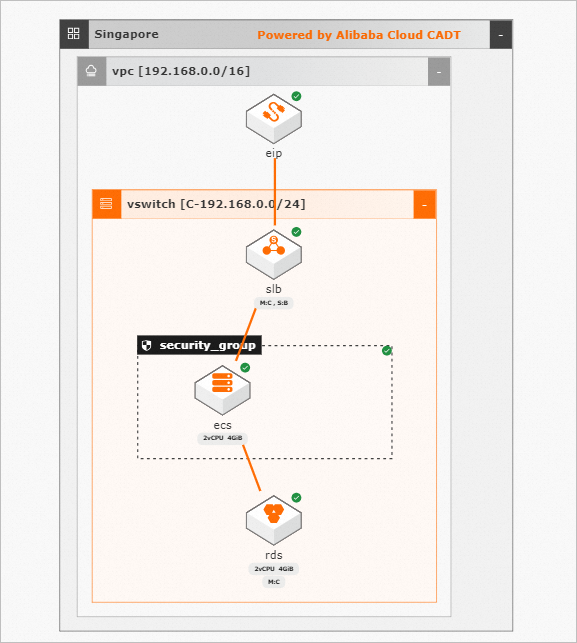
Após a conclusão da implantação, o status de ecs-1 muda para Deleted. Clique em Back para visualizar o diagrama de arquitetura do aplicativo.
O recurso ecs-1 é removido do diagrama de arquitetura.
Liberar todos os recursos
O CADT oferece um recurso para liberar todos os recursos de um aplicativo de uma só vez, evitando a necessidade de liberá-los individualmente.
Faça login no console do Cloud Architect Design Tools (CADT).
Acesse Application > My Applications, localize o aplicativo a ser liberado e clique em Visualize Architecture.
Abra a Resource List e clique em Release All Resources.
Na caixa de diálogo de confirmação Release All Resources, clique em OK.
A caixa de diálogo Resource Deployment Status aparece, exibindo a mensagem: "Releasing. Do not perform any operations. Please wait...".
-
Aguarde a liberação de todos os recursos. Quando o processo for concluído, o status de todos os recursos na caixa de diálogo Resource Deployment Status mudará para Deleted, e o resumo da implantação mostrará o status Released.
Uma tag verde Released aparecerá ao lado do título do aplicativo, indicando que todos os recursos da cloud foram liberados.
Excluir aplicativo
Após liberar todos os recursos de um aplicativo, exclua o próprio aplicativo.
Acesse Application > My Applications.
Localize o aplicativo liberado e clique em Exclua Application na parte inferior do cartão correspondente.
Na caixa de diálogo de confirmação, clique em OK.