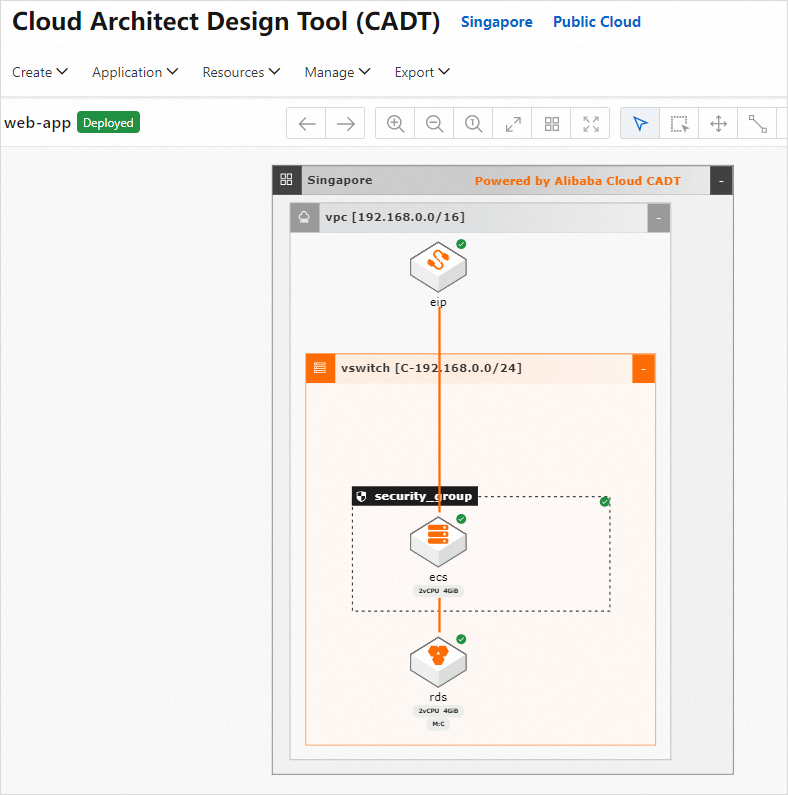
Após criar e configurar um aplicativo no Cloud Architect Design Tool (CADT), implante-o para provisionar os recursos de cloud reais. Este tópico descreve o procedimento de implantação e as considerações importantes.
Pré-requisitos
Você já criou um aplicativo e configurou seus recursos. Para mais informações, consulte Create an application e Configure resource parameters.
Procedimento
Faça login no console Cloud Architect Design Tool (CADT).
-
Na página My Applications, localize seu aplicativo e clique em View Architecture.
NotaCaso o aplicativo já esteja aberto na tela de design, ignore esta etapa.
A página My Applications exibe seus aplicativos como cartões, mostrando o nome do aplicativo e a origem do modelo.
Mude para o modo Edit e clique em Deploy Application. A tela de design exibe a arquitetura do aplicativo, apresentando nós de recursos como Virtual Private Cloud (VPC), Elastic Compute Service (ECS) e ApsaraDB RDS, além de suas conexões.
-
Execute a Resource Verification. O CADT verifica se os services necessários estão ativados, se o inventário de recursos é suficiente e se os parâmetros e conexões dos recursos estão configurados corretamente.
-
Resultado da verificação: Validation Succeeded.
Todos os recursos e configurações do aplicativo foram validados com sucesso. Clique em Next: Price List para continuar. Uma marca de verificação verde aparece ao lado de cada recurso na caixa de diálogo de validação.
-
Resultado da verificação: Validation Failed.
Uma ou mais configurações de recursos estão incorretas. Corrija as configurações com base nas mensagens de erro e execute a validação novamente.
-
-
Na caixa de diálogo Price List, revise os detalhes de preços e o detalhamento de custos dos recursos do seu aplicativo.
Os recursos são categorizados por método de faturamento: Free, Subscription e Pay-As-You-Go.
A seção Resource Cost Proportion detalha os custos por categoria de product para cada método de faturamento.
A seção Price List exibe detalhes de configuração e preços para cada recurso, como região, especificação e quantidade. Descontos aplicáveis à conta são aplicados automaticamente.
O status atual de preços do aplicativo é exibido.
Após o cálculo do custo, clique em View Report para visualizar o relatório de análise de custos.
Para modificar a configuração, clique em Previous: Resource Validation.
-
Após confirmar as configurações de recursos e os preços, clique em Next: Confirm Order. A caixa de diálogo lista a região, especificação, quantidade e preço unitário de cada recurso, juntamente com o custo total e a proporção de custos.
NotaOs preços na Lista de Preços são estimativas em tempo real. O preço final é determinado no checkout.
-
Na caixa de diálogo Confirm Order, leia e marque a caixa de seleção para concordar com o Cloud Architect Design Tool (CADT) Terms of Service e clique em Next: Pay and Create.
A caixa de diálogo Confirm Order exibe um resumo do pedido. Confirme os detalhes e envie a implantação.
-
A implantação dos recursos é iniciada. O tempo de implantação varia conforme a complexidade da arquitetura do seu aplicativo. A página de implantação mostra o progresso da criação e o status de cada recurso.
A caixa de diálogo Resource Deployment Status exibe o progresso da implantação de cada recurso, incluindo nome do recurso, tipo de recurso, método de faturamento, ID do recurso, source, status do recurso e hora da última atualização. Durante a implantação, a página exibe a mensagem "Deploying, do not perform any operations, please wait...". A área Deployment Summary na parte inferior mostra o status atual como Deploying e o ID do aplicativo correspondente.
Aguarde a conclusão da implantação. Após uma implantação bem-sucedida, todos os recursos mostram o status Succeeded com uma marca de verificação verde.
Após uma implantação bem-sucedida, os nós de recursos na tela de design do CADT, como VPC, ECS e ApsaraDB RDS, recebem um ícone verde para indicar a arquitetura implantada.
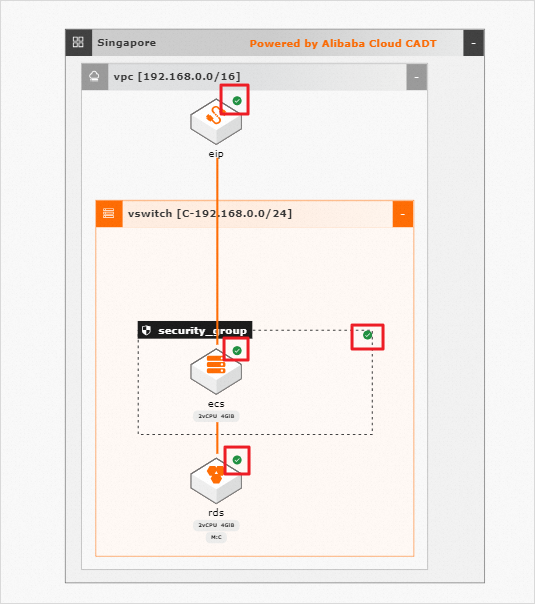
Se a implantação for apenas parcialmente bem-sucedida, modifique a configuração do recurso com base na mensagem de erro, salve as alterações e reimplante o aplicativo. A reimplantação não afeta os recursos criados com sucesso nem cria duplicatas. Apenas os recursos que falharam anteriormente são reimplantados.
Verificar a implantação
Após a implantação, acesse o console de cada product para verificar se as instâncias correspondentes foram criadas.
Na tela de design do CADT, clique duas vezes em um recurso para abrir o painel Resource List e clique em Go to Console para abrir sua página de detalhes. Por exemplo, ao clicar duas vezes na instância ECS, são exibidas informações básicas do recurso, como ID, status e especificação.
-
Na página de detalhes da instância ECS, visualize as informações detalhadas da instância. Anote o endereço IP elástico (EIP) e o endereço IP privado da instância.
A página de detalhes da instância ECS exibe o ID da instância, status de execução, endereço IP público (EIP), endereço IP privado, sistema operacional (por exemplo, Alibaba Cloud Linux) e especificação da instância (por exemplo, ecs.e-c1m1.large).
Anote os endereços IP público e privado para validação posterior da configuração.
A página de detalhes da instância ECS exibe o nome da instância ecs (Running), ID da instância i-t4nh16itzz065jl6uhrm, um endereço IP elástico atribuído (endereço específico mascarado), grupo de segurança sg-t4net580ysuprmo7rsyq e a região como Singapore.
No painel de informações de rede, o Primary Private IP é 192.168.0.163.
Acesse o console do EIP para visualizar os detalhes do EIP. A página de detalhes mostra o endereço IP elástico, o status de associação como Associated, a instância ECS vinculada, além da especificação de largura de banda e método de faturamento.

O CADT associou automaticamente o EIP à instância ECS. A aba Network and Security da instância ECS mostra o EIP associado e a configuração de rede.
Visualize os detalhes da instância do ApsaraDB RDS. A página de detalhes exibe o mecanismo de banco de dados (por exemplo, PostgreSQL), versão da instância, endereço de conexão, capacidade de armazenamento e status de execução.
Na página Whitelist and Security Group, o CADT adicionou automaticamente o endereço IP privado da instância ECS à lista de permissões do ApsaraDB RDS. É possível visualizar as entradas de endereços IP e as configurações de grupos de segurança no grupo da lista de permissões.
O aplicativo está implantado e verificado. A página de visão geral mostra o status de todos os recursos implantados, como VPC, instância ECS, instância do ApsaraDB RDS e EIP, confirmando que estão funcionando normalmente.