O Alibaba Cloud Service Mesh (ASM) permite visualizar a topologia da sua aplicação. Este tópico usa a aplicação Bookinfo, acessada por um gateway de entrada, para demonstrar como observar o roteamento com reconhecimento de zona no Service Mesh.
Pré-requisitos
Crie uma instância do ASM. Para mais informações, consulte Create an ASM instance.
Crie um cluster gerenciado do ACK. Para mais informações, consulte Create an ACK managed cluster.
Distribua os nós do cluster ACK em pelo menos duas zonas. Este tópico usa
cn-hangzhou-jecn-hangzhou-kcomo exemplos. Verifique a região e a zona das instâncias ECS dos nós do cluster no console do ACK. Para mais informações, consulte Regions and zones.Implante um gateway de entrada e garanta que o Mesh Topology esteja acessível. Para mais informações, consulte Getting started.
Instale um cliente Helm v3. Para mais informações, consulte Helm.
Etapa 1: Implantar a aplicação de exemplo
Baixe o gráfico do Helm da aplicação de exemplo.
-
Extraia o pacote no diretório
asm-az-routinge especifique as zonas no arquivovalues.yaml.Exemplo de configuração:
zone1: cn-hangzhou-j zone2: cn-hangzhou-k -
Execute o comando a seguir para implantar a aplicação de exemplo.
helm install --namespace azdemo azdemo ./ -
Quando os pods estiverem em execução, execute o comando a seguir para acessar o service pelo gateway de entrada.
while true; do
  curl -I http://{IP address of the ingress gateway}/productpage ;
  echo;sleep 1;
done
Etapa 2: Configure o Mesh Topology
Faça login no console do ASM. No painel de navegação à esquerda, escolha .
Na página Mesh Management, clique em nome da instância do ASM. No painel de navegação à esquerda, escolha .
Na página Mesh Topology, clique em Copy token and open in new window.
Na página Log in to Mesh Topology, cole o token na caixa de texto Login Token e clique em Log In.
-
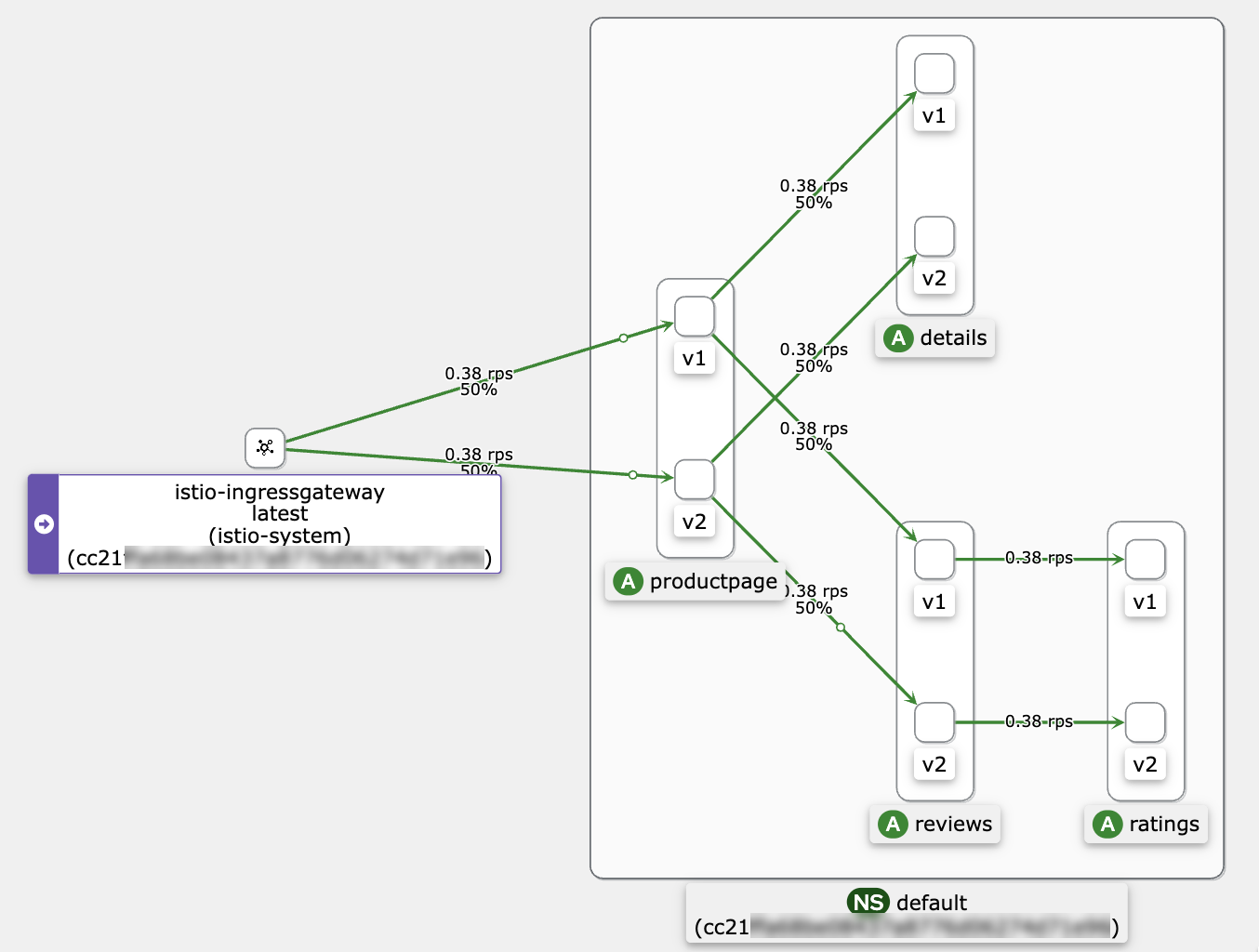
Selecione o namespace de destino. Na lista suspensa Display, selecione Traffic Distribution, Traffic Rate e Traffic Animation e desmarque a caixa de seleção Service Nodes.
A figura a seguir mostra um exemplo.
Etapa 3: Verifique o failover automático de rota
-
Redimensione o deployment reviews-v1 na primeira zona para 0 pods para simular uma falha de service.
Faça login no console do ACK. No painel de navegação à esquerda, clique em Clusters.
Na página Clusters, clique em nome do seu cluster. No painel de navegação à esquerda, clique em .
Na coluna Actions da aplicação de destino, clique em Scale, defina Desired Pod Count como 0 e clique em OK.
-
Retorne à página do Mesh Topology conforme descrito em Step 2: Configure Mesh Topology e visualize a topologia.
A figura a seguir mostra um exemplo.
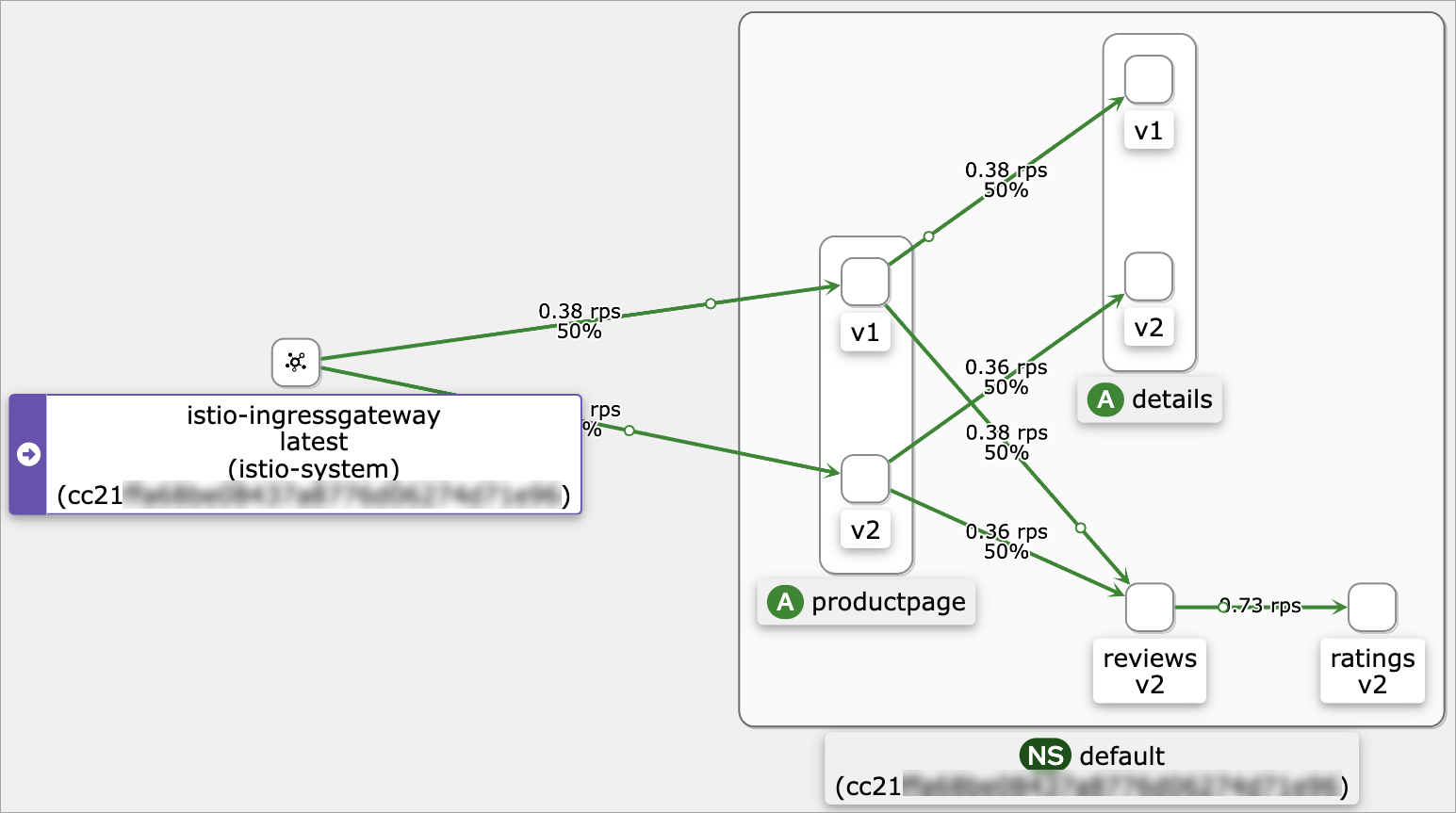 A topologia indica que o tráfego de productpage-v1 agora é roteado para reviews-v2. Isso demonstra que, quando o service reviews na zona local fica indisponível, o tráfego faz failover automaticamente para a outra zona.
Etapa 4: Verifique o roteamento com reconhecimento de zona
-
Aumente o deployment reviews-v1 na primeira zona para 1 pod para restaurar o service.
Faça login no console do ACK. No painel de navegação à esquerda, clique em Clusters.
Na página Clusters, clique em nome do seu cluster. No painel de navegação à esquerda, clique em .
Na coluna Actions da aplicação de destino, clique em Scale, defina Desired Pod Count como 1 e clique em OK.
-
Retorne à página do Mesh Topology conforme descrito em Step 2: Configure Mesh Topology e visualize a topologia.
A figura a seguir mostra um exemplo.
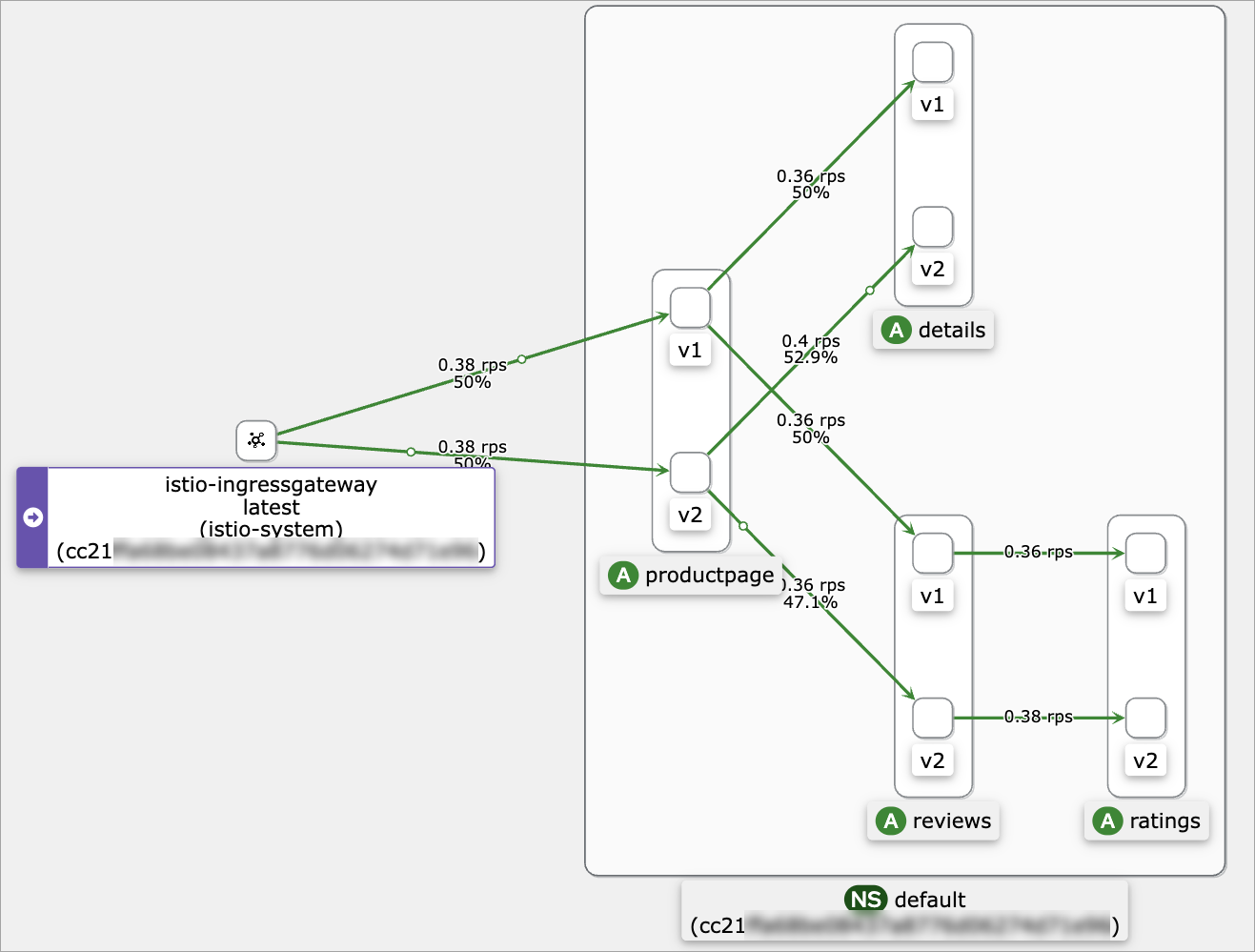 A topologia mostra que o tráfego de productpage-v1 voltou a ser roteado para reviews-v1 na zona local. Isso confirma que o roteamento com reconhecimento de zona funciona corretamente.