Quando surgem problemas de aplicação em produção, identificar a causa raiz em serviços distribuídos exige correlacionar exceções, chamadas de banco de dados e latência de requisições em um único local. A página Scenario-based Analysis no Application Real-Time Monitoring Service (ARMS) consolida esses fluxos de diagnóstico em uma única visualização. Assim, você investiga erros, identifica consultas lentas, analisa gargalos de requisição e compara canary releases sem precisar alternar entre múltiplos painéis.
Após instale um agente do ARMS e iniciar o monitoramento das suas aplicações, a página organiza os diagnósticos em quatro abas:
|
Aba |
Utilize quando precisar... |
|
Exceptions |
Encontrar os erros mais impactantes e rastreá-los até a causa raiz |
|
Database |
Identificar consultas lentas e analisar padrões de chamadas de banco de dados |
|
Slow Requests Analysis |
Detectar os endpoints mais lentos nos serviços fornecidos e dependentes |
|
Full link grayscale |
Comparar o desempenho entre os ambientes de produção e canary |
Filtrar e delimitar dados
Todas as abas compartilham um conjunto comum de filtros no canto superior direito da página:
Intervalo de tempo -- Selecione um período para restringir a janela de dados.
Tags -- Clique em Filter by Tag para buscar dados com tags específicas. Para configure tags, consulte Application List.
Cada aba também oferece um painel Quick Filter para filtragem adicional por dimensões específicas (descrito abaixo para cada aba).
Exceptions
Use a aba Exceptions para encontrar os erros mais frequentes ou impactantes nas aplicações monitoradas, compreender sua distribuição e investigar as causas raízes.
Filtrar exceções
O painel Quick Filter permite delimitar a visualização por nome da exceção, interface, nome da aplicação ou instância. Combine vários filtros para isolar um padrão de erro específico.
Analisar tendências de exceções
O gráfico de tendências exibe o volume de exceções durante o período selecionado. Cada barra é empilhada pelo nome da exceção, facilitando a identificação dos erros predominantes.
Para examinar as tendências com mais detalhes:
Clique em
 para abrir uma caixa de diálogo onde você visualize dados de métricas de um período específico ou compara dados entre datas diferentes.
Clique em
 para alternar entre um gráfico de colunas e um gráfico de tendências.
Revisar e agir sobre exceções
A tabela abaixo do gráfico lista cada exceção com as seguintes colunas:
|
Coluna |
Descrição |
|
Nome da exceção |
Nome da exceção |
|
Aplicação |
Aplicação que gerou a exceção |
|
Ocorrências |
Contagem total dentro do intervalo de tempo selecionado |
|
Porcentagem |
Participação em relação ao total de exceções |
|
Resumo |
Breve descrição da exceção |
Nesta tabela, você pode:
Visualizar dados de monitoramento da aplicação -- Clique em nome de uma aplicação para abrir seus detalhes de monitoramento. Para mais informações, consulte View monitoring details (new).
-
Inspecionar detalhes da exceção -- Clique em Overview na coluna Actions. Um painel abre com a tendência da exceção, a distribuição entre interfaces e instâncias e stacks anômalos. Use esse painel para entender quais service e instâncias são afetados pela exceção.
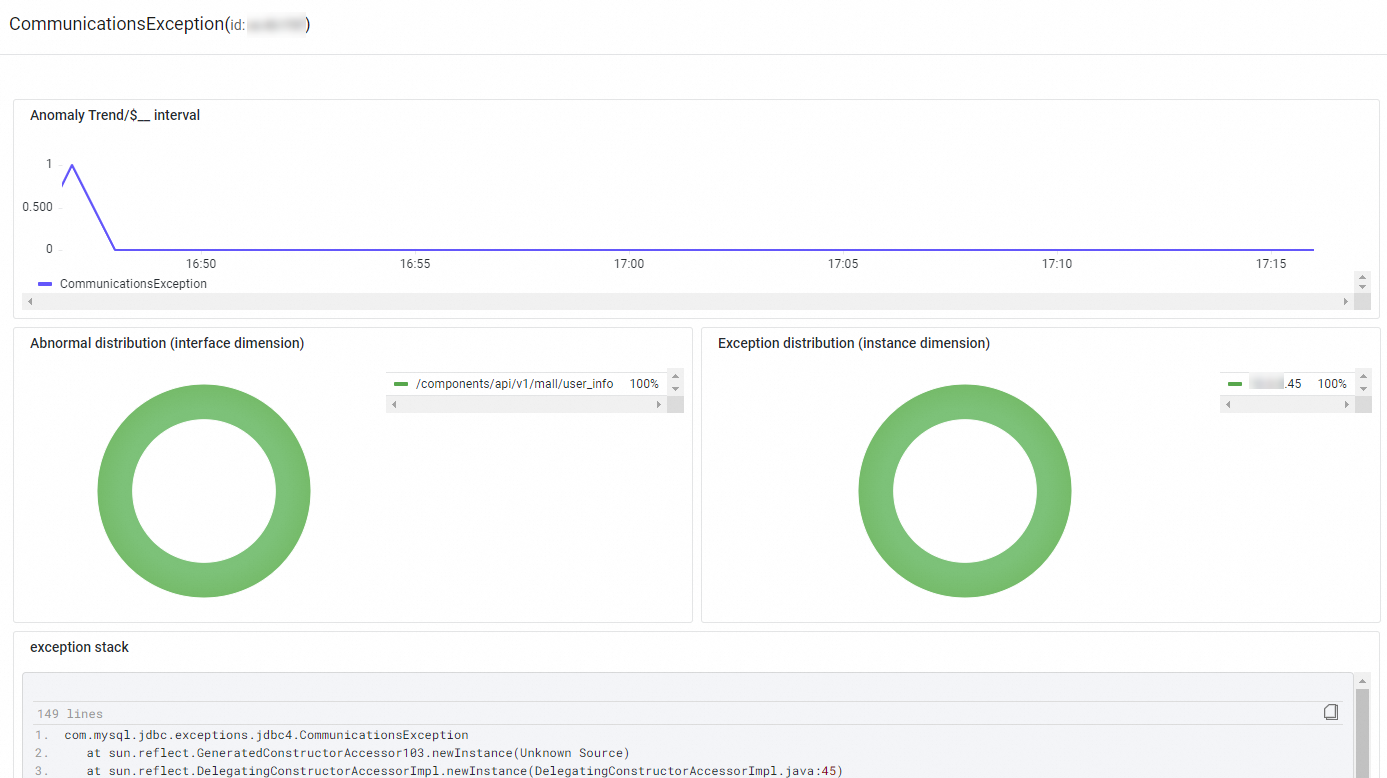
Rastrear requisições afetadas -- Clique em Traces na coluna Actions para ver detalhes de rastreamento das requisições afetadas por essa exceção. Para mais informações, consulte Trace Explorer.
Database
Use a aba Database para analisar padrões de chamadas de banco de dados, identificar consultas lentas e determinar quais instruções SQL ou NoSQL precisam de otimização.
Filtrar chamadas de banco de dados
O painel Quick Filter restringe a visualização por nome do banco de dados, tipo de banco de dados, aplicação ou instância.
Analisar tendências de desempenho do banco de dados
Três gráficos de tendências mostram o volume de requisições ao banco de dados, chamadas lentas e duração média durante o período selecionado.
Para examinar as tendências com mais detalhes:
Clique em
para visualizar dados de métricas de um período específico ou comparar dados entre datas diferentes.Clique em
para alternar entre um gráfico de colunas e um gráfico de tendências.
Revisar e agir sobre chamadas de banco de dados
A tabela lista cada chamada de banco de dados com as seguintes colunas:
|
Coluna |
Descrição |
|
Nome do banco de dados |
Nome do banco de dados |
|
Aplicação |
Aplicação que fez a chamada |
|
Instrução SQL/NoSQL |
Consulta ou comando executado |
|
Requisições |
Número total de requisições |
|
Duração média |
Tempo médio de resposta por requisição |
|
Chamadas lentas |
Quantidade de chamadas lentas |
Nesta tabela, você pode:
Visualizar detalhes da chamada de banco de dados -- Clique em nome de um banco de dados para ver suas informações de chamada. Para mais informações, consulte Dependencies.
-
Inspecionar resumo da chamada de banco de dados -- Clique em Overview na coluna Actions. Um painel abre com a contagem de requisições, contagem de chamadas lentas, duração média e distribuição de chamadas.
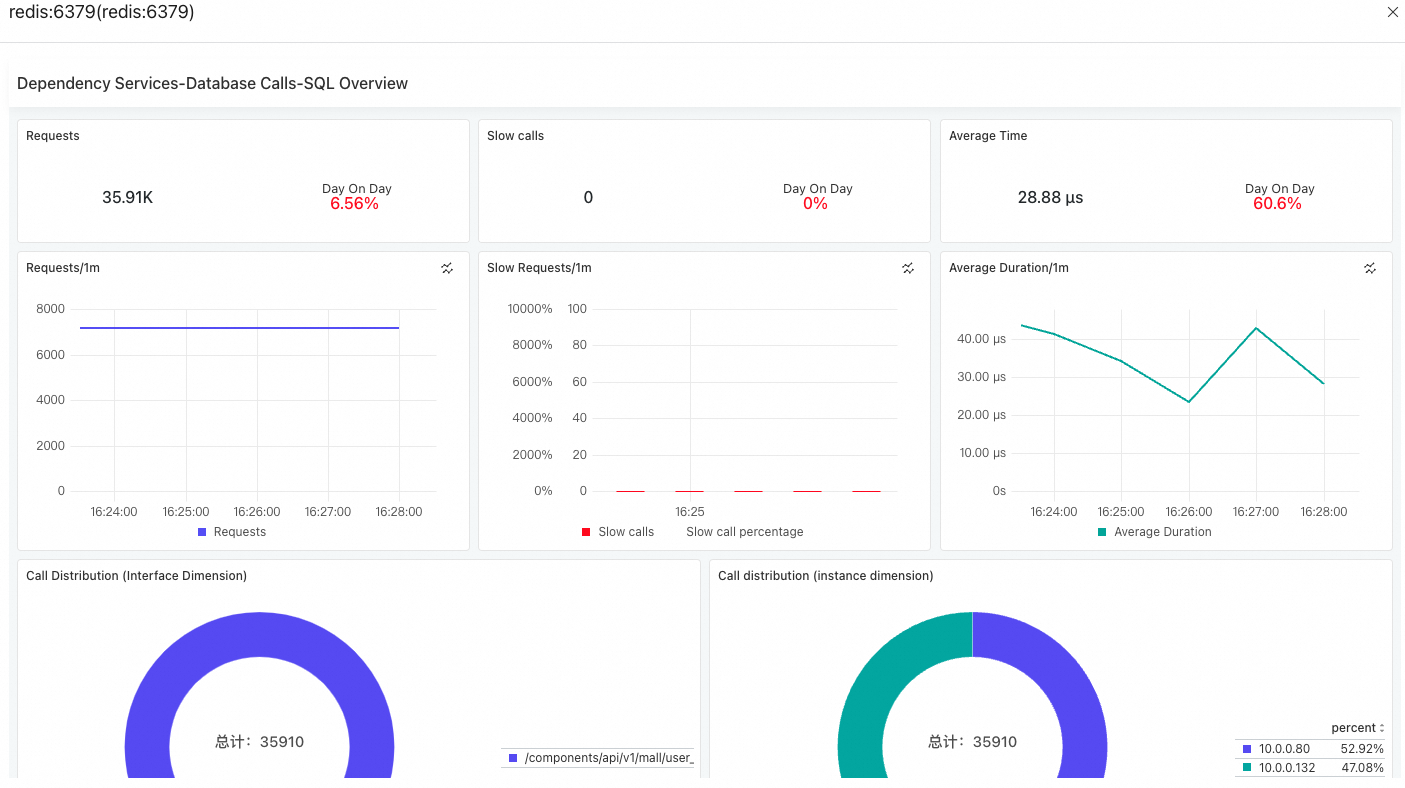
Rastrear chamadas específicas -- Clique em Traces na coluna Actions para ver detalhes de rastreamento de chamadas específicas de banco de dados. Para mais informações, consulte Trace Explorer.
Análise de requisições lentas
Use a aba Slow Requests Analysis para detectar os endpoints mais lentos da sua aplicação. Esta aba exibe tendências de duração média em todos os service relacionados e classifica as 50 principais interfaces por latência, tanto para service fornecidos quanto dependentes.
Nesta aba, você pode:
Visualizar instruções PromQL -- Clique em
 em qualquer seção para exibir as instruções Prometheus Query Language (PromQL) subjacentes ao gráfico. Use essas instruções para criar painéis personalizados no Prometheus ou Grafana.
Investigar traces -- Clique em nome de uma interface para visualizar detalhes de rastreamento desse endpoint. Para mais informações, consulte Trace Explorer.
Full link grayscale
Use a aba Full link grayscale para visualizar informações básicas das suas aplicações nos ambientes de produção e canary, além de comparar o desempenho das aplicações. Isso ajuda a validar canary releases antes de uma implantação completa.
Para exibir dados nesta aba, integre primeiro sua aplicação ao Microservices Engine (MSE). Para mais informações, consulte Implement an end-to-end canary release with an MSE cloud-native gateway.
Nesta aba, você pode:
Visualizar detalhes da aplicação -- Clique em nome de uma aplicação para abrir sua página de detalhes.
Visualizar instruções PromQL -- Clique em
em qualquer seção para exibir as instruções PromQL. Use essas instruções para personalizar configurações no Prometheus ou Grafana.