O Trace Explorer no Application Real-Time Monitoring Service (ARMS) permite filtrar, agregar e analisar dados de rastro armazenados em tempo real para diagnosticar gargalos de latência, padrões de erro e dependências entre services.
Fluxo típico de solução de problemas
Uma investigação típica segue este fluxo:
Abra o Trace Explorer e defina um intervalo de tempo.
Filtre por status, duração, service ou nome do span para refinar os resultados.
Analise a lista de rastros e a distribuição de status HTTP para identificar picos de erro ou valores atípicos de latência.
Explore um rastro detalhadamente para inspecionar tempos no nível do span, atributos e exceções.
Agrupe métricas de spans em até 5.000 rastros para identificar padrões sistêmicos.
Filtrar e pesquisar rastros
Faça login no console do ARMS.
No painel de navegação à esquerda, escolha Application Monitoring > Trace Explorer. Selecione uma região na barra de navegação superior.
Selecione um intervalo de tempo no canto superior direito da página.
-
Filtre os rastros usando um dos métodos a seguir:
Quick Filter: Escolha entre campos predefinidos — status, duração, nome da aplicação, nome do span ou endereço do host. As condições selecionadas aparecem na barra de pesquisa.
Painel de filtro suspenso: Clique em na barra de pesquisa para abrir o painel. Modifique as condições existentes ou adicione novas.
Instrução de consulta: Digite uma consulta diretamente na barra de pesquisa. Para detalhes sobre a sintaxe, consulte Usage methods of Trace Explorer.
Para salve as condições de filtro atuais como uma visualização, clique em no íconeao lado da lista suspensa Aggregation Dimension.
Para carregar uma visualização salva, clique em em Saved View e selecione uma opção na lista.
Para agrupar os dados consultados, selecione uma dimensão de agregação.
Lista de rastros
Após a aplicação dos filtros, o Trace Explorer exibe três visualizações:
Gráfico de barras de status HTTP — Distribuição dos códigos de resposta HTTP entre os rastros.
Série temporal de duração — Duração dos spans ao longo do tempo, revelando tendências de latência.
Listas de spans e rastros — Spans e rastros individuais com metadados principais.
Cores dos códigos de status HTTP
O gráfico de barras codifica as respostas por cores conforme a classe de status HTTP:
|
Classe de status |
Cor |
|
2XX |
Verde |
|
3XX |
Amarelo |
|
4XX |
Laranja |
|
5XX |
Vermelho |
Os códigos de status são derivados de attributes.http.status_code ou attributes.http.response.status_code. Quando existem tanto um código de status HTTP quanto um status de span, o código de status HTTP tem precedência.
Indicadores de status do span
Barras coloridas no lado esquerdo da coluna TraceId indicam o status do span:
|
Barra de cor |
Código de status |
Significado |
|
|
|
Não definido |
|
|
|
OK |
|
|
|
Erro |


A coluna Status usa ícones para indicar o estado do span:
|
Ícone |
Estado |
Condição |
|
|
Normal |
|
|
|
Erro |
|
|
|
Exceção |
|


Ações na lista de rastros
Clique em em um ID de rastro ou em Details na coluna Actions para visualize os detalhes e a topologia do rastro.
Clique em em Logs na coluna Actions para visualize trace-correlated logs.
Clique em no ícone
 para expandir todos os spans sob um ID de rastro. Por padrão, apenas os spans raiz são exibidos por rastro.
Clique em no ícone
 no canto superior direito para personalizar as colunas exibidas na lista.
Passe o mouse sobre um span e clique em no ícone
 para adicionar esse valor como condição de filtro.
Gráfico de dispersão
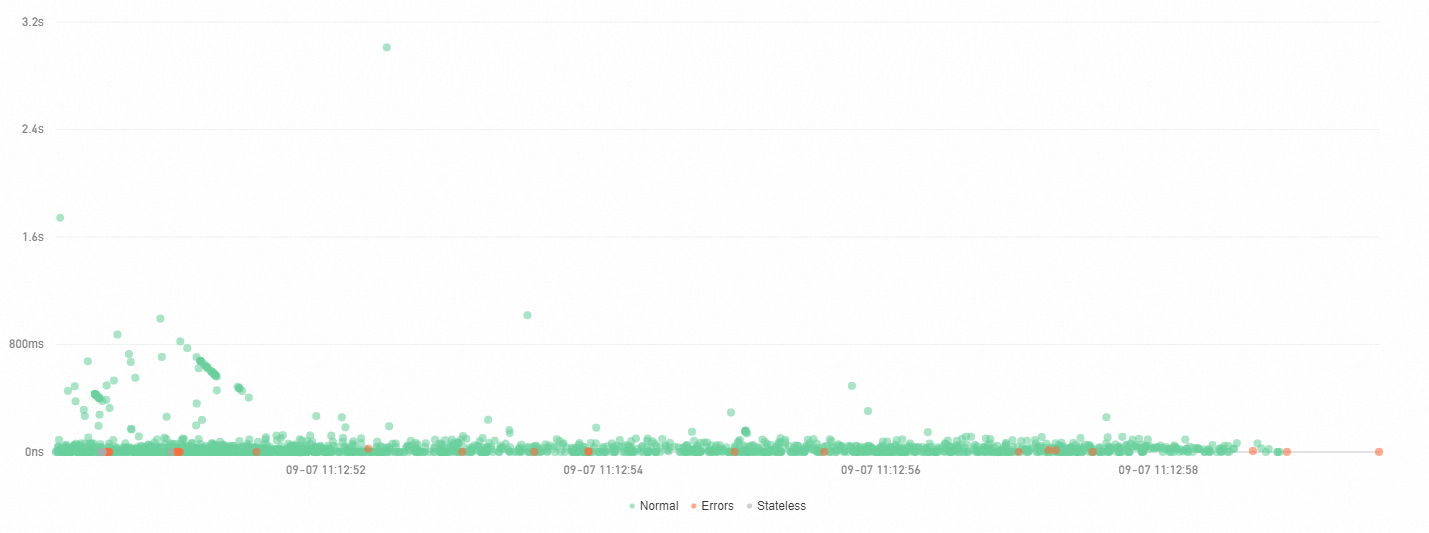
A aba Scatter plot plota cada rastro por tempo (eixo X) e duração (eixo Y), facilitando a identificação de valores atípicos de latência. Passe o mouse sobre um ponto para ver informações básicas do rastro ou clique em nele para abrir os detalhes.
Agregação de rastros
A agregação de rastros consulta até 5.000 rastros distribuídos, recupera seus spans por ID de rastro e agrega os resultados, preservando a integridade do rastro durante todo o processo. Isso revela padrões sistêmicos que a análise individual de spans não consegue detectar.
Consultas com múltiplas condições podem levar algum tempo para serem processadas. Aguarde o carregamento completo dos resultados.
Métricas de agregação
|
Métrica |
Descrição |
|
spanName |
Nome do span. |
|
serviceName |
Aplicação associada ao span. |
|
Contagem de requisições / proporção de requisições |
Número de requisições que chamam este span, apresentado como contagem absoluta e porcentagem do total. Fórmula: contagem de requisições / total de requisições x 100%. |
|
Contagem de spans / multiplicador de requisições |
Média de vezes que cada requisição invoca este span. Fórmula: contagem de spans / contagem de requisições. Um valor de 2,0 significa que cada requisição chama este span duas vezes, em média. |
|
Tempo próprio médio / proporção |
Tempo que o span gasta em sua própria lógica, excluindo spans filhos. Fórmula: tempo total do span - tempo em todos os spans filhos. Para chamadas assíncronas, o tempo próprio é igual ao tempo total do span. |
|
Duração média |
Duração total média do span. |
|
Contagem de exceções / proporção de exceções |
Número de requisições com exceções neste span. Fórmula: requisições com exceções / total de requisições. A contagem de exceções difere do número total de exceções — se o multiplicador de requisições for maior que 1, uma única requisição pode gerar múltiplas exceções. |
Exemplo de agregação
Considere um rastro onde o Span A chama o Span B e o Span C:
|
spanName |
serviceName |
Contagem / proporção de requisições |
Contagem / multiplicador de spans |
Tempo próprio médio / proporção |
Duração média |
Contagem / proporção de exceções |
|
A |
demo |
10 / 100% |
10 / 1,00 |
5,00 ms / 25% |
20 ms |
2 / 20% |
|
- B |
demo |
4 / 40% |
8 / 2,00 |
16,00 ms / 100% |
16 ms |
2 / 50% |
|
- C |
demo |
1 / 10% |
1 / 1,00 |
4,00 ms / 100% |
4 ms |
1 / 100% |
Como interpretar esta tabela:
Distribuição de requisições: Todas as 10 requisições passam pelo Span A, mas apenas 4 chegam ao Span B e 1 chega ao Span C. As requisições restantes ignoram esses spans filhos devido a lógica condicional ou exceções.
Frequência de spans: O Span A é chamado uma vez por requisição (multiplicador = 1,00). O Span B é chamado duas vezes por requisição, em média (8 spans / 4 requisições = 2,00), indicando um padrão de loop ou nova tentativa.
Distribuição de tempo: O tempo próprio do Span A é de 5 ms (25% de sua duração total de 20 ms), o que significa que 75% do tempo é gasto em spans filhos. O Span B e o Span C têm 100% de tempo próprio porque não possuem filhos.
Distribuição de exceções: O Span B apresenta 2 exceções em 4 requisições (proporção de exceções de 50%). Como cada requisição chama o Span B duas vezes, um padrão provável é: 2 requisições são totalmente bem-sucedidas, enquanto as outras 2 falham na primeira chamada, mas obtêm sucesso na nova tentativa.
Passe o mouse sobre um nome de span azul para ver um ID de rastro recomendado. Clique em no ID do rastro para visualize seus detalhes.
Topologia de rastros
A aba Trace Topology exibe a topologia de chamadas entre aplicações para rastros agregados. Cada nó representa uma aplicação e mostra três métricas: contagem de requisições, contagem de erros e tempo de resposta.
Analisar rastros lentos e com falha
O Trace Explorer analisa automaticamente rastros lentos e com falha para destacar as dimensões mais correlacionadas com problemas de desempenho. Filtre por host, interface ou combine várias condições para localizar problemas. Por exemplo: serviceName="arms-demo" AND ip="192.168.1.1".
Análise de rastros lentos
O ARMS seleciona os 1.000 rastros mais longos e identifica cinco dimensões com maior correlação ao desempenho lento.

Detalhes de rastros lentos
O ARMS seleciona os 1.000 rastros mais longos acima de um limiar configurável e amostra 1.000 rastros abaixo dele. Ao comparar os dois grupos, o sistema destaca três características com maior correlação à alta latência.
Defina o limiar com base nos seus requisitos de desempenho. Por exemplo, para analisar rastros mais lentos que 1 minuto, defina o limiar como 60000 milissegundos.

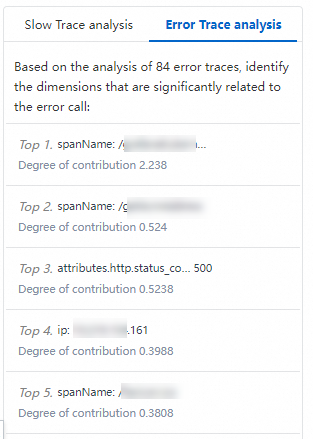
Análise de rastros com falha
O ARMS seleciona aleatoriamente 1.000 rastros com falha e identifica cinco dimensões com maior correlação às falhas.
Detalhes de rastros com falha
O ARMS compara rastros com falha contra rastros normais e destaca três características com maior correlação aos erros.

Visualize detalhes do rastro
Clique em em um ID de rastro para abrir a visualização de detalhes. Ela consiste em quatro seções:
Tags de componentes
As tags no topo da visualização agrupam os spans por tipo de chamada, conforme definido pelo campo attributes.component.name. Cada tag mostra o nome do tipo de chamada e sua contagem de spans. Clique em em uma tag para mostrar ou ocultar spans desse tipo.
Gráfico de barras da linha do tempo do rastro
Um gráfico de barras horizontais fornece uma visão geral visual de todo o rastro:
Cada barra representa um span. Apenas spans que excedem 1% da duração total do rastro são mostrados.
As cores distinguem as aplicações. Por exemplo, o azul pode representar
opentelemetry-demo-adservice.Segmentos de linha preta dentro das barras indicam o tempo próprio — o tempo de processamento do span excluindo os spans filhos. Se o Span A leva 10 ms e seu filho Span B leva 8 ms, o tempo próprio do Span A é de 2 ms.
O eixo da linha do tempo mostra o intervalo de tempo do rastro.
Árvore de spans e navegação
A árvore de spans exibe cada span como uma linha, mostrando as relações pai-filho por meio de recuo. Um número antes de cada span pai indica quantos spans filhos ele contém.
Controles disponíveis:
Recolher/Expandir: Clique em no ícone
 para recolher ou expandir os filhos de um span.
Focar: Clique em no ícone
 para isolar um span e suas chamadas downstream.
Desfocar: Clique em no ícone
 para restaurar a visualização completa.
Filtrar: Insira um nome de span, nome de aplicação ou atributo na caixa de pesquisa para filtrar a árvore. A visualização mostra o span correspondente e todos os spans ancestrais até o span de entrada. Limpe a caixa de pesquisa e clique em no ícone de Pesquisa para remover o filtro.
Zoom: Clique em no ícone
 para ampliar e ocultar o gráfico de barras. Clique em no ícone
  para restaurar o gráfico de barras.
Painel de detalhes do span
Selecione um span para visualize seus detalhes no painel direito:
Additional Information: Exibe atributos do span, recursos, detalhes e eventos, agrupados por tipo. Para definições de campos, consulte Trace Explorer parameters.
-
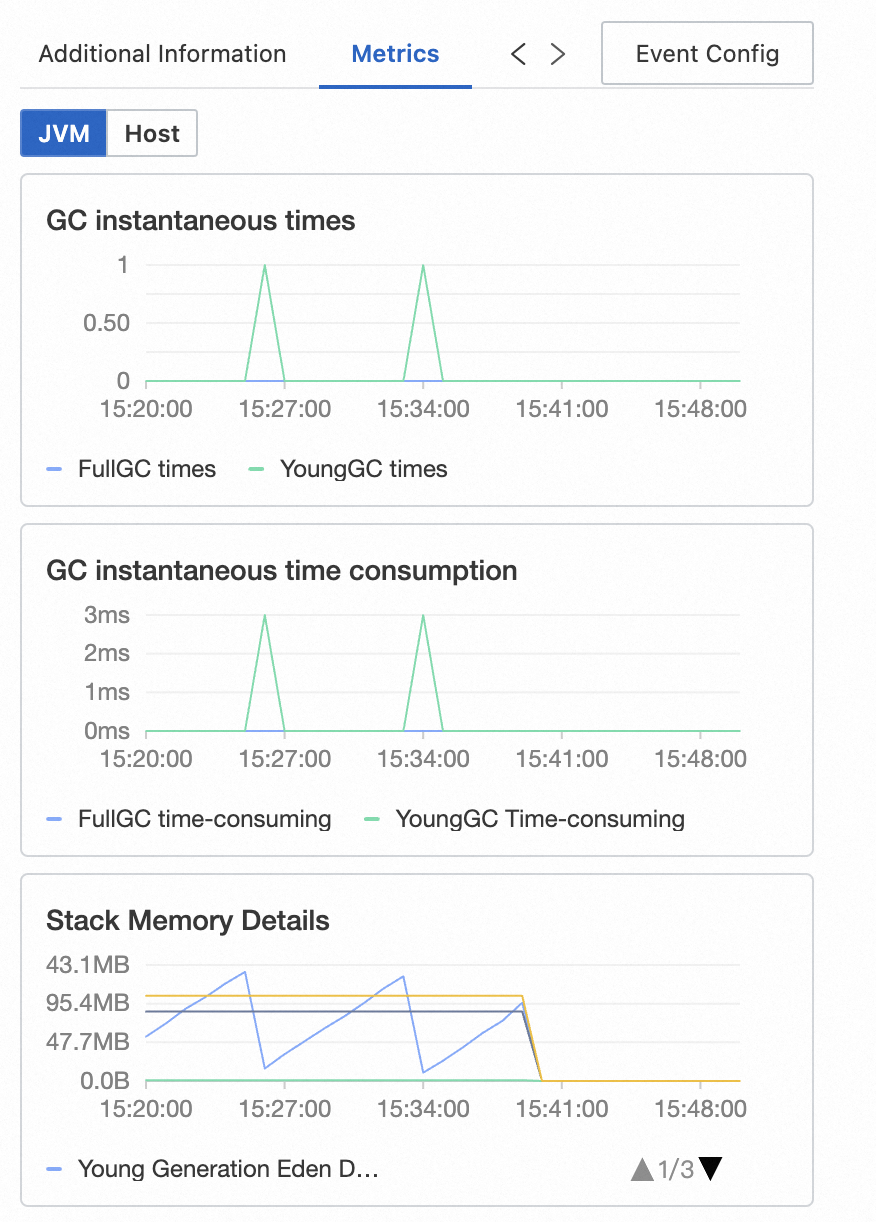
Metrics: Mostra métricas relacionadas ao span. Para aplicações Java monitoradas pelo ARMS, isso inclui métricas de JVM e do host. Para rastros provenientes de agentes open-source, inclui métricas do Método RED (taxa, erros, duração).
Logs: Logs de negócio correlacionados com este rastro. Se um Logstore do Simple Log Service (SLS) estiver configurado para a aplicação, clique em para consultar logs por ID de rastro.
Exceptions: Detalhes de exceções para o span selecionado, se houver.
Event Config: Configure eventos de interação personalizados para um ou mais atributos de span. Use esses eventos para vincular dados de rastro a logs relacionados, métricas ou sistemas externos. Para instruções de configuração, consulte Configure a custom interaction event for a trace.
FAQ
Spans POST /ingest inesperados em rastros do ARMS
Se você vir spans com o nome de API POST /ingest em rastros do ARMS, as possíveis causas são:
Uma requisição foi enviada para uma URL inexistente.
A aplicação utiliza um servidor HTTP sem mecanismo de roteamento, como Netty puro.
A requisição sofreu limitação (throttling) antes de chegar ao estágio de roteamento.
O plugin Spring da aplicação ARMS está desativado.
Para ocultar esses spans, configure regras de filtragem de spans nas configurações da aplicação.
Desenvolvimento personalizado
Os dados de rastro são armazenados no Simple Log Service (SLS) com as seguintes convenções de nomenclatura:
|
Parâmetro |
Formato |
Exemplo |
|
Nome do projeto |
|
|
|
Nome do Logstore |
|
|
Para definições de campos de dados, consulte Trace Explorer parameters. Para exemplos de criação de análises personalizadas sobre dados de rastro armazenados, consulte Analyze trace data in real time by using Trace Explorer.