Ao executar aplicações Python em clusters do Container Service for Kubernetes (ACK) ou do Container Compute Service (ACS), o Application Real-Time Monitoring Service (ARMS) oferece rastreamento distribuído, mapas de topologia de aplicação e análise de chamadas de API. Para coletar esses dados, instale o agente Python do ARMS usando o componente ack-onepilot.
Estão disponíveis dois métodos de instalação:
|
Método |
Versão do ack-onepilot |
Alterações no Dockerfile |
|
Injeção automática (recomendado) |
Posterior à 5.0.0 |
Não necessárias |
|
Instalação manual |
3.2.4 ou posterior |
Necessárias |
Para dúvidas sobre o agente Python, consulte FAQ about the Python agent. Você também pode entrar em contato conosco pelo grupo do DingTalk (ID: 159215000379).
Pré-requisitos
-
Um cluster ACK ou ACS criado
Um namespace criado. Consulte Manage namespaces and quotas. Os exemplos neste guia usam
arms-demoSua versão do Python e seus frameworks são compatíveis. Consulte Python libraries supported by Application Monitoring
Compatibilidade de frameworks Python
Verifique estes requisitos específicos de framework antes de prosseguir.
uvicorn
Se sua aplicação iniciar com uvicorn, escolha uma das seguintes abordagens:
Abordagem A: Importar o agente no código. Adicione esta instrução de importação na primeira linha do arquivo de entrada do uvicorn:
from aliyun.opentelemetry.instrumentation.auto_instrumentation import sitecustomize**Abordagem B: Alternar para gunicorn com o prefixo aliyun-instrument.** Substitua o comando uvicorn:
# Before
uvicorn app:app --workers 4 --port=9090 --host 0.0.0.0

# After
aliyun-instrument gunicorn -w 4 -k uvicorn.workers.UvicornWorker -b 0.0.0.0:8000 app:appO prefixo aliyun-instrument gerencia a inicialização e a instrumentação não intrusiva do agente Python do ARMS.
uWSGI
Se sua aplicação iniciar com uWSGI, consulte Install the Python agent for a Django or Flask project that starts with uWSGI.
gevent
Ao usar corrotinas gevent, defina a variável de ambiente GEVENT_ENABLE como true.
Por exemplo, se o código contiver:
from gevent import monkey
monkey.patch_all()
Defina a seguinte variável de ambiente na implantação:
GEVENT_ENABLE=trueEtapa 1: Instalar o ack-onepilot
O ack-onepilot é o componente do lado do cluster que gerencia a instalação do agente ARMS.
Faça login no console ACK. Na página Clusters, clique em nome do cluster.
-
No painel de navegação à esquerda, clique em Add-ons. Pesquise ack-onepilot no canto superior direito.
ImportanteCertifique-se de que a versão do ack-onepilot seja 3.2.4 ou posterior.
-
Clique em Install no cartão do ack-onepilot.
NotaPor padrão, o ack-onepilot suporta 1.000 pods. Para cada 1.000 pods adicionais, adicione 0,5 núcleo de CPU e 512 MB de memória ao componente.
-
Na caixa de diálogo, configure os parâmetros e clique em OK. Recomendamos usar os valores padrão.
NotaApós a instalação, você pode atualizar, configurar ou desinstalar o ack-onepilot na página Add-ons.
-
Escolha a próxima etapa conforme a versão do ack-onepilot:
Versão posterior à 5.0.0: Acesse Step 3: Grant permissions. Nenhuma alteração no Dockerfile é necessária. Isso proporciona uma experiência de instalação totalmente não intrusiva para aplicações Python.
Outras versões (3.2.4 ou posterior): Continue para Step 2: Modify the Dockerfile.
Etapa 2: Modificar o Dockerfile (ack-onepilot 5.0.0 ou anterior)
Ignore esta etapa se a versão do ack-onepilot for posterior à 5.0.0.
Adicione o agente Python do ARMS ao Dockerfile e atualize o comando de inicialização.
-
Instale o instalador do agente via PyPI:
RUN pip3 install aliyun-bootstrap -
Instale o agente. Substitua
<region-id>pelo ID da região Alibaba Cloud (por exemplo,cn-hangzhou):NotaPara instalar uma versão específica do agente, execute:
aliyun-bootstrap -a install -v <version>Para todas as versões lançadas, consulte Python agent release notes.RUN ARMS_REGION_ID=<region-id> aliyun-bootstrap -a install -
Atualize o comando de inicialização para usar o prefixo
aliyun-instrument:CMD ["aliyun-instrument", "python", "app.py"] Compile a imagem.
Exemplo completo de Dockerfile
Substitua <region-id> pelo ID da região Alibaba Cloud, como cn-hangzhou.
Etapa 3: Conceder permissões
A configuração de permissões varia conforme o tipo de cluster.
Clusters gerenciados ACK
Clusters gerenciados ACK com um ARMS Addon Token não exigem configuração adicional de permissões.
Clusters dedicados ACK e clusters registrados
Certifique-se de que as permissões AliyunARMSFullAccess e AliyunSTSAssumeRoleAccess estejam concedidas ao seu usuário do Resource Access Management (RAM).
Após instalar o ack-onepilot, configure o AccessKey ID e o AccessKey Secret usando um destes métodos.
Método 1: Atualizar a configuração do Helm
Faça login no console ACK. No painel de navegação à esquerda, clique em Clusters.
Clique em nome do cluster. No painel de navegação à esquerda, selecione Applications > Helm. Clique em Update ao lado de ack-onepilot.
-
Substitua os valores de
accessKeyeaccessKeySecretpelo seu AccessKey ID e AccessKey Secret e clique em OK.NotaO AccessKey Secret só fica visível quando você cria o par de AccessKey pela primeira vez. Armazene-o com segurança — ele não pode ser recuperado posteriormente.
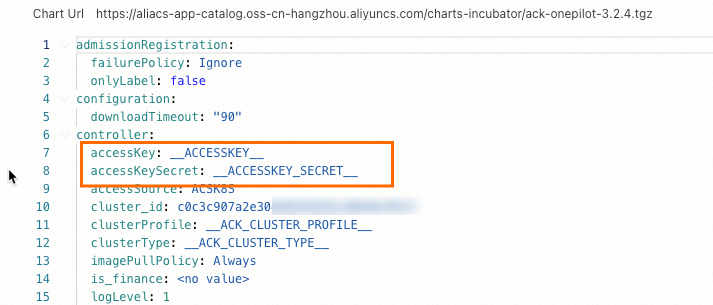
Reinicie o Deployment.
Método 2: Usar Kubernetes Secrets
Faça login no console ACK. No painel de navegação à esquerda, clique em Clusters.
Clique em nome do cluster. No painel de navegação à esquerda, selecione Configurations > Secrets.
-
Clique em Create. No painel, clique em Add e insira seu AccessKey ID e AccessKey Secret.
NotaO AccessKey Secret só fica visível quando você cria o par de AccessKey pela primeira vez. Armazene-o com segurança — ele não pode ser recuperado posteriormente.

No painel de navegação à esquerda, selecione Workloads > Deployments. Clique em componente ack-onepilot (geralmente chamado
ack-onepilot-ack-onepilotno namespaceack-onepilot).No canto superior direito, clique em Edit.
-
Role até a seção Environments. Clique em Add e adicione as seguintes variáveis de ambiente que referenciam os Secrets criados. Em seguida, clique em OK.
ONE_PILOT_ACCESSKEYONE_PILOT_ACCESSKEY_SECRET

Clusters ACK Serverless (ASK) e Elastic Container Instance (ECI)
Autorize o cluster a acessar o ARMS na página Cloud Resource Access Authorization.
Reinicie todos os pods onde o ack-onepilot está implantado.
Etapa 4: Ativar o monitoramento do ARMS
Adicione rótulos do ARMS à sua implantação Kubernetes para ativar o monitoramento.
Com o ack-onepilot posterior à versão 5.0.0, o componente baixa e injeta automaticamente o pacote do agente Python durante esta etapa — nenhuma alteração no Dockerfile é necessária. Um init container cuida da injeção do agente com estes padrões:
Recursos: 0,5 núcleo de CPU, 250 MB de memória (liberados após a inicialização)
Tempo de execução: aproximadamente 10 segundos. Para ajustar os recursos do init container, defina estas variáveis de ambiente: | Variável de ambiente | Descrição | Exemplo | |---|---|---| |
PYTHON_INIT_RESOURCE_REQUESTS_CPU| Solicitação de CPU |500m| |PYTHON_INIT_RESOURCE_REQUESTS_MEM| Solicitação de memória |250Mi| |PYTHON_INIT_RESOURCE_LIMIT_CPU| Limite de CPU |1000m| |PYTHON_INIT_RESOURCE_LIMIT_MEM| Limite de memória |500Mi| Este recurso de injeção automática está em beta. Entre em contato conosco pelo grupo do DingTalk (ID: 159215000379) se tiver dúvidas.
Adicionar rótulos à implantação
Faça login no console ACK. No painel de navegação à esquerda, clique em Clusters.
Clique em nome do cluster. No painel de navegação à esquerda, selecione Workloads > Deployments.
Localize a aplicação e selecione
 > Edit YAML na coluna Actions. Alternativamente, clique em Create From YAML para criar uma nova aplicação.
-
Adicione os seguintes rótulos em
spec.template.metadata: Substitua<app-name>por um nome descritivo para a aplicação, comomy-python-service.ImportanteSe você usar o ack-onepilot posterior à versão 5.0.0, mas já tiver instalado o agente manualmente no Dockerfile, desative a injeção automática adicionando este rótulo: ``
yaml armsAutoInstrumentationEnable: "off"``labels: aliyun.com/app-language: python # Required. Identifies this as a Python application. armsPilotAutoEnable: 'on' # Enables ARMS monitoring. armsPilotCreateAppName: "<app-name>" # Display name in the ARMS console.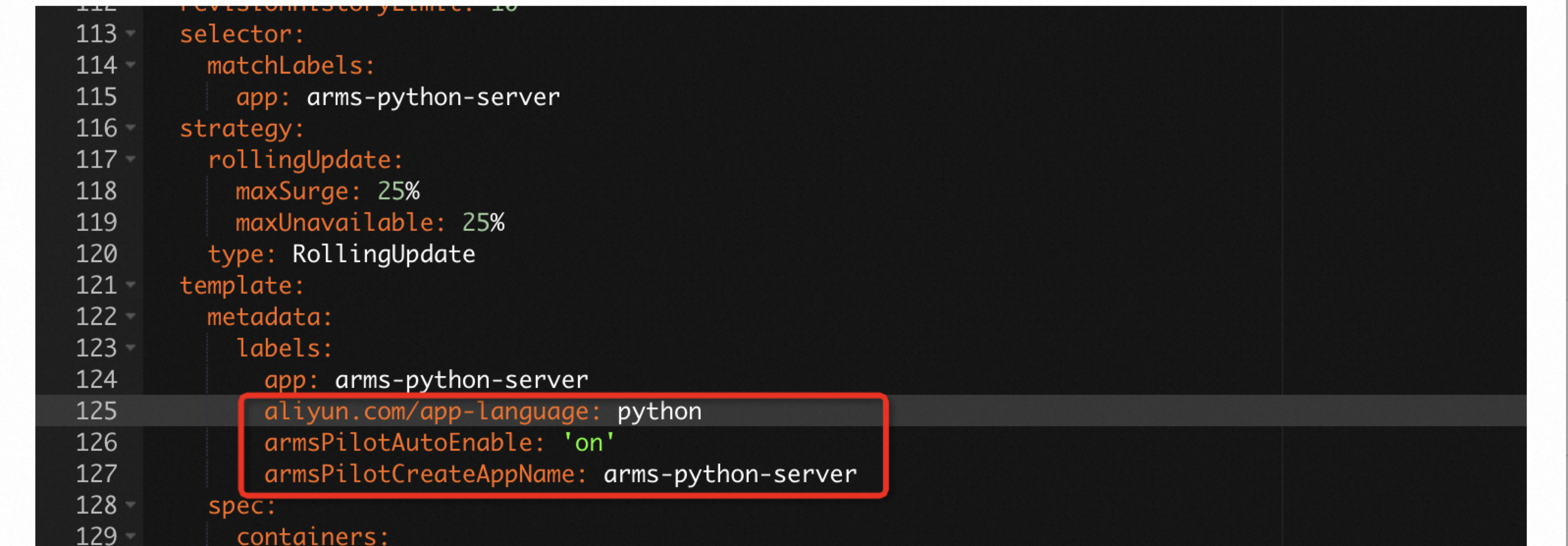
Clique em Update.
Exemplo completo de YAML
O YAML a seguir implanta duas aplicações Python de exemplo com monitoramento ARMS:
Verificar a instalação
Confirme se o agente está relatando dados.
Acesse o console ARMS.
No painel de navegação à esquerda, selecione Application Monitoring > Applications.
-
Confirme se a aplicação Python aparece na lista e está relatando dados. Isso geralmente leva cerca de um minuto.

Solucionar problemas comuns
Se a aplicação não aparecer no console ARMS após alguns minutos:
-
Verifique se os rótulos foram aplicados ao pod (não ao deployment): Confirme se
aliyun.com/app-language,armsPilotAutoEnableearmsPilotCreateAppNameestão presentes.kubectl get pod <pod-name> -n <namespace> -o jsonpath='{.metadata.labels}' -
Verifique o status do init container (ack-onepilot posterior à 5.0.0): Procure o init container na saída e verifique se ele foi concluído com sucesso.
kubectl describe pod <pod-name> -n <namespace> -
Verifique se o ack-onepilot está em execução: Todos os pods do ack-onepilot devem estar com status
Running.kubectl get pods -n ack-onepilot Verifique as permissões: Certifique-se de que as políticas RAM necessárias estejam anexadas. Consulte Step 3: Grant permissions.
Notas sobre versões
Por padrão, a versão mais recente do agente Python é instalada sempre que você usa aliyun-bootstrap ou o método de injeção automática. Para fixar uma versão específica, consulte a seção Como instalo um agente para uma região e versão específicas? em FAQ about the Python agent.