Percorra todo o fluxo de trabalho do Alert Management: gere um alerta no ARMS, envie uma notificação para um grupo do DingTalk e receba seu primeiro cartão de alerta.
Procedimento
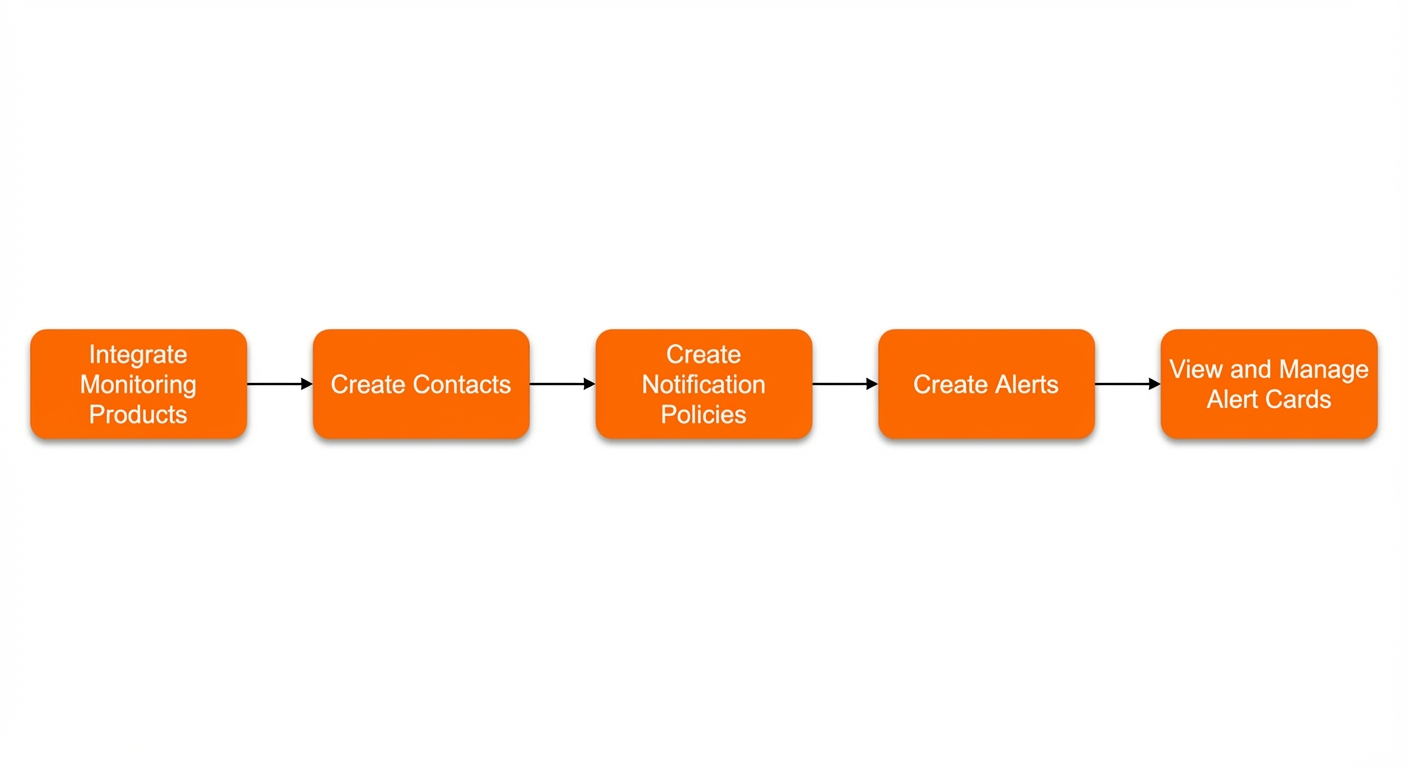
Etapa 1: Integrar um serviço monitorado
O ARMS já vem integrado ao Alert Management por padrão. Para integrar outros serviços monitorados, consulte Integração de notificações.
Etapa 2: Crie um objeto de notificação
O Alert Management envia notificações por SMS, telefone, e-mail, DingTalk e outros canais. O exemplo a seguir cria um grupo do DingTalk como destino da notificação. Para criar outros tipos de objetos de notificação, consulte Objetos de notificação.
Faça login no console do ARMS. No painel de navegação à esquerda, escolha .
Na aba DingTalk/Lark/WeCom, clique em DingTalk.
-
No painel exibido, defina os parâmetros a seguir e clique em OK.
Parâmetro
Descrição
Name
Insira um nome para o chatbot do DingTalk.
Signature key
Opcional. Se você configurar uma chave de assinatura, o DingTalk a utilizará para autenticação baseada em assinatura. Caso nenhuma chave seja configurada, o DingTalk autenticará com base em uma lista de permissões de palavras-chave por padrão. A palavra-chave é alert.
Webhook URL
Insira a URL do webhook do chatbot do DingTalk.
Send daily statistics
Ao selecionar esta opção, especifique os horários para envio das estatísticas diárias. Separe múltiplos horários com vírgula (,), no formato
HH:SS. Nos horários definidos, o gerenciamento de alertas do ARMS envia um resumo diário contendo o total de alertas, além das quantidades resolvidas e pendentes.Card content configuration
Personalize o estilo e o conteúdo do cartão de notificação de alerta.
Etapa 3: Crie uma política de notificação
O exemplo abaixo agrupa todos os eventos de alerta de severidade P1 em uma única notificação e a envia para o grupo do DingTalk. Para mais detalhes, consulte Políticas de notificação.
Faça login no console do ARMS. No painel de navegação à esquerda, escolha .
Na página Notification Policies, clique em Create Notification Policy.
No topo da página Create Notification Policy, insira um nome para a política.
-
Na seção Matching Rule, configure as regras para corresponder aos eventos de alerta.
ImportanteAs políticas de silêncio têm precedência sobre as políticas de notificação. Eventos de alerta correspondentes a uma política de silêncio são silenciados e, portanto, não podem ser capturados por uma política de notificação.
Selecione No Preset Source. Essa configuração faz com que a política de notificação filtre todos os eventos de alerta com base nas regras de correspondência antes de enviar as notificações.
Defina a expressão da regra de correspondência. É possível definir uma tag personalizada ou selecionar uma existente. Por exemplo: _aliyun_arms_alert_level igual a P1.
Clique em Next.
Na seção Event Group, selecione Do Not Group e clique em Next.
-
Na seção Notification Objects, defina os seguintes parâmetros.
Defina Notification object como DingTalk/Lark/WeCom e selecione o chatbot do DingTalk criado na Etapa 2.
-
Especifique se deseja enviar uma notificação de resolução após o alerta ser solucionado.
Ao ativar essa opção, o sistema altera automaticamente o status do alerta para Resolved quando todos os eventos subjacentes forem resolvidos e envia uma notificação ao responsável.
Configure o modelo de notificação. Para mais informações, consulte Configurar modelos de notificação e modelos de webhook.
Defina o período de notificação durante o qual os alertas serão enviados. Por exemplo, configure o período como
00:00-23:59.Opcional: Selecione um sistema de chamados para encaminhar os alertas. Para saber como integrar um sistema de chamados, consulte Integração de notificações.
Clique em Next.
-
Na seção Repeat/escalation policy, configure o reenvio de notificações ou o uso de uma política de escalonamento.
Não usar política de escalonamento. A notificação é enviada apenas uma vez enquanto o alerta estiver ativo.
Repetir notificações: Defina uma frequência. Enquanto o alerta permanecer ativo, as notificações serão enviadas repetidamente na frequência especificada até que ele seja resolvido.
Política de escalonamento: Selecione uma política de escalonamento. Durante a vigência do alerta, as notificações serão enviadas a outros objetos de notificação conforme a política escolhida.
Após concluir a configuração, clique em Save.
Etapa 4: Crie uma regra de alerta
A criação de regras de alerta varia conforme o serviço monitorado. Para instruções específicas do ARMS, consulte os tópicos a seguir:
Application Monitoring: Consulte Regras de alerta do Application Monitoring.
Browser Monitoring: Consulte Regras de alerta do Browser Monitoring (novo).
Prometheus Service: Consulte Criar uma regra de alerta.
Etapa 5: Visualize e gerencie cartões de alerta
Os cartões de alerta no grupo do DingTalk exibem informações básicas sobre o alerta. Personalize o conteúdo do cartão editando o modelo de notificação na política de notificação. Para mais detalhes, consulte Gerenciar alertas em um grupo de notificação.