Este tópico descreve como adicionar um endereço de acesso e executar outras operações relacionadas.
Princípio
O ApsaraDB for OceanBase fornece uma camada de proxy de rede entre o banco de dados e as aplicações. Adicione um endereço somente leitura ou com divisão de leitura/gravação na camada de proxy para aproveitar os recursos de múltiplas réplicas do ApsaraDB for OceanBase e melhorar a eficiência de execução do sistema.
No ApsaraDB for OceanBase, a divisão de leitura/gravação processa operações de leitura e gravação em nós diferentes para melhorar o desempenho e a disponibilidade do banco de dados. O nó primário executa operações de gravação, que geralmente envolvem modificações e atualizações de dados. Isso garante consistência e confiabilidade, evita corrupção e perda de informações e aumenta a segurança e a estabilidade do banco de dados. As operações de leitura, que acessam apenas réplicas de dados, são distribuídas para vários nós em espera para permitir processamento paralelo e balanceamento de carga. Essa abordagem reduz a carga e o tempo de resposta do banco de dados, melhorando a experiência do usuário. Para obter mais informações, consulte Visão geral.
Conceitos
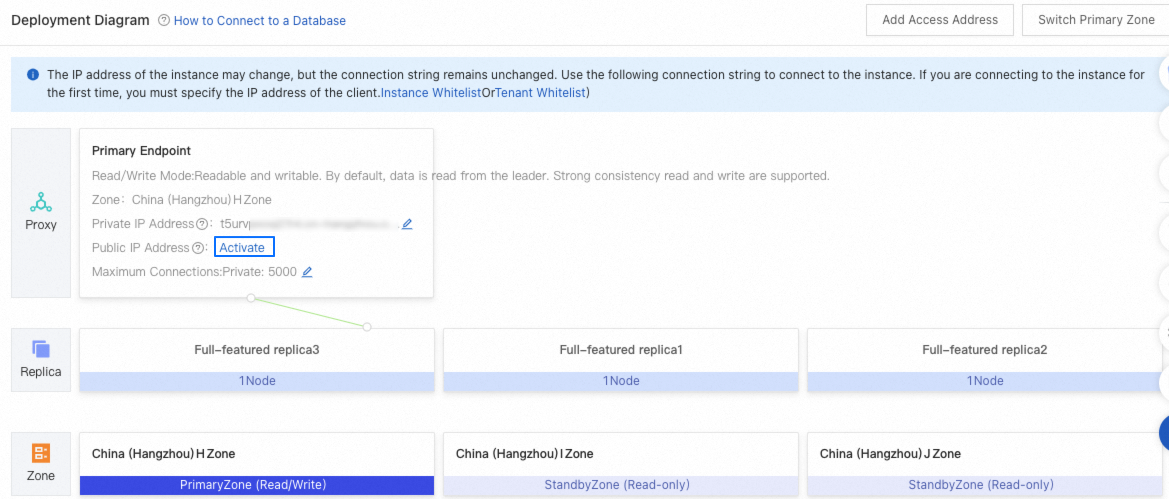
Endpoint primário: suporta leituras e gravações de dados com consistência forte. Por padrão, os dados são lidos por meio do endpoint primário. A criação de um tenant gera automaticamente o endpoint primário. O proxy do endpoint primário é implantado, por padrão, em uma zona primária.
Endereço de acesso: pode ser um endereço somente leitura ou com divisão de leitura/gravação.
Endereço somente leitura: suporta apenas operações de leitura. As solicitações de leitura são enviadas a um follower da réplica completa para garantir a consistência final dos dados.
Endereço com divisão de leitura/gravação: suporta operações de leitura e gravação. As solicitações de gravação são enviadas ao leader da réplica completa. As solicitações de leitura fora da transação são direcionadas aos followers para reduzir a carga no leader e assegurar a consistência final dos dados.
-
Endereço de conexão direta: suporta operações de leitura e gravação. Por padrão, as solicitações são encaminhadas diretamente ao leader.
NotaGeralmente, os dados acessados por um endereço somente leitura têm atraso inferior a 1 segundo em relação aos dados acessados pelo endpoint primário correspondente.
Recomendamos o uso de endpoint primário, endereço somente leitura ou endereço com divisão de leitura/gravação em ambientes de produção.
Atualmente, o serviço de endereço de conexão direta está disponível apenas para usuários na lista de permissões. Para ativar esse serviço, entre em contato com o Suporte Técnico do ApsaraDB for OceanBase.
Endereço de acesso à réplica somente leitura: suporta apenas operações de leitura. As solicitações de leitura são enviadas para réplicas somente leitura, garantindo a consistência eventual dos dados.
Limitações
-
As limitações para endereços de acesso são:
Não é possível adicionar um endereço de acesso para um tenant em uma instância em espera.
No modo de implantação de data center único ou duplo, a camada de proxy suporta apenas um endpoint primário. É permitido adicionar somente um endereço somente leitura ou com divisão de leitura/gravação.
No modo de implantação multi-data center, a camada de proxy suporta apenas um endpoint primário. É permitido adicionar até dois endereços somente leitura ou com divisão de leitura/gravação. Caso precise de mais endereços, entre em contato com o Suporte Técnico do ApsaraDB for OceanBase para solicitar recursos de proxy com especificações superiores.
-
As restrições para endereços de conexão direta incluem:
Endereços de conexão direta só podem ser criados para tenants do ApsaraDB for OceanBase V4.2.1.2 ou posterior com apenas uma unidade de recurso.
Atualmente, o endereço de conexão direta permite apenas acesso via rede privada.
-
As limitações de versão para endereços com divisão de leitura/gravação são:
Para clusters do OceanBase Database V3.x, os endereços com divisão de leitura/gravação só podem ser ativados se a versão do OceanBase Database Proxy (ODP) estiver entre V3.2.9 e V4.0.
Para clusters do OceanBase Database V4.x, essa funcionalidade exige versão do ODP V4.1 ou superior.
Procedimento
-
Faça login no console do ApsaraDB for OceanBase.
No painel de navegação à esquerda, clique em Instances.
Na lista de instâncias, clique no nome da instância de cluster desejada para acessar a página Cluster Instance Workspace.
Na lista de tenants, clique no nome do tenant alvo para acessar a página Tenant Workspace.
-
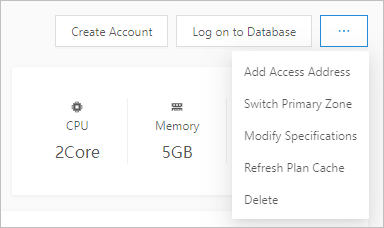
Clique no ícone Mais no canto superior direito e selecione Add Access Address.
NotaSe o número de endereços de acesso para réplicas de cluster atingir o limiar especificado, o botão Add Access Address ficará indisponível.
-
Especifique o tipo e a zona do endereço e clique em OK.

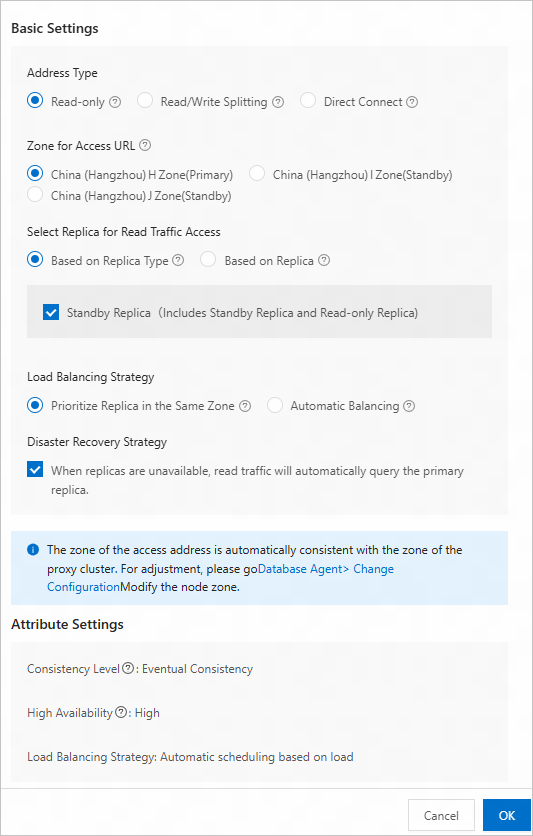
Parâmetro
Descrição
Address Type
Tipo de endereço a ser adicionado. Valores válidos:
-
Read-only
-
Read/Write Splitting
-
Direct Connect
Nota-
Para um tenant em uma instância Standard Edition (Key-Value), é possível adicionar apenas um endereço somente leitura.
Zone for Access URL
Zona do endereço. Para adicionar um endereço somente leitura, especifique a zona onde o endereço reside. Para adicionar um endereço com divisão de leitura/gravação, especifique a zona onde residem os dados acessados pelas solicitações de leitura.
-
Ao adicionar um endereço somente leitura ou com divisão de leitura/gravação, o proxy do endereço e os dados acessados estarão na mesma zona (a zona especificada).
-
Ao adicionar um endereço de conexão direta, o endereço deve estar na zona primária.
Select Replica for Read Traffic Access
-
Por tipo de réplica: o tráfego é encaminhado para o tipo de réplica selecionado. Se houver várias réplicas desse tipo, o tráfego será distribuído conforme a estratégia de balanceamento de carga definida.
-
Por réplica específica: o tráfego é encaminhado diretamente para a réplica escolhida.
NotaSe optar pelo método Based on Replica, atualize o ODP para a versão V4.3.1 ou posterior. Para atualizar, abra um ticket junto ao Suporte Técnico do OceanBase.
Load Balancing Strategy
-
Priorizar réplica na mesma zona: acessa preferencialmente réplicas localizadas na mesma zona do ODP.
NotaEsta opção aplica-se apenas quando Based on Replica Type estiver selecionado em Select Replica for Read Traffic Access.
-
Balanceamento automático: equilibra o tráfego automaticamente entre as réplicas selecionadas com base na carga atual.
-
Pesos personalizados: permite definir um peso de tráfego personalizado para as réplicas selecionadas.
NotaEsta opção aplica-se apenas quando Based on Replica estiver selecionado em Select Replica for Read Traffic Access.
Disaster Recovery Strategy
-
Ao configurar a estratégia de recuperação de desastres por tipo de réplica, o tráfego de leitura será encaminhado automaticamente ao leader caso as réplicas do tipo selecionado fiquem indisponíveis.
-
Ao configurar a estratégia por réplica, o tráfego será direcionado à réplica de recuperação de desastres selecionada se a réplica especificada ficar indisponível. O sistema balanceia o tráfego automaticamente entre múltiplas réplicas com base na carga atual.
NotaUma réplica columnstore somente leitura não pode receber tráfego de outros tipos de réplicas nem encaminhar tráfego para elas. Portanto, a estratégia de recuperação de desastres possui limitações.
-
Quando Based on Replica Type estiver selecionado em Select Replica for Read Traffic Access e uma read-only columnstore replica for escolhida, o recurso de recuperação de desastres ficará indisponível.
-
Quando Based on Replica estiver selecionado em Select Replica for Read Traffic Access e uma read-only columnstore replica for escolhida, selecione outra réplica columnstore somente leitura como réplica de recuperação de desastres. Ao selecionar uma réplica que não seja columnstore somente leitura para tráfego de leitura, não será possível escolher uma réplica columnstore somente leitura como réplica de recuperação de desastres.
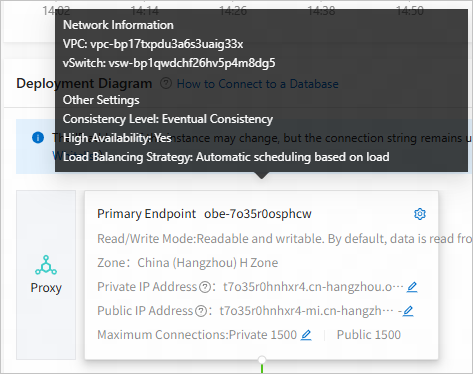
Primary Endpoint VPC
VPC do ODP.
ImportanteSelecione uma VPC do ODP, não uma VPC de cluster ou tenant.
Se nenhuma VPC adequada estiver disponível, crie uma VPC conforme solicitado. Para obter mais informações, consulte O que é uma VPC?
Primary Endpoint vSwitch
vSwitch do ODP. Se nenhum vSwitch estiver disponível, acesse o console da VPC e crie um vSwitch.
Consistency Level
O valor padrão é Consistência Eventual. Existe latência de replicação de dados entre uma zona somente leitura e uma zona primária. Isso pode causar diferença temporal nos resultados de consulta entre as zonas. O resultado da consulta depende da latência de replicação, mas os dados mantêm consistência eventual.
High Availability
O serviço ODP utiliza arquitetura de alta disponibilidade que oferece recursos de recuperação de desastres. Em implantações de data center duplo, especifique uma zona como primária ao criar um endereço de proxy. A outra zona serve, por padrão, como zona em espera. Se houver falha na zona primária ou no nó primário do endereço de proxy, o sistema alternará para a zona em espera.
Load Balancing Policy
O valor padrão é Agendamento automático baseado em carga. O sistema monitora a carga dos servidores em tempo real e roteia novas solicitações para servidores com menor carga, evitando sobrecarga em qualquer nó. Para obter mais informações, consulte Balanceamento de carga.
-
Operações relacionadas
Ativar endereços IP públicos
O ApsaraDB for OceanBase permite ativar endereços IP públicos para endpoints primários de instâncias de tenant e instâncias serverless. O procedimento abaixo usa uma instância de tenant como exemplo:
Faça login no console do ApsaraDB for OceanBase.
No painel de navegação à esquerda, clique em Instances.
Na lista de instâncias, clique no nome da instância de cluster desejada para acessar a página Cluster Instance Workspace.
No painel de navegação à esquerda, clique em Tenant Management.
Na lista de tenants, clique no nome do tenant alvo para acessar a página Tenant Workspace.
-
Na seção Deployment Diagram, clique em Activate no cartão do endpoint primário.
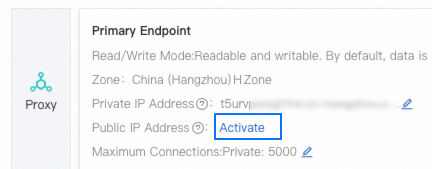
Na caixa de diálogo exibida, clique em OK.
Após ativar o endereço IP público, adicione-o à lista de permissões. Para obter mais informações, consulte Criar uma lista de permissões.
Editar um endereço de acesso
Por padrão, um endereço de acesso reside na mesma zona do cluster de proxy. Para alterar a zona de um endereço de acesso, escolha Database Proxy > Change Configuration e modifique a zona do nó. Para obter mais informações, consulte Gerenciar o serviço de proxy de banco de dados.
Faça login no console do ApsaraDB for OceanBase.
No painel de navegação à esquerda, clique em Instances.
Na página Instances, clique no nome da instância de cluster desejada para acessar a página Cluster Instance Workspace.
No painel de navegação à esquerda, clique em Tenant Management para acessar a página Tenant Management.
Na lista de tenants, clique no nome do tenant alvo para acessar a página Tenant Workspace.
Passe o mouse sobre o cartão do endereço desejado na seção Deployment Diagram.
-
Clique no ícone Configurações no canto superior direito do cartão.
-
Na página de edição do endereço de acesso, modifique as configurações e clique em OK.
Excluir um endereço de acesso
Faça login no console do ApsaraDB for OceanBase.
No painel de navegação à esquerda, clique em Instances.
Na página Instances, clique no nome da instância de cluster desejada para acessar a página Cluster Instance Workspace.
No painel de navegação à esquerda, clique em Tenant Management para acessar a página Tenant Management.
Na lista de tenants, clique no nome do tenant alvo para acessar a página Tenant Workspace.
Passe o mouse sobre o cartão do endereço desejado na seção Deployment Diagram.
-
Clique em
 no canto superior direito do cartão.Nota
A exclusão de um endereço de acesso torna o serviço relacionado indisponível. Antes de excluir um endereço de acesso, certifique-se de interromper todas as solicitações de acesso a esse endereço.
Visualizar informações do endereço de proxy
Após adicionar um endereço de acesso ou de conexão direta, visualize as informações do endereço na seção de diagrama de implantação do workspace do tenant.
Passe o mouse sobre o cartão de um endpoint primário, endereço de acesso ou endereço de conexão direta para visualizar o endereço privado completo. No canto superior direito do cartão, clique no ícone Definir para editar o endereço de acesso ou de conexão direta, ou clique no ícone Excluir para remover o endereço.
Clique no ícone Copiar ao lado de um endereço privado para copiá-lo.
Clique no ícone Editar ao lado de Conexões Máximas para modificar o número máximo de conexões do endereço correspondente.
-
Clique em Activate para ativar um endereço público para o endereço privado do endpoint primário.