Este tópico descreve como criar um grupo de lista de permissões. Após adicionar um endereço IP a uma lista de permissões, o cliente com esse endereço IP poderá acessar o tenant. Você pode criar e editar grupos de lista de permissões.
Contexto
O ApsaraDB for OceanBase oferece suporte a grupos de lista de permissões. Por padrão, o ApsaraDB for OceanBase tem um grupo de lista de permissões que não pode ser excluído. É possível criar até 40 listas de permissões e até 5 grupos de lista de permissões. Os nomes dos grupos devem ser exclusivos e nenhum grupo pode estar vazio.
Procedimento
No painel de navegação à esquerda, clique em Instances e selecione a instância de cluster de destino para acessar a página Cluster Instance Workspace.
No painel de navegação à esquerda, clique em Security Settings.
-
Na aba Whitelist, clique em Add Whitelist Group.
NotaPara visualizar informações de ajuda sobre como adicionar um grupo de lista de permissões, clique em How can I configure a whitelist?.
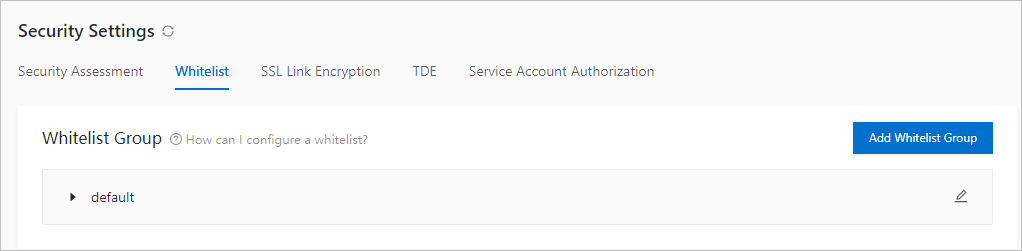
-
Especifique Group Name e IP Address.
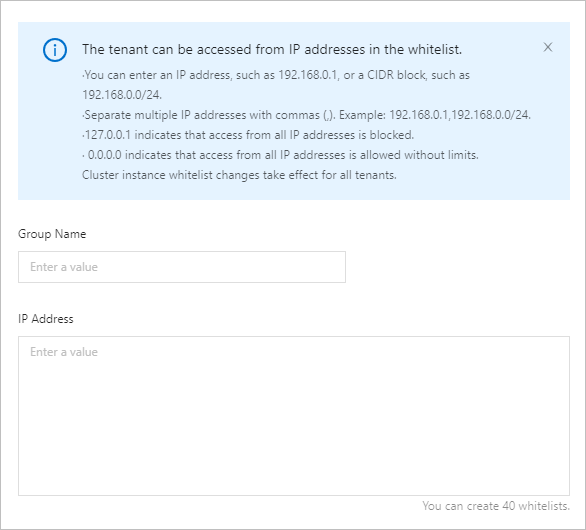
Parâmetro
Observação
Group Name
O nome do grupo deve ter de 2 a 32 caracteres, começar com letra minúscula, terminar com letra minúscula ou dígito e conter apenas letras minúsculas, dígitos e sublinhados (_).
IP Address
Insira um endereço IP (por exemplo, 192.168.0.1) ou um intervalo de endereços IP (por exemplo, 192.168.0.0/24).
Separe vários endereços IP com vírgulas (,), por exemplo, 192.168.0.1,192.168.0.0/24.
127.0.0.1 indica que nenhum endereço IP tem acesso permitido.
0.0.0.0 indica que todos os endereços IP têm acesso permitido.
As alterações na lista de permissões da instância de cluster entram em vigor para todos os tenants.
É possível criar até 40 listas de permissões.
Clique em OK para concluir as configurações da lista de permissões.
Após adicionar uma lista de permissões, clique no ícone de edição ao lado do grupo para adicionar ou remover listas de permissões.