O recurso de diagnóstico SQL do AnalyticDB for MySQL coleta estatísticas sobre consultas SQL nos níveis de consulta, estágio e operador. Com base nessas estatísticas, o recurso fornece diagnósticos e sugestões de otimização. Este tópico explica como visualizar as propriedades de uma consulta e os resultados de diagnóstico em cada nível no console do AnalyticDB for MySQL.
Observações de uso
Clusters nas regiões Alemanha (Frankfurt), Reino Unido (Londres), EUA (Vale do Silício) e EUA (Virgínia) não oferecem suporte ao diagnóstico SQL.
Propriedades da consulta
Acesse a aba SQL Diagnostics and Optimization. Para mais detalhes, consulte Acessar o recurso de diagnóstico SQL.
No canto superior direito da aba SQL Diagnostics and Optimization, selecione os critérios de filtro desejados. Por exemplo, recupere as consultas SQL das Top 100 Most Time-consuming Queries nos Last 5 Minutes.
-
Nos gráficos resultantes, use um dos métodos a seguir para abrir a página de detalhes da consulta:
-
Método 1
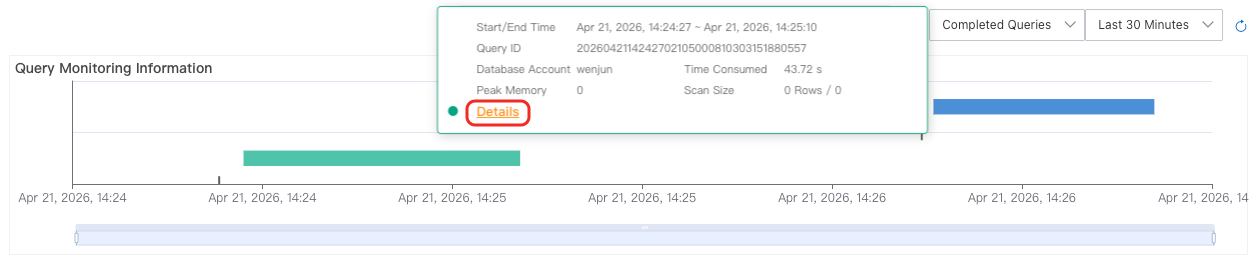
No gráfico de tendências da seção Query Monitoring Information, cada bloco colorido representa uma consulta SQL. Passe o mouse sobre um bloco para visualizar informações sobre a consulta, como horários de início e término. Clique em Details para abrir a página de detalhes da consulta.
-
Método 2
Na aba SQL Queries, localize a consulta desejada e clique em Diagnose na coluna Actions para abrir a página de detalhes.

-
-
Na seção Query Properties da página de detalhes da consulta, visualize as métricas de execução, como Scanned Data, Returned Data e Peak Memory.
No canto superior direito da página, clique em Back para retornar à página anterior e visualizar outras consultas.

Resultados de diagnóstico
Siga as etapas em Propriedades da consulta para acessar a página de detalhes da consulta.
-
Na página de detalhes da consulta, clique em Execution Plan para visualizar a árvore do plano de execução. Use essa árvore para visualizar os resultados de diagnóstico nos níveis de consulta, estágio e operador:
-
Resultados de diagnóstico no nível da consulta
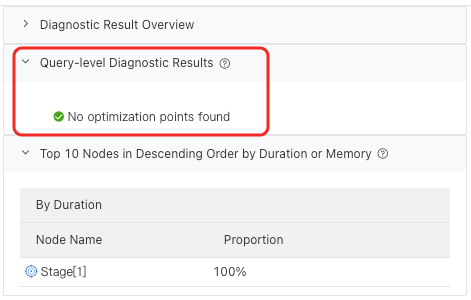
No lado direito da árvore do plano de execução, clique em Query-level Diagnostic Results para visualizar os detalhes. Para obter mais informações sobre os resultados de diagnóstico no nível da consulta, consulte Resultados de diagnóstico no nível da consulta.
-
Resultados de diagnóstico no nível do estágio
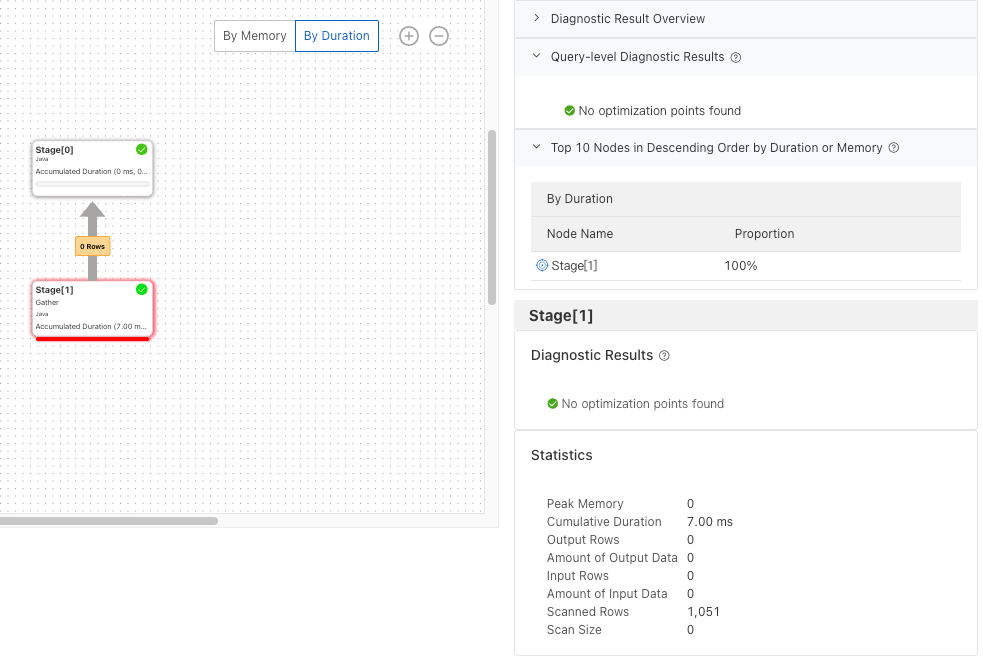
Na árvore do plano de execução, clique em um estágio, como Stage[2], para visualizar seus detalhes na seção Diagnostic Results à direita. Para obter mais informações sobre os resultados de diagnóstico no nível do estágio, consulte Resultados de diagnóstico no nível do estágio.
-
Resultados de diagnóstico no nível do operador
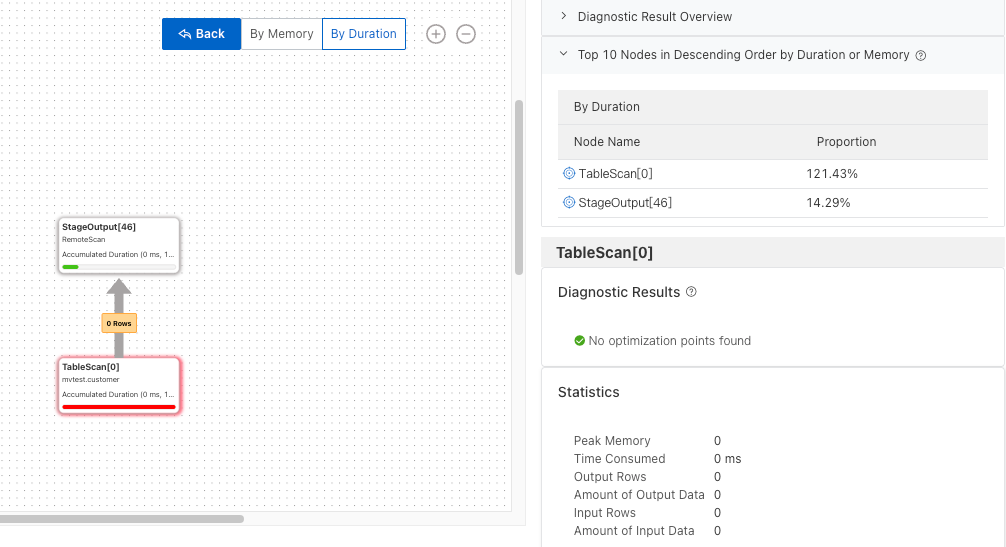
Passe o mouse sobre um estágio e clique em View Stage Plans na dica de ferramenta exibida para abrir a página de detalhes do plano do estágio.
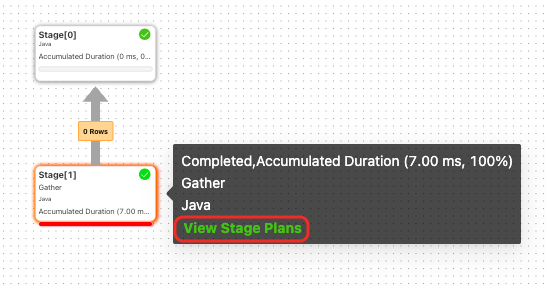
Na página de detalhes do plano do estágio, clique em um operador na árvore do plano de execução, como TableScan[3], para visualizar seus detalhes na seção Diagnostic Results à direita. Para obter mais informações, consulte Resultados de diagnóstico no nível do operador.
-