Configure sua conta do Alibaba Mail no cliente Outlook para Mac usando IMAP ou POP.
Pré-requisitos
Portas de rede — As portas criptografadas 465, 995 e 993 devem estar abertas no seu computador local e na rede.
Adicionar sua conta do Alibaba Mail ao Outlook no Mac
-
Abra o Outlook e escolha Tools > Accounts. Em seguida, clique em no sinal de mais (+) no canto inferior esquerdo.
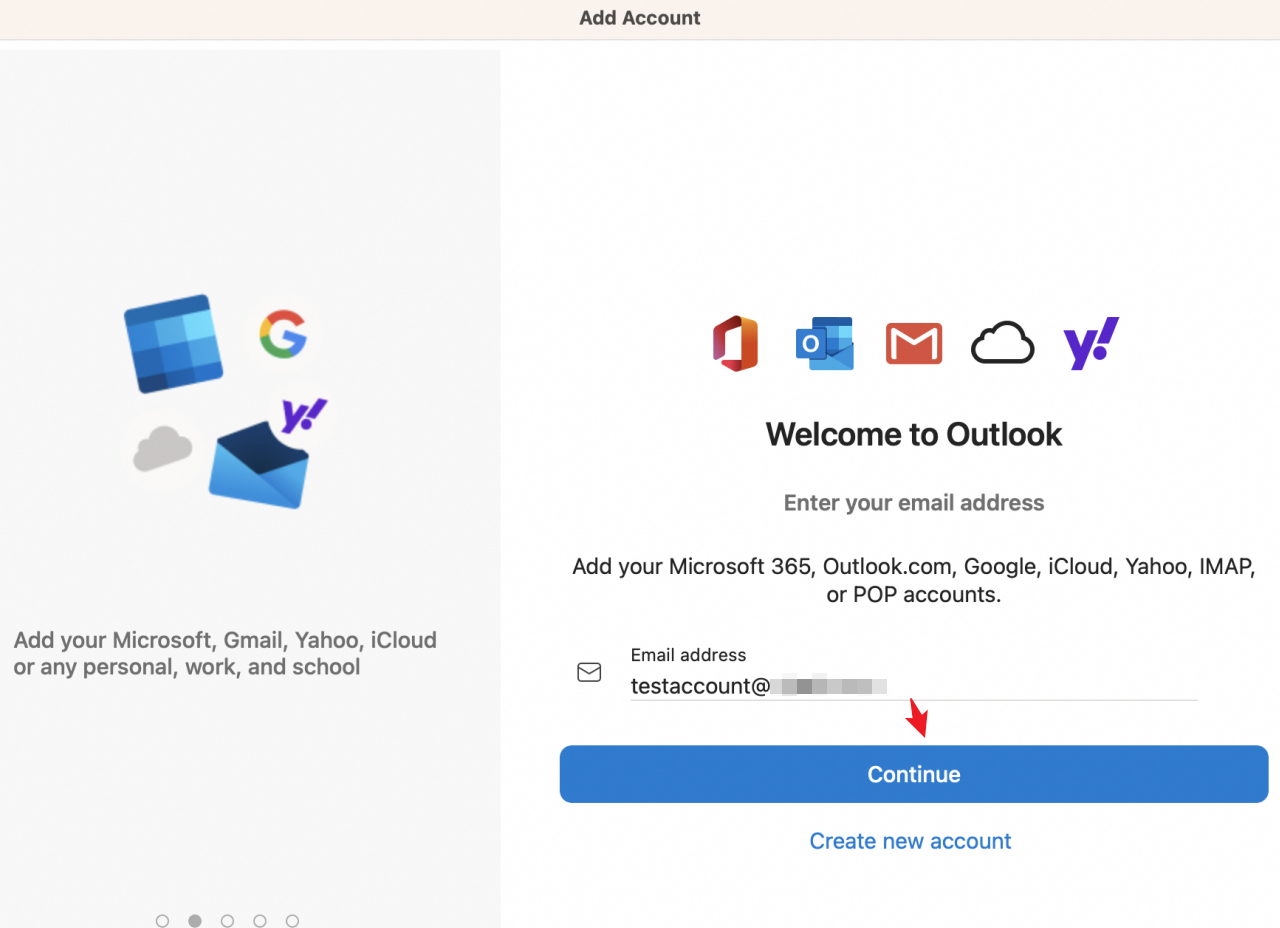
-
Selecione IMAP/POP.
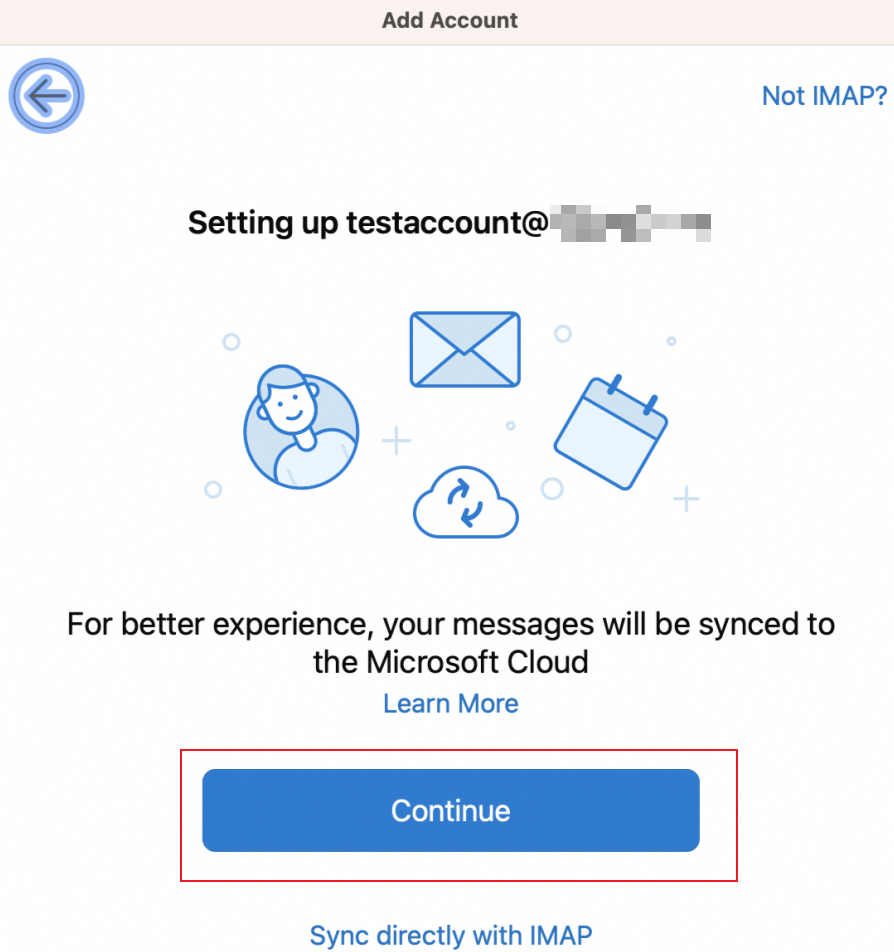
-
Selecione o service IMAP ou POP e configure as definições da conta. Recomendamos selecionar IMAP.
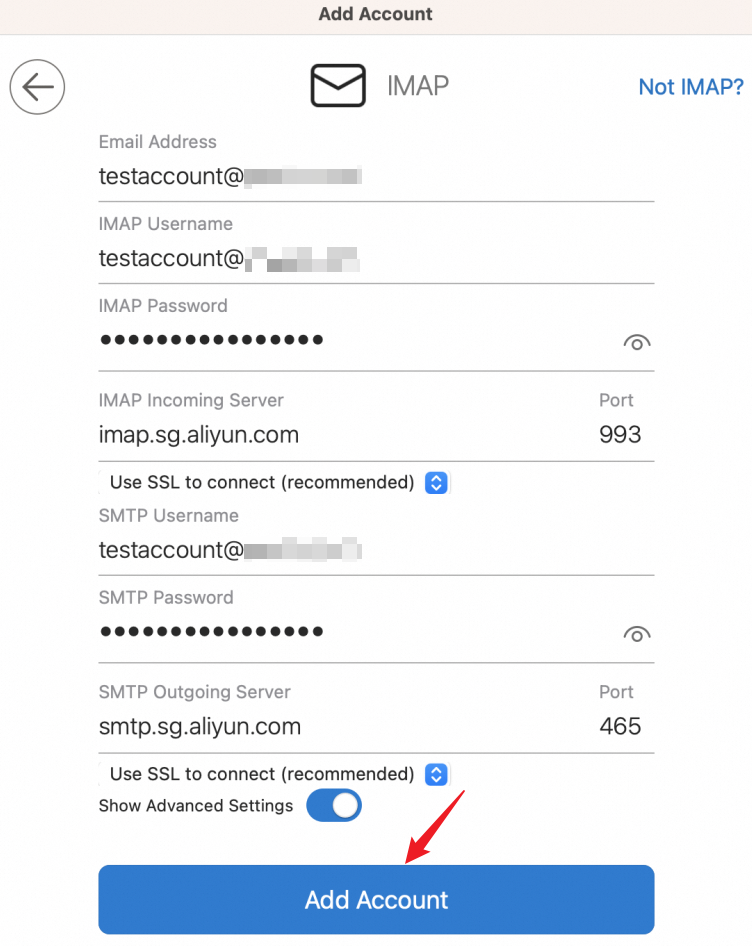
Username — Seu endereço de e-mail completo.
Password — A senha da sua caixa de correio. Caso tenha ativado uma senha de segurança para clientes de terceiros, utilize a senha do cliente. Para mais informações, consulte How do I enable and use a security password for a third-party client?.
Incoming and outgoing mail server — Insira o endereço e a porta do service selecionado, conforme listado na seção Endereços e portas dos servidores de e-mail.
-
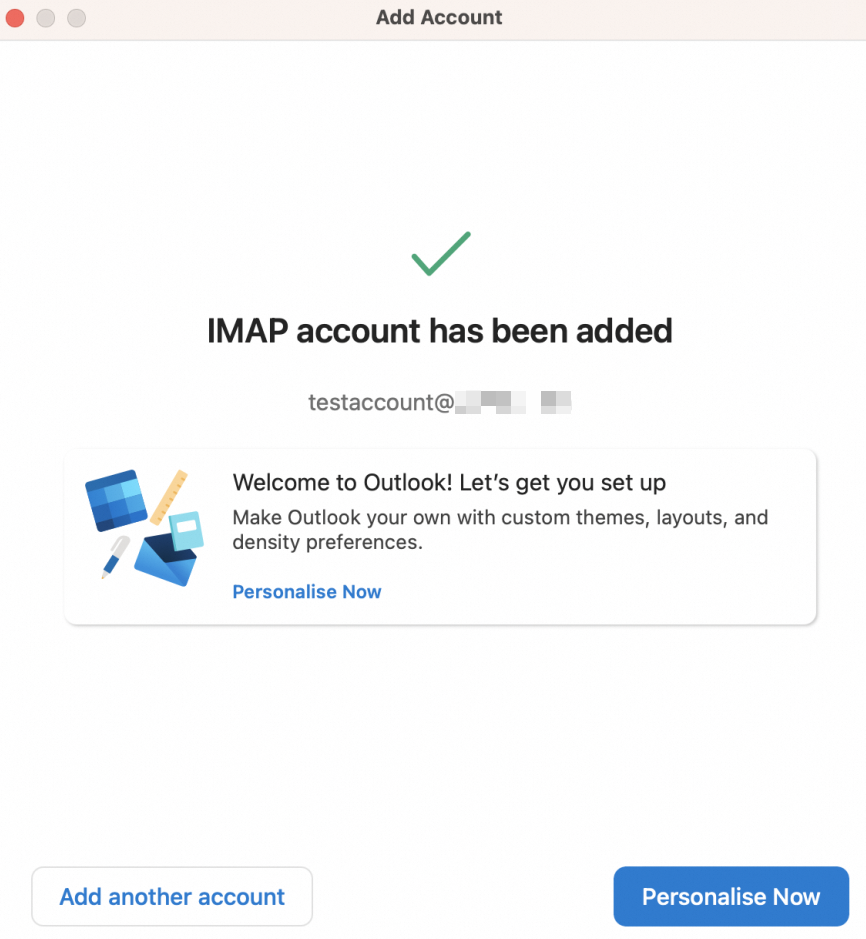
A configuração está concluída.
Endereços e portas dos servidores de e-mail
Para maior segurança, utilize uma conexão criptografada via Secure Sockets Layer (SSL).
Use as seguintes configurações de servidor de e-mail para sua conta do Alibaba Mail:
Service IMAP (recomendado)
Servidor de entrada —
imap.sg.aliyun.com. Porta 993 (criptografia SSL, recomendado) ou 143 (sem criptografia).Servidor de saída —
smtp.sg.aliyun.com. Porta 465 (criptografia SSL, recomendado) ou 25 (sem criptografia).
Service POP
Servidor de entrada —
pop.sg.aliyun.com. Porta 995 (criptografia SSL, recomendado) ou 110 (sem criptografia).Servidor de saída —
smtp.sg.aliyun.com. Porta 465 (criptografia SSL, recomendado) ou 25 (sem criptografia).
Para obter detalhes sobre os endereços dos servidores de entrada e saída, consulte Alibaba Mail IMAP, POP, and SMTP server addresses and ports.