Este tópico explica como configurar sua conta do Alibaba Mail no aplicativo nativo Mail do iPhone, com base no iOS 16.3.1.
Procedimento
Acesse Settings > Mail > Accounts > Add Account > Other > Add Mail Account.
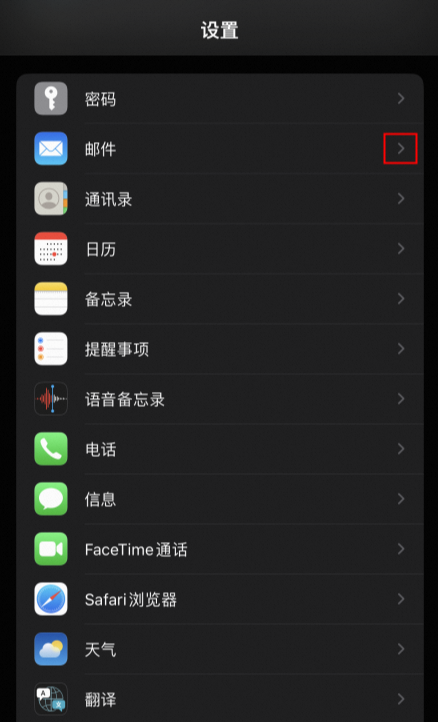
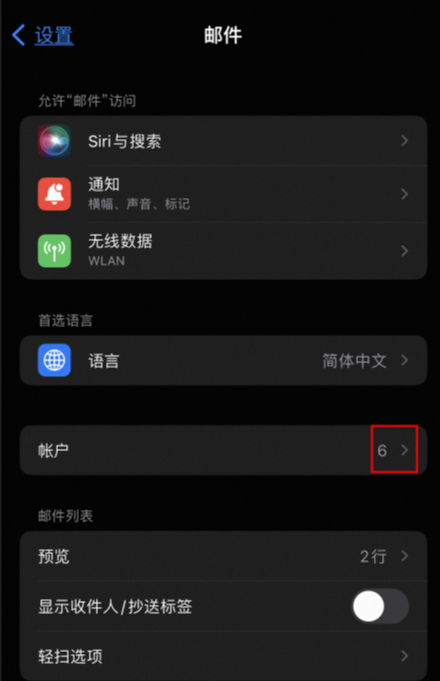
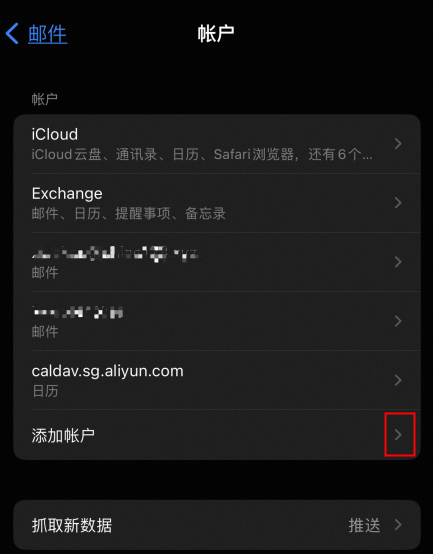
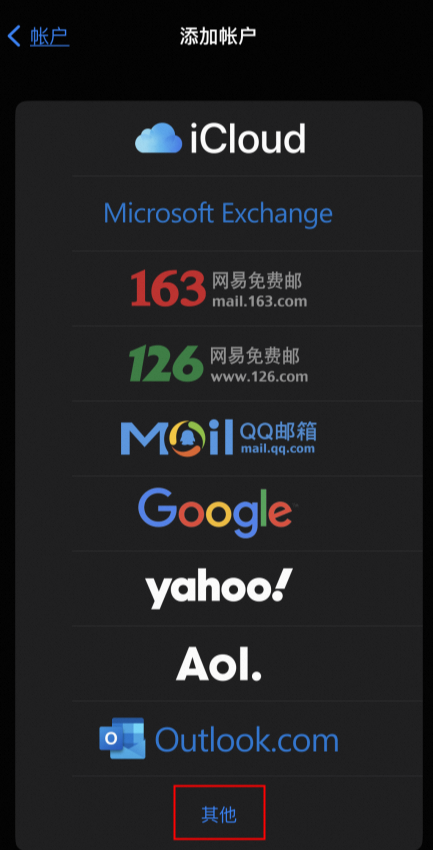
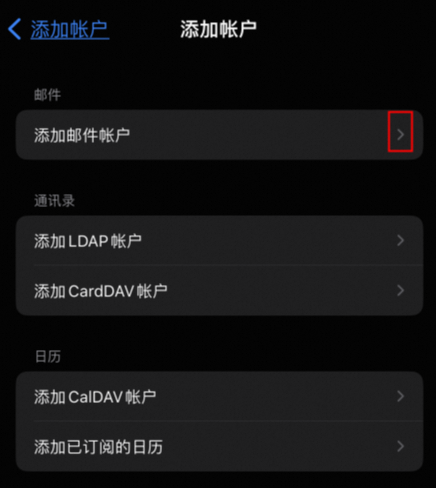
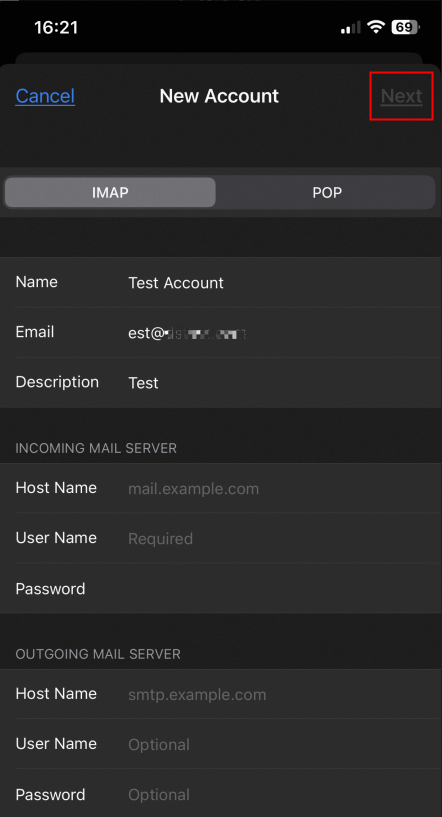
Na página New Account, insira seu endereço de e-mail, senha e demais informações e toque em Next.
-
Selecione o protocolo IMAP ou POP3.
Configurações IMAP (recomendado)
Servidor de entrada: imap.sg.aliyun.com, porta 143 (sem criptografia) ou 993 (SSL).
Servidor de saída: smtp.sg.aliyun.com, porta 25 (sem criptografia) ou 465 (SSL).
Para mais detalhes, consulte IMAP/POP3/SMTP Server Address and Port Configuration.
Configurações POP3
Servidor de entrada: pop.sg.aliyun.com, porta 110 (sem criptografia) ou 995 (SSL). Servidor de saída: smtp.sg.aliyun.com, porta 25 (sem criptografia) ou 465 (SSL).
Para obter detalhes, consulte IMAP/POP3, SMTP server addresses and port information for Alibaba Mail.
Após inserir as configurações, toque em Next.
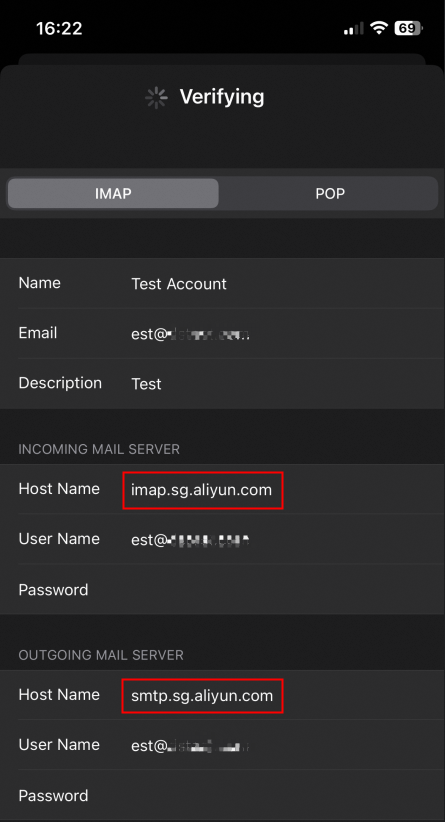
No campo User Name, insira seu endereço de e-mail completo.
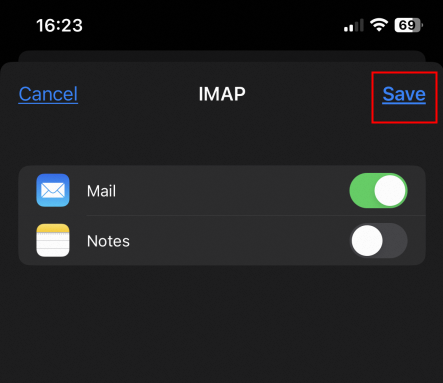
Após a verificação, salve. Sua caixa de correio está pronta para uso.