Adicione sua conta do Alibaba Mail ao Foxmail via IMAP ou POP3 para enviar e receber e-mails pelo cliente de desktop.
Antes de começar, ative o acesso IMAP ou POP3 no webmail do Alibaba Mail e gere um código de autorização. Não é possível usar a senha padrão do Alibaba Mail diretamente no Foxmail; o código de autorização a substitui durante a configuração do cliente. Para mais detalhes, consulte Endereços e portas dos servidores IMAP, POP e SMTP.
Qual protocolo escolher?
Prefira o IMAP na maioria dos cenários. Esse protocolo sincroniza as mensagens em todos os dispositivos e mantém a caixa de entrada alinhada com o webmail do Alibaba Mail. Use o POP3 apenas se precisar de um backup local offline das mensagens da caixa de entrada.
Configurações do servidor
|
Protocolo |
Endereço do servidor |
Porta sem SSL |
Porta SSL |
|
IMAP (recomendado) |
imap.qiye.aliyun.com ou imap.seu-dominio.com |
143 |
993 |
|
POP3 |
pop.qiye.aliyun.com ou pop.seu-dominio.com |
110 |
995 |
|
SMTP |
smtp.qiye.aliyun.com ou smtp.seu-dominio.com |
25 |
465 |
Use criptografia SSL e verifique se as portas 465, 995 e 993 estão abertas na rede local antes de prosseguir.
Passos
Abra o Foxmail. Clique em no ícone no canto superior direito e acesse Account Management > New > Other Email.
Insira seu endereço de e-mail e o código de autorização e clique em Manual Setup.
Em Receiving server type, selecione POP3 ou IMAP e insira o endereço do servidor e a porta correspondentes ao protocolo escolhido.
A imagem a seguir mostra um exemplo de configuração IMAP: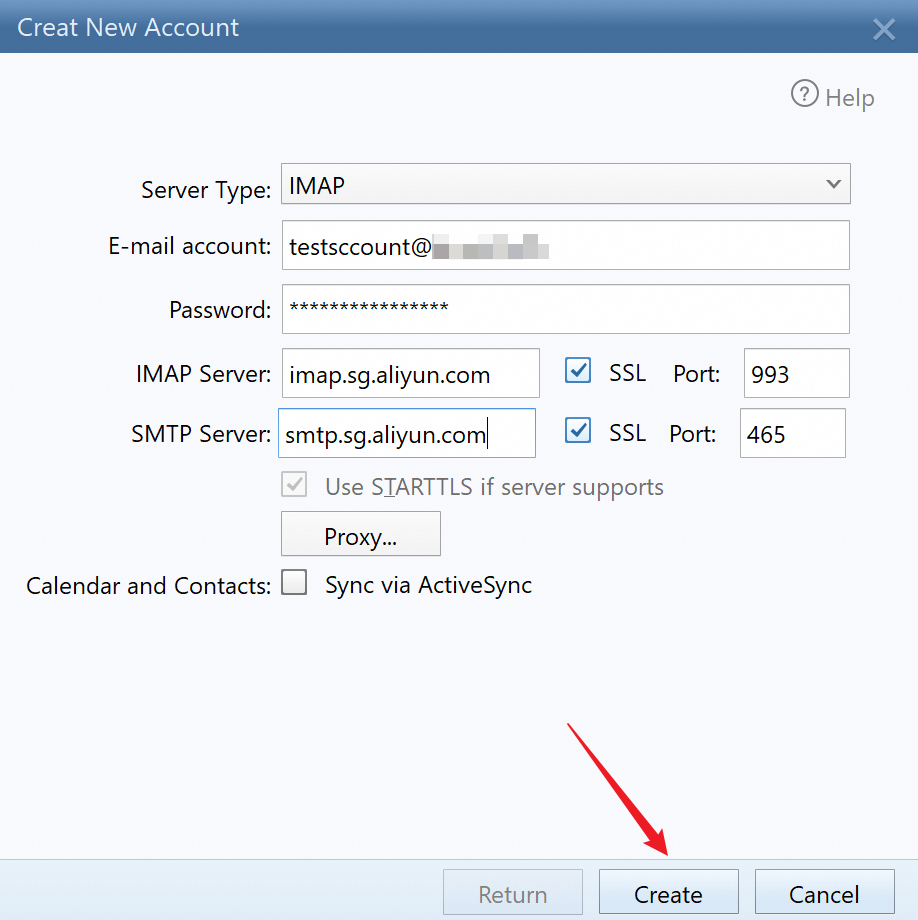
Servidor de entrada:
POP3: pop.qiye.aliyun.com ou pop.seu-dominio.com, porta 110 (sem SSL) ou 995 (SSL)
IMAP (recomendado): imap.qiye.aliyun.com ou imap.seu-dominio.com, porta 143 (sem SSL) ou 993 (SSL)
Servidor de saída:
SMTP: smtp.qiye.aliyun.com ou smtp.seu-dominio.com, porta 25 (sem SSL) ou 465 (SSL)
Clique em Create para concluir a configuração.