Use o monitoramento de Kubernetes do Cloud Monitor para visualizar o uso de CPU, memória e rede das cargas de trabalho em clusters ACK e manter a operação confiável dos clusters. Observação: este recurso está sendo descontinuado.
O monitoramento de contêineres Kubernetes no Cloud Monitor está sendo descontinuado. Migre para o Managed Service for Prometheus (Prometheus), que oferece cobertura equivalente.
O Cloud Monitor rastreia o uso de CPU, memória e rede em todos os clusters ACK da sua conta Alibaba Cloud e fornece uma visualização centralizada multirregião.
Pré-requisitos
Certifique-se de que:
-
O metrics-server esteja na versão V0.3.8.5 ou posterior
Cluster gerenciado ACK: Gerenciar componentes
Cluster dedicado ACK executando Kubernetes 1.12 ou anterior: Atualizar o componente metrics-server antes de atualizar a versão do Kubernetes para 1.12
Caso não seja possível atualizar o metrics-server para a versão V0.3.8.5 ou posterior, use a versão anterior do monitoramento de recursos
Como funciona o monitoramento
O Cloud Monitor oferece monitoramento nativo do Kubernetes em três camadas:
|
Camada |
O que é monitorado |
|
Infraestrutura do host |
Utilização de CPU e memória no nível do nó |
|
Contêiner (PaaS) |
Uso de CPU e memória do Pod; recursos de rede |
|
Agendamento do Kubernetes |
Memória de trabalho do contêiner que afeta as decisões de agendamento de pods, diferenciando-a do uso de memória do host |
No nível do cluster, o Cloud Monitor exibe alertas, contagens de nós e uso de recursos em namespaces, nós, cargas de trabalho e pods.
Ativar o Cloud Monitor para um cluster ACK
Consulte Ativar o recurso de monitoramento de contêineres Kubernetes para um cluster ACK.
Visualizar dados de monitoramento
Faça login no console do Cloud Monitor.
No painel de navegação à esquerda, escolha Cloud Service Monitoring > Container Service ACK.
-
Na página Container Service Monitoring, localize o cluster e clique em no nome dele ou em View Details na coluna Actions.
Se solicitado, clique em Authorize para conceder acesso.
-
Analise as seções Cluster overview, Node, Namespace, Workload e Alert Rules. Consulte Visualizar dados de monitoramento.
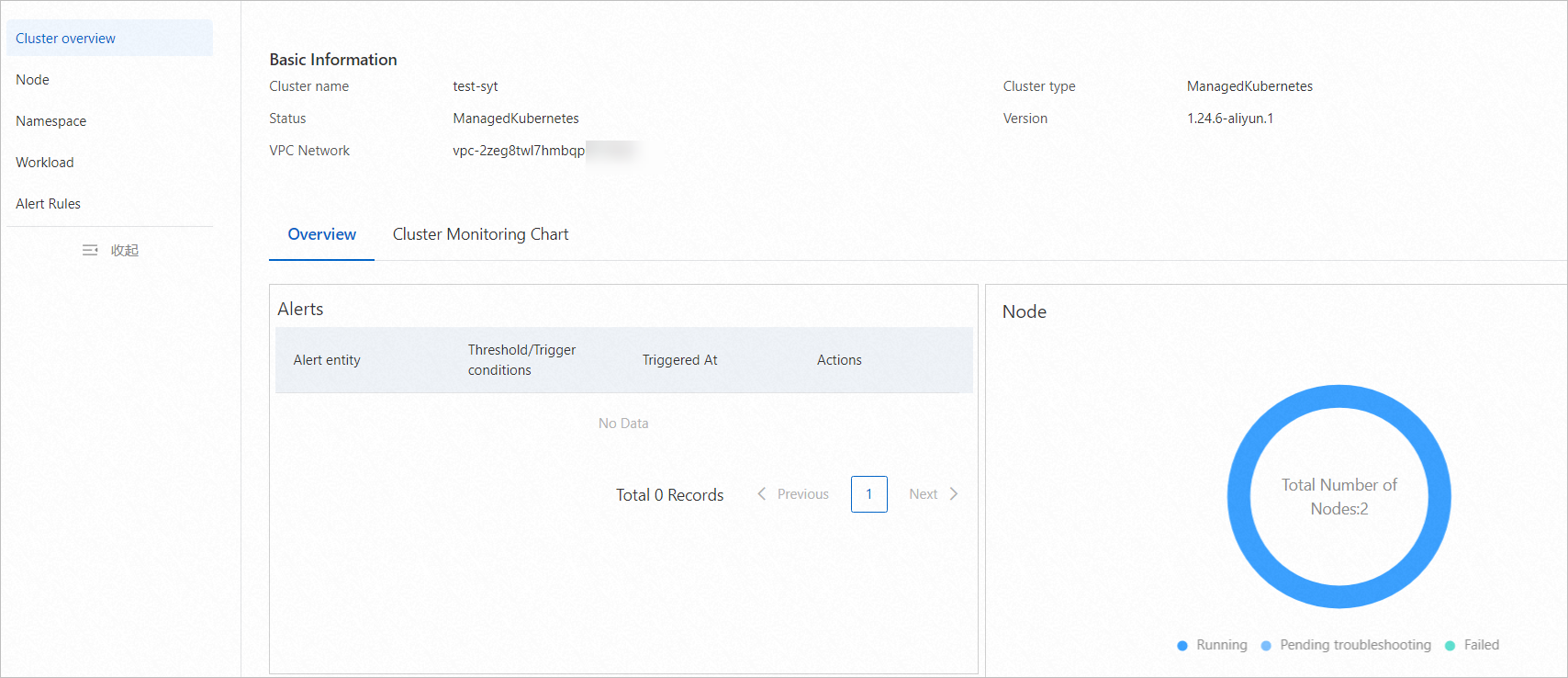
A página Cluster Overview exibe informações básicas do cluster (nome, tipo, versão e VPC), status atual de alertas, um gráfico de anel com o status dos nós e gráficos de linha com os cinco principais consumos de CPU e memória dos pods.
Configurar regras de alerta
Criar um contato de alerta e grupo de contatos
Faça login no console do Cloud Monitor.
No painel de navegação à esquerda, escolha Alerts > Alert Contacts.
Consulte Criar um contato de alerta ou grupo de contatos de alerta.
Criar uma regra de alerta
Faça login no console do Cloud Monitor.
No painel de navegação à esquerda, escolha Container Service Monitoring > Container Service ACK.
Na página Container Service Monitoring, localize o cluster e clique em em View Alert Rules na coluna Actions.
Clique em em Create Alert Rule.
-
No painel Create Alert Rule, configure os seguintes parâmetros:
Parâmetro
Descrição
Resource Range
Escopo do alerta. Valores válidos: Cluster, Node, Container Group (pod). Para Container Group (pod), selecione um namespace, o tipo de carga de trabalho (Deployment, StatefulSet, DaemonSet, Job ou CronJob) e os pods.
Rule Description
Condição de acionamento. Defina a métrica, o limiar e o nível de alerta. Consulte ACK (nova versão) para métricas de pod.
Mute Period
Duração da supressão de notificações repetidas para o mesmo alerta. Valores válidos: 5 Minutes, 15 Minutes, 30 Minutes, 60 Minutes, 3 Hours, 6 Hours, 12 Hours, 24 Hours. As notificações são retomadas quando o nível de alerta muda ou o limiar é atingido novamente após o término do período. Durante o período de silenciamento, os recursos aparecem como Mute (recurso único) ou Notification Disabled (vários recursos).
Effective Period
Janela de tempo durante a qual a regra de alerta permanece ativa. O monitoramento ocorre apenas dentro desse período.
Alert Callback
URL acessível pela Internet que recebe solicitações HTTP POST quando um alerta é disparado. Apenas HTTP é suportado. Consulte Usar o recurso de callback de alerta para enviar notificações sobre alertas acionados por limiar.
Alert Contact Group
Grupos de contatos que recebem as notificações. Consulte Criar um contato de alerta ou grupo de contatos de alerta.
Clique em em OK. A regra aparecerá na seção Alert Rules. Consulte Gerenciar regras de alerta.
Verificar
No painel de navegação à esquerda, escolha Alerts > Alert History.
Verifique as tendências e os registros de alertas na página Alert History.
Cenários de alerta
Cenários comuns de alerta e suas configurações de Resource Range:
|
Cenário |
Descrição |
Configuração |
|
Uso de recursos do cluster ou nó excede o limiar |
Alertar quando o uso de recursos do cluster ou nó ultrapassar o limiar definido |
Defina Resource Range como Cluster ou Node. Para Node, selecione all os nós. |
|
Qualquer pod no cluster excede o limiar |
Alertar quando qualquer pod causar pressão nos recursos para identificar a carga de trabalho problemática |
Defina Resource Range como Container Group (pod). Selecione All nas listas de Namespace e Container Group (pod). |
|
Qualquer pod em um namespace específico excede o limiar |
Alertar por namespace em clusters multilocatários |
Defina Resource Range como Container Group (pod). Selecione o namespace desejado e depois escolha All na lista de Container Group (pod). |
|
Qualquer pod de uma carga de trabalho específica excede o limiar |
Alertar por carga de trabalho, por exemplo, quando o uso de um Deployment tiver um pico |
Defina Resource Range como Container Group (pod). Selecione o namespace e a carga de trabalho alvo (Deployment, StatefulSet, DaemonSet, Job ou CronJob) e marque All na lista de Container Group (pod). |
Usar a versão anterior do monitoramento de recursos
Se não for possível atualizar o metrics-server para a versão V0.3.8.5 ou posterior, acesse o monitoramento de recursos no console ACK:
Faça login no console ACK. No painel de navegação à esquerda, clique em em Clusters.
Na página Clusters, localize o cluster e clique em no nome dele. No painel à esquerda, escolha Workloads > Deployments.
Na página Deployments, localize o Deployment e clique em em Monitor na coluna Actions.
Revise os dados de monitoramento nas abas Deployment Application, Container group list e Container group hotspot.
-
(Opcional) No painel de navegação à esquerda, escolha Alerts > Alert Rules para configurar regras de alerta.
Os nomes de métricas baseadas em grupo começam com
group; os nomes de métricas baseadas em instância começam compod.
Perguntas frequentes
Nenhum dado de monitoramento aparece para meu cluster ACK no Cloud Monitor
Consulte O que fazer se não houver dados em um cluster ACK?.
Próximos passos
Visão geral — Capacidades de monitoramento de Kubernetes do Cloud Monitor
Visualizar dados de monitoramento — Detalhes sobre cada seção de monitoramento
Prometheus — A solução de monitoramento recomendada