デスクトップクライアントのセキュリティセンターは、アカウントの保護に役立ちます。アカウントを保護するために、適切に設定して使用してください。
このトピックでは、macOS クライアント V7.13 および Enterprise Edition を例として使用しています。このトピックの説明と異なる場合、別のクライアントまたは古いバージョンを使用している可能性があります。最新バージョンにアップグレードしてください。
前提条件
デスクトップクライアントにログイン済みであること。詳細については、「デスクトップクライアントへのログイン」をご参照ください。
クラウドコンピューターが割り当てられていること。ログイン後にクラウドコンピューターが利用できない場合は、IT 管理者に連絡して割り当てを依頼してください。詳細については、「エンドユーザーへのクラウドコンピューターの割り当て」をご参照ください。
アカウント情報の表示
サインイン後、デスクトップクライアントの右上隅にある アイコンをクリックし、次にユーザー名をクリックします。次のアカウント情報を[アカウント概要] ダイアログボックスで表示できます:
ユーザー名:エンドユーザーアカウントのユーザー名。
AliUid:エンドユーザーの組織の Alibaba Cloud アカウントの ID。
組織 ID またはオフィスネットワーク ID:現在の組織またはオフィスネットワークの ID。
パスワード:エンドユーザーアカウントのログインパスワードを変更できます。
携帯電話番号/メールアドレス:エンドユーザーアカウントに関連付けられている電話番号またはメールアドレス。これは通知の受信に使用されます。
ログインパスワードの変更
簡便アカウントを使用している場合にのみ、クライアントからパスワードを変更できます。AD アカウントは、企業 Active Directory (AD) によって制御されます。AD アカウントのパスワードを変更するには、初回ログイン時またはパスワードの有効期限が切れている場合を除き、管理者に連絡する必要があります。
パスワードを忘れた場合
サインイン画面で、[パスワードを忘れた場合] をクリックします。
[パスワードのリセット] ダイアログボックスで、ユーザー名とメールアドレスを入力し、[確認] をクリックします。
入力した情報が認証されると、新しい初期パスワードが指定されたメールアドレスに送信されます。
現在のパスワードを知っている場合
デスクトップクライアントの右上隅にある アイコンをクリックし、ユーザー名をクリックします。
「アカウント概要」ダイアログボックスで、[パスワード] の右側にある アイコンをクリックします。
[パスワードの変更] ダイアログボックスで、古いパスワードと新しいパスワードを入力し、次に、[確定して送信] をクリックします。
説明パスワードは 10 文字以上である必要があります。大文字、小文字、数字、特殊文字のうち、少なくとも 3 種類の文字を含める必要があります。新しいパスワードは、現在のパスワードと同じにすることはできません。
新しいパスワードを確認する際は、手動で再度入力してください。パスワードをコピーアンドペーストしないでください。
自動ログインの無効化
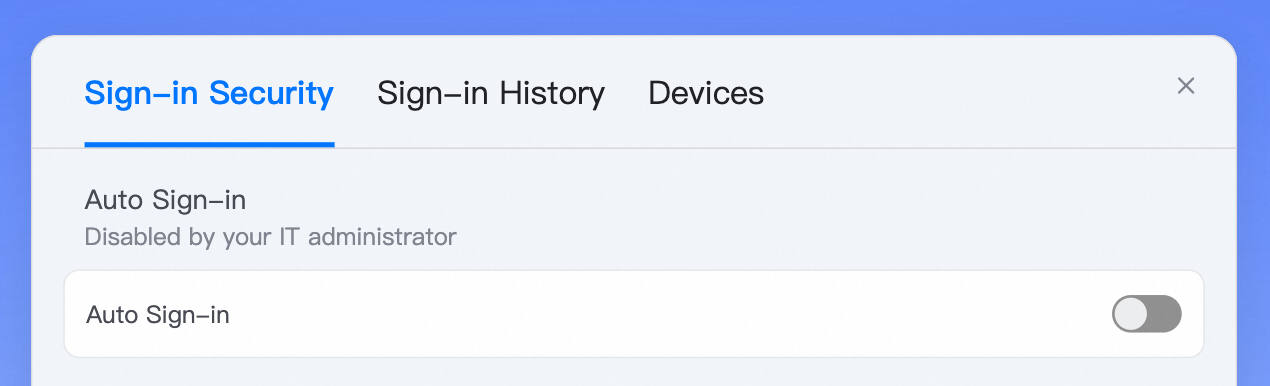
自動ログインが有効になっている場合、ログイン後に特定の期間、認証情報を再入力する必要はありません。クライアントを他のユーザーと共有する場合は、セキュリティのためにこの機能を無効にしてください。
デスクトップクライアントの右上隅にあるアイコンをクリックし、[セキュリティ]を選択します。
[サインインセキュリティ] タブで、[自動サインイン] をオフにします。
ログインデバイス情報の表示
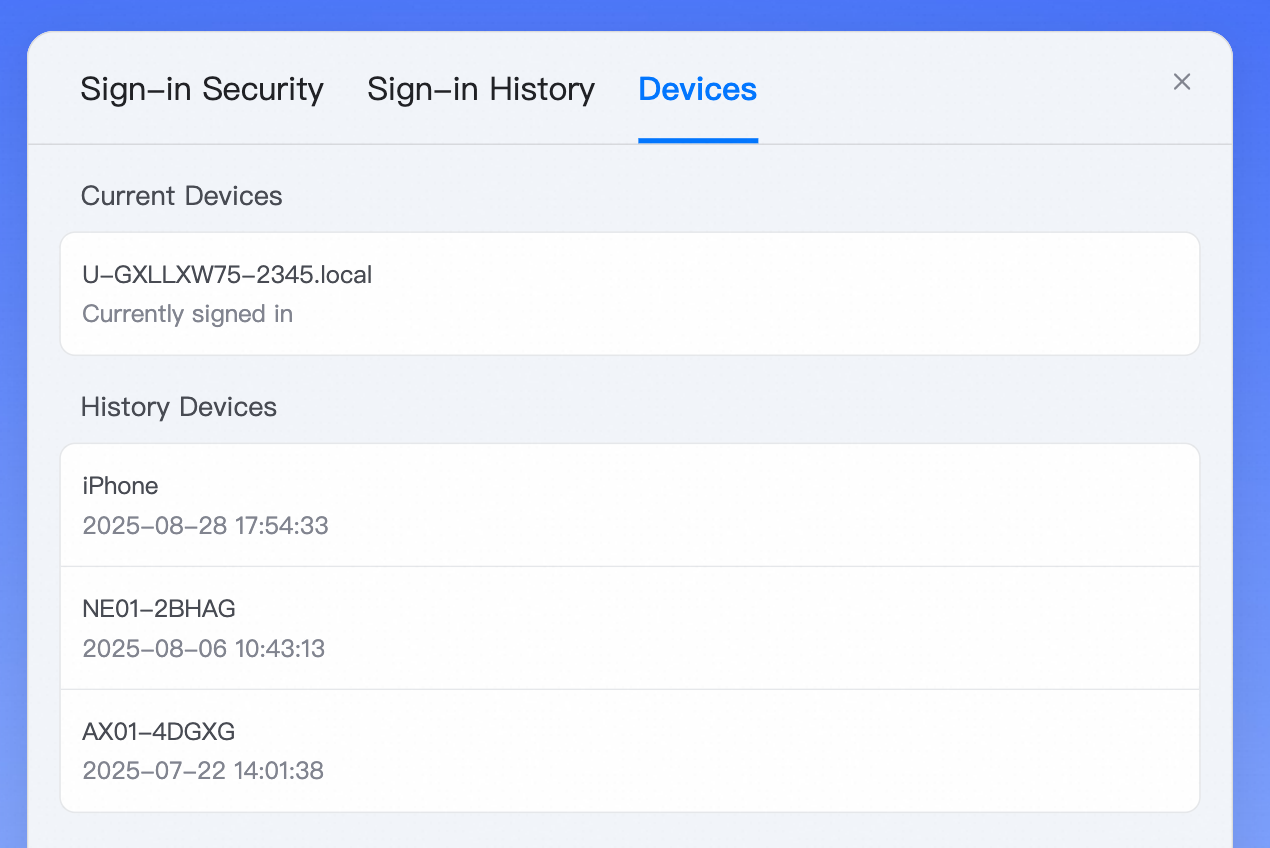
セキュリティセンターで、現在および以前のログインデバイスに関する情報を表示できます。
デスクトップクライアントの右上隅にある アイコンをクリックし、[セキュリティ] を選択します。
「[デバイス]」タブで、現在および以前のサインインデバイスに関する情報を表示できます。
他のデバイスからのログアウト
ご利用のアカウントが複数の Alibaba Cloud Workspace 端末にログインしている場合、セキュリティを確保するために不要な端末からログアウトできます。
デスクトップクライアントの右上隅で、 アイコンをクリックし、[セキュリティ] を選択します。
「デバイス」タブで、他のサインイン済みの端末を見つけ、[サインアウト] をクリックします。
説明セキュリティのため、ログアウトする前に確認コードを入力して ID を確認する必要があります。

デバイス制限に達した場合の自動ログアウト
Elastic Desktop Service (EDS) Enterprise 管理者は、ユーザーアカウントが同時にログインできるクライアントの最大数を設定できます。この制限を超過した場合、最初にログインしたクライアントは自動的にログアウトされます。たとえば、ログイン済みクライアントの最大数が 1 に設定されている場合、ユーザーが 2 番目のクライアントに正常にログインすると、最初のクライアントは自動的にログアウトされます。
ログイン履歴の表示
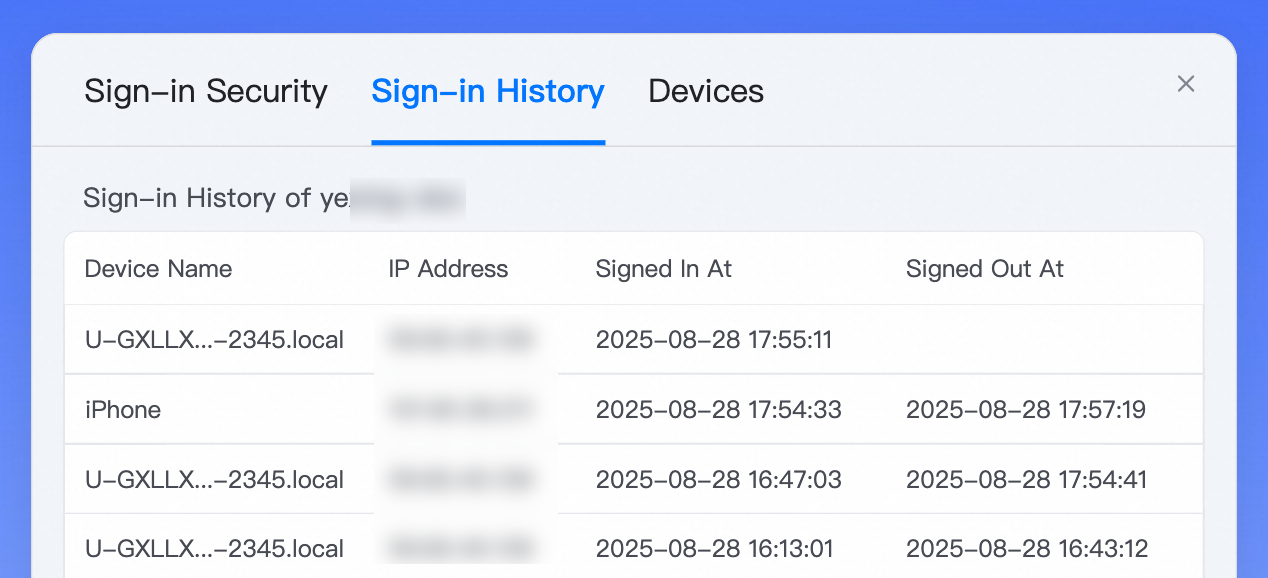
アカウントのログイン履歴は、[セキュリティ] の [ログイン履歴] タブで確認できます。履歴には、デバイス名、IP アドレス、ログイン時間、およびログアウト時間が含まれます。
デスクトップクライアントの右上隅にある アイコンをクリックし、[セキュリティ]を選択します。
[サインイン履歴] タブでは、デバイス名、IP アドレス、サインイン時刻、サインアウト時刻など、現在のアカウントのログイン履歴を表示できます。