クラウドコンピューターでストレージ周辺機器を使用するには、管理者がコンソールで必要な周辺機器ポリシーを構成する必要があります。その後、エンドユーザーが Alibaba Cloud Workspace クライアントとクラウドコンピューターで設定を完了します。
周辺機器情報の取得
USB 周辺機器の場合、周辺機器ポリシーを構成するには、ベンダー識別子 (VID) とプロダクト識別子 (PID) が必要です。VID と PID は、0xa12c のような 16 進数の文字列です。通常、プレフィックス 0x は省略できます。接続されている USB 周辺機器の VID と PID は、いくつかの方法で確認できます。
クラウドコンピューターでの周辺機器の可用性は、Alibaba Cloud Workspace ターミナルとクライアントのタイプとバージョン、クラウドコンピューターのイメージ、クライアントを実行するローカルデバイス、周辺機器のブランドとモデルなど、複数の要因に影響されます。特定の周辺機器とクラウドコンピューターとの互換性は、周辺機器互換性クエリページで確認できます。このページのデータはラボテストによるものであり、参照用です。実際の結果は異なる場合があります。
Workspace ターミナル
Alibaba Cloud Workspace クライアントを開き、ログインします。
クライアントの右上隅にある アイコンをクリックし、[設定] を選択します。
[設定] ウィンドウの左側のナビゲーションウィンドウで、[周辺機器] をクリックします。[ローカル USB 周辺機器] パネルで、ご利用の USB 周辺機器の VID と PID を表示できます。
コンピューターでの手動確認
コンピューターのデバイス管理情報から、周辺機器の VID と PID を確認できます。
Windows
[スタート] メニューから [デバイスマネージャー] を検索して開きます。
[デバイスマネージャー] ウィンドウで、 を展開し、対象の USB デバイスをダブルクリックします。
[詳細] タブに移動します。[プロパティ] ドロップダウンリストから [ハードウェア ID] を選択します。VID と PID は、下の [値] テキストボックスに表示されます。
macOS
Apple メニューバーから を選択します。ポップアップウィンドウで、[詳細情報] をクリックします。
[概要] パネルの下部にある [システムレポート] をクリックします。
新しいウィンドウの左側のナビゲーションウィンドウで、[ハードウェア] > [USB] を選択します。右側で対象の USB デバイスを選択すると、下の詳細セクションにその VID と PID が表示されます。
サードパーティツールの使用
USB Device Tree Viewer ツールを使用して、周辺機器情報を表示できます。このツールは Windows でのみ利用可能です。
ツールを https://www.uwe-sieber.de/usbtreeview_e.html#download からダウンロードします。
ダウンロードしたパッケージを解凍し、
UsbTreeView.exeをダブルクリックして実行します。左側のナビゲーションツリーで、対象の USB デバイスを選択します。右側のパネルの [デバイス ID] セクションで VID と PID を確認できます。
管理者としての周辺機器ポリシーの設定
周辺機器コントロールポリシーはクラウドコンピューターポリシーの一部であり、管理者がコンソールで作成および維持する必要があります。
周辺機器ポリシーのプロシージャ
ポリシーの作成とバインド
既存ポリシーの変更
周辺機器ポリシーの構成
ローカルディスク、USB フラッシュドライブ、ポータブルハードドライブなどの標準ストレージデバイス
Windows とは異なり、macOS では C や D のようなドライブ文字は使用されません。Mac でディスクをマップすると、User ディレクトリがマップされます。
ローカルディスクマッピングの有効化
-
設定パス: 。
-
設定要件: [ローカルディスクマッピング] を [読み取り/書き込み] または [読み取り専用] に設定します。

暗号化 USB フラッシュドライブやポータブルハードドライブなどの暗号化ストレージデバイス
ローカルディスクマッピングの有効化
-
設定パス: 。
-
設定要件:[ローカルディスクマッピング] を [読み取り/書き込み] または [読み取り専用] に設定します。
USB リダイレクトの有効化
-
方法 1: USB リダイレクトをグローバルに有効化する
-
設定パス: 。
-
設定要件: [USB リダイレクション] スイッチをオンにします。
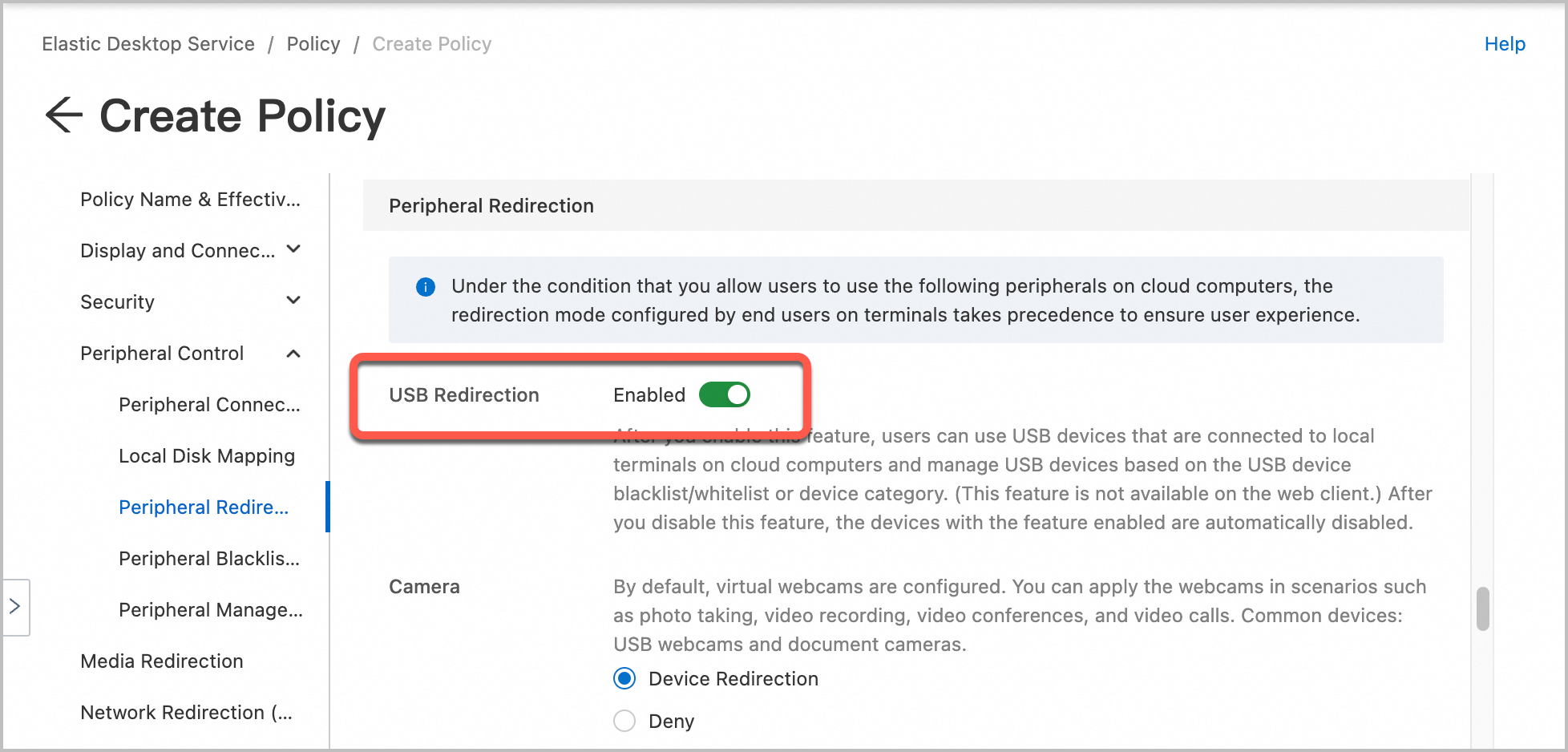
-
-
方法 2: 周辺機器ホワイトリストを使用して特定の USB デバイスの USB リダイレクトを有効化する
USB リダイレクトをグローバルに有効にすると、すべての USB デバイスがポリシーに関連付けられたクラウドコンピューターに接続できます。すべての USB デバイスがポリシーに関連付けられたクラウドコンピューターに接続されないようにするには、[USB Redirection] スイッチをオフにし、周辺機器のホワイトリストを追加することで、特定の USB デバイスに対して USB リダイレクトを有効にできます。
-
設定パス: 。
-
設定要件: デバイス名、VID、PID を入力し、[ブロックリスト/許可リスト] を [許可リスト] に設定します。
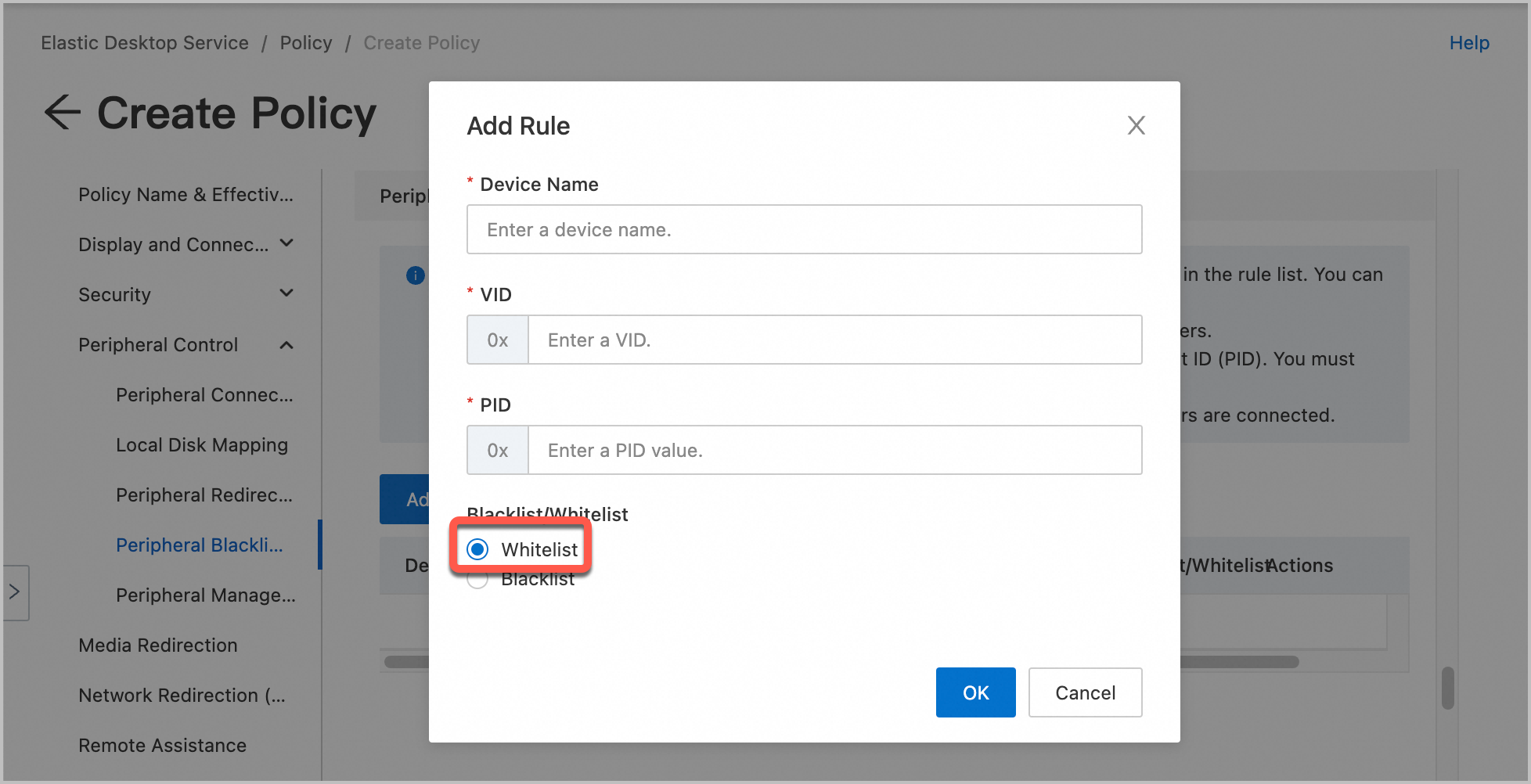
-
カスタム周辺機器ルールの設定 (任意)
周辺機器の設定と利用
周辺機器の接続
周辺機器をクラウドコンピューターに接続する前に、Alibaba Cloud Workspace クライアントを実行しているオンプレミスコンピューターに周辺機器を接続する必要があります。
クラウドコンピューターに周辺機器を初めて接続すると、クラウドコンピューターのデスクトップの右下隅に接続設定のダイアログボックスが表示されます。このダイアログボックスでは、デバイスタイプを選択し、自動接続を有効にするかどうか、および現在の設定を記憶するかどうかを指定できます。
トラブルシューティング
-
クラウドコンピューターのポリシーに関するよくある質問は、「ポリシーに関するよくある質問」をご参照ください。
-
周辺機器に関するよくある質問は、「周辺機器に関するよくある質問」をご参照ください。