デフォルトでは、オーディオデバイスは特別な設定なしにクラウドコンピューターで使用できます。問題が発生した場合は、管理者がコンソールでカスタムの周辺機器ルールを構成することで問題を解決できます。
周辺機器情報の取得
USB 周辺機器の場合、周辺機器ポリシーを構成する際に VID および PID が使用されます。VID および PID は 16 進数文字列(例:0xa12c)であり、通常 0x プレフィックスは省略可能です。接続済みの USB 周辺機器の VID および PID は、さまざまな方法で確認できます。
クラウドコンピューターにおける周辺機器の可用性は、Alibaba Cloud Workspace 端末の種類とバージョン、クラウドコンピューターイメージの種類とバージョン、Alibaba Cloud Workspace クライアントを実行しているオンプレミスデバイスの種類とバージョン、および周辺機器のブランドとモデルなど、多くの要因によって決まります。特定の周辺機器とクラウドコンピューターの互換性を確認するには、ブラウザで 周辺機器互換性照会ページ にアクセスしてください。このページのデータはラボ環境下で収集されたものであり、実際の結果とは異なる場合があります。
Alibaba Cloud Workspace クライアントを使用する
Alibaba Cloud Workspace クライアントを開き、ログインします。
クライアント右上隅の アイコンをクリックし、[設定] を選択します。
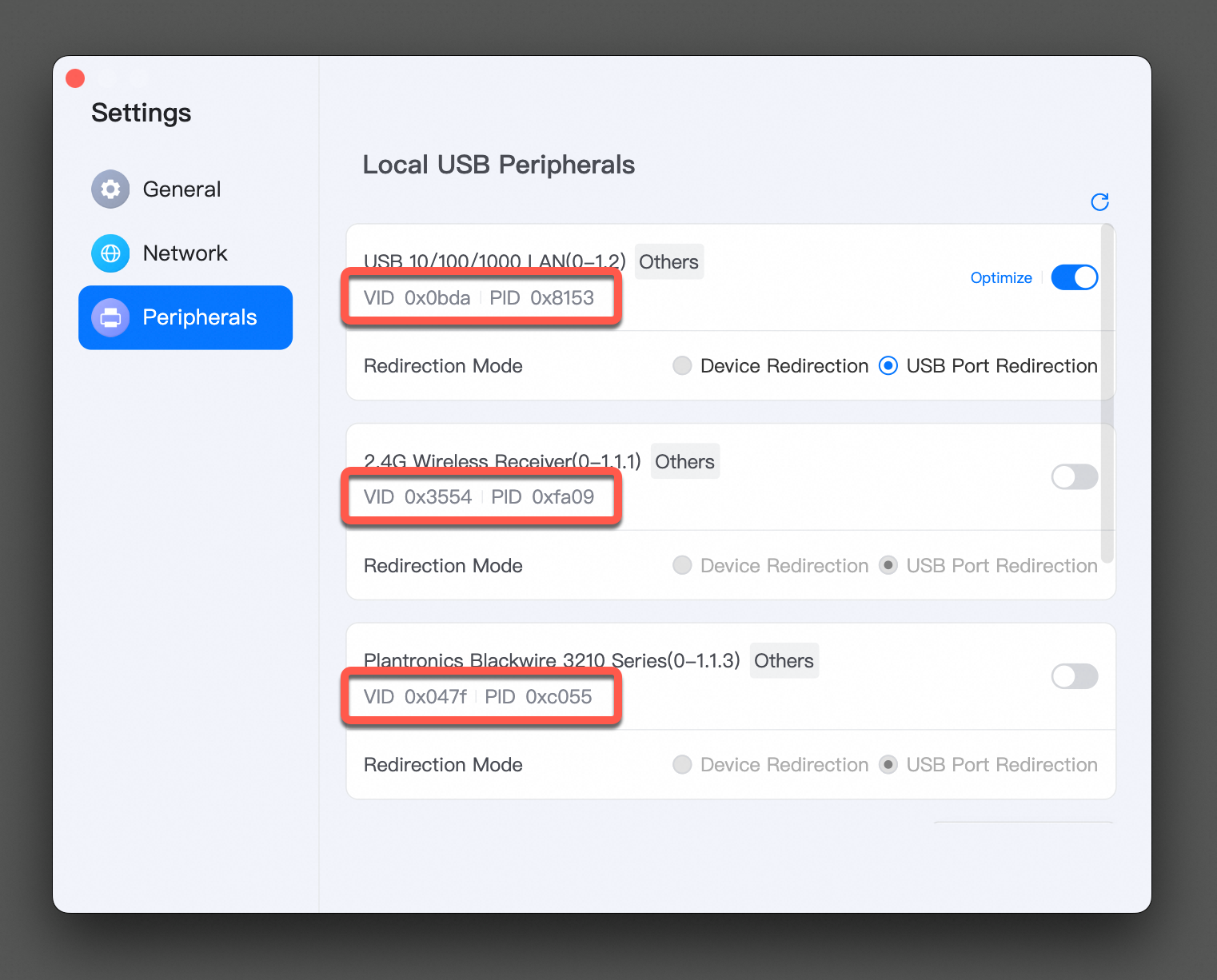
[設定] ウィンドウの左側ナビゲーションウィンドウで、[周辺機器] をクリックします。[ローカル USB 周辺機器] パネルで、USB 周辺機器の VID および PID を確認します。
オンプレミスコンピューターを使用する
ご利用のコンピューターのデバイスマネジメント情報から、周辺機器の VID および PID を取得できます。
Windows
[スタート] メニューから [デバイスマネージャー] を検索して開きます。
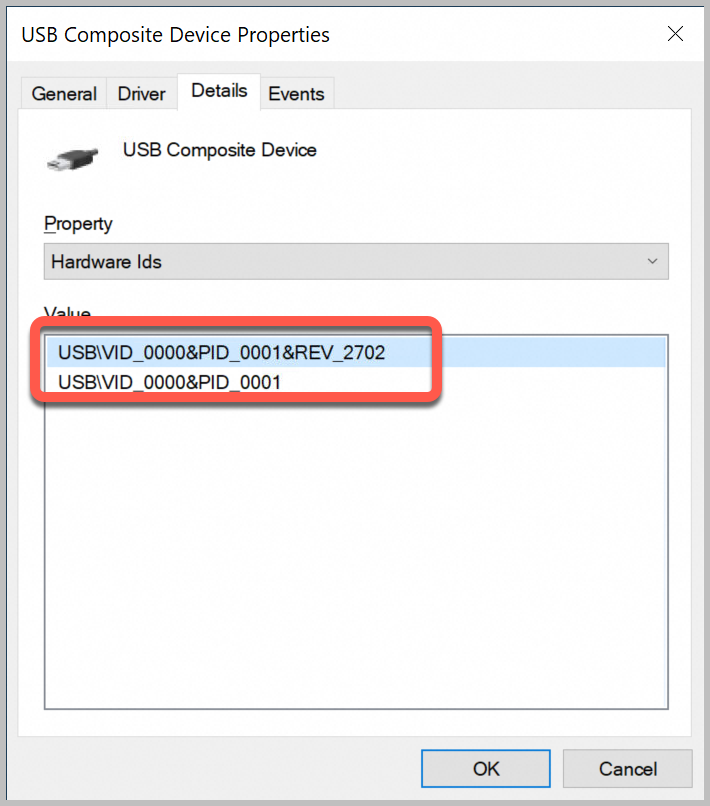
[デバイスマネージャー] ウィンドウで、ハードウェア名を展開し、 を選択して、照会したい USB デバイスをダブルクリックします。
プロパティダイアログボックスの [詳細] タブで、[プロパティ] ドロップダウンリストから [ハードウェア ID] を選択し、下部のテキストボックスに表示される VID および PID を確認します。
macOS
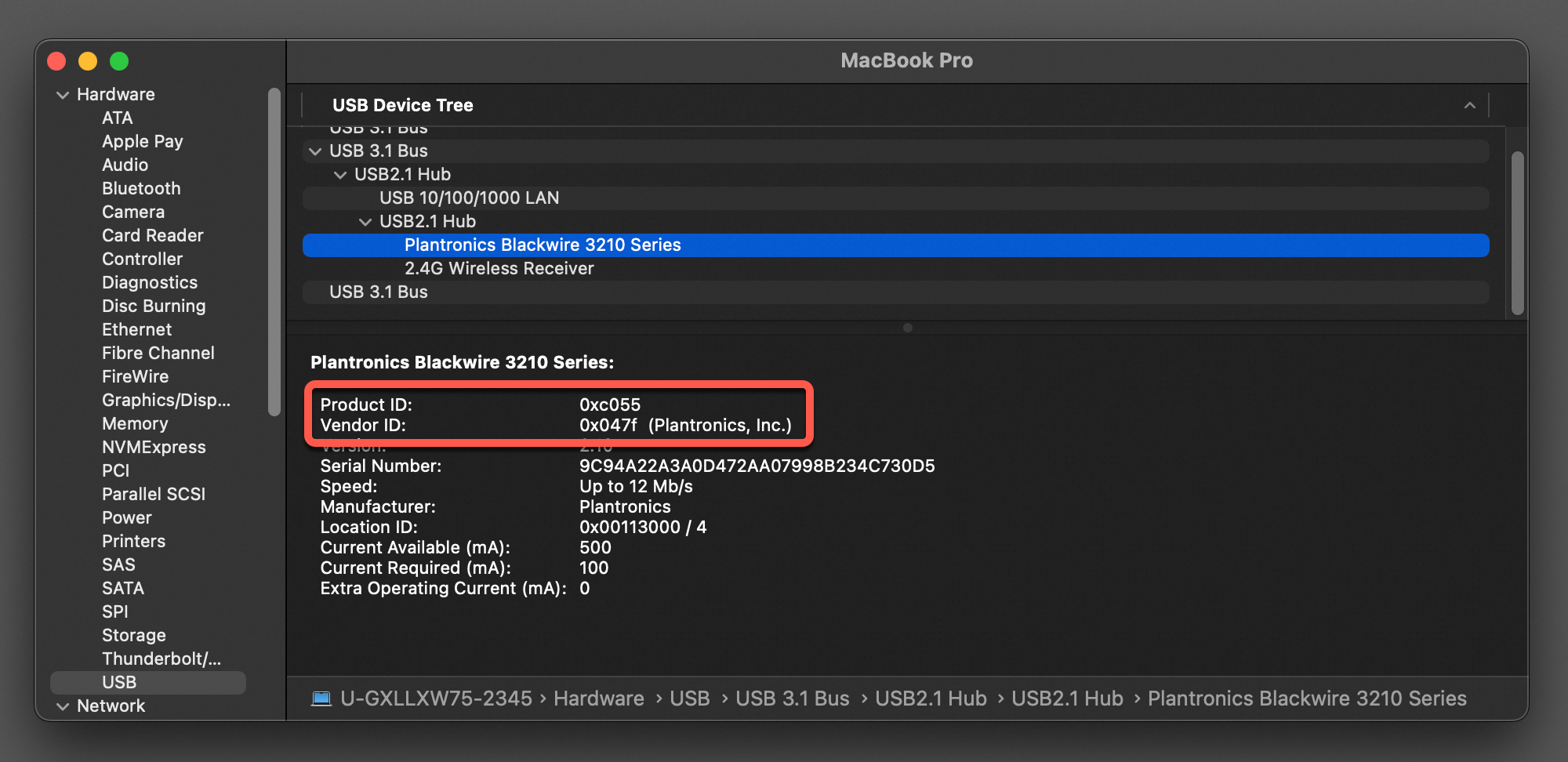
システムタスクバーで、 を選択します。ダイアログボックスで、[詳細情報...] をクリックします。
[この Mac について] パネルの下部にある [システムレポート] をクリックします。
新しいウィンドウの左側ナビゲーションウィンドウで、 を選択します。右側パネルで照会したい USB デバイスを選択し、その VID および PID を確認します。
サードパーティ製ツールを使用する
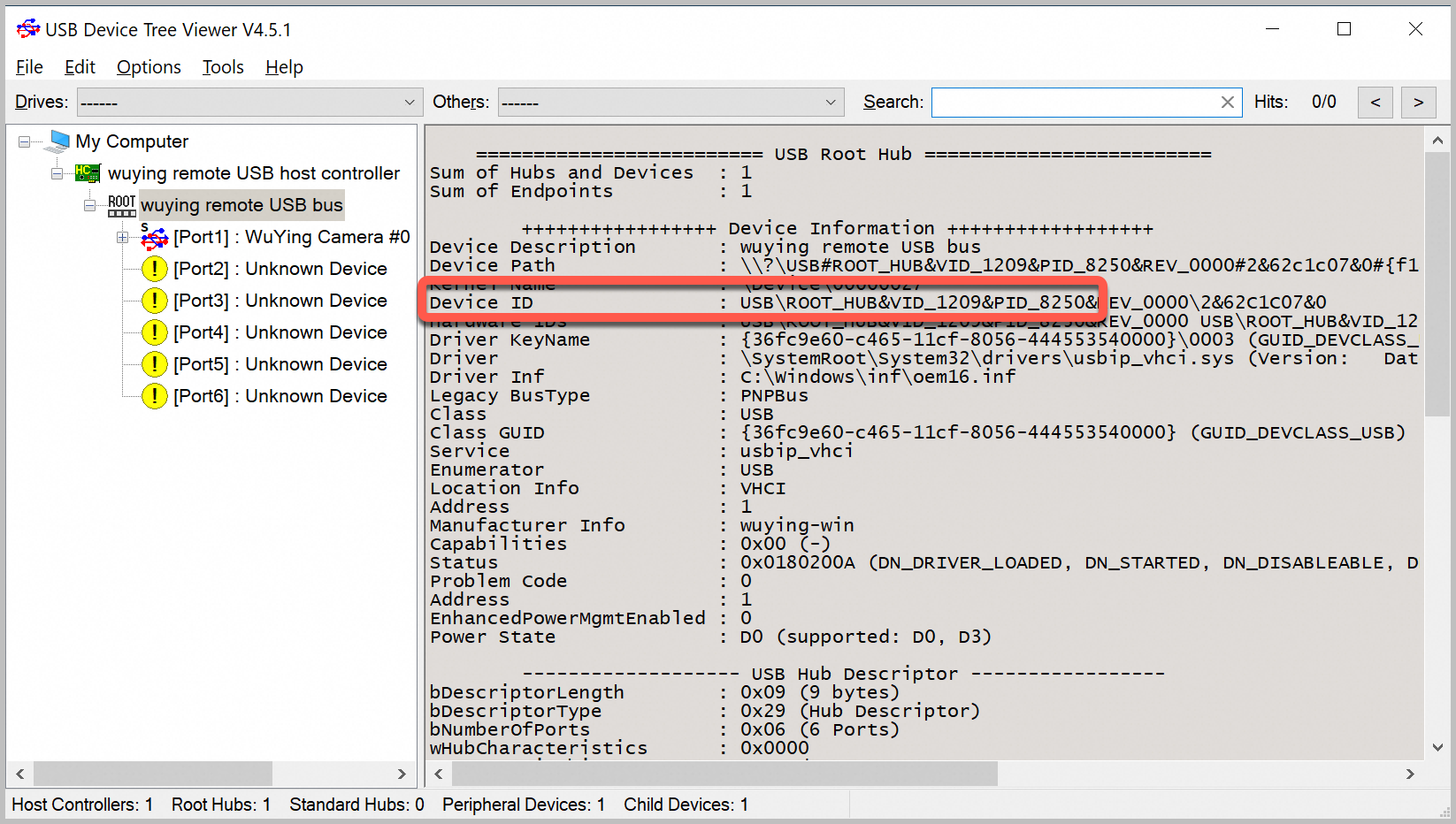
USB Device Tree Viewer ツールを使用して周辺機器情報を確認できます。このツールは Windows オペレーティングシステムでのみ利用可能です。
https://www.uwe-sieber.de/usbtreeview_e.html#download からツールをダウンロードします。
ダウンロードしたパッケージを展開し、
UsbTreeView.exeをダブルクリックして開きます。ツール左側のディレクトリツリーで照会したい USB デバイスを選択します。右側パネルの [デバイス ID] セクションで、デバイスの VID および PID を確認します。
管理者による周辺機器ポリシーの構成
周辺機器ポリシーはクラウドコンピューターポリシーに含まれており、コンソール上で管理者が作成および管理する必要があります。
周辺機器ポリシーの作成または変更の一般的な手順
カスタムポリシーを作成し、クラウドコンピューターに関連付ける
クラウドコンピューターに関連付けられたカスタムポリシーを変更する
周辺機器ポリシーの構成説明
(任意)カスタム周辺機器ルールの構成
デフォルトでは、オーディオデバイスは特別な設定なしにクラウドコンピューターで使用できます。問題が発生した場合は、管理者がコンソールでカスタム周辺機器ルールを構成することで問題を解決できます。
エンドユーザーがクライアント上で誤った設定を行わないようにするため、管理者はクラウドコンピューターポリシー内でカスタム周辺機器ルールを作成できます。これらのルールは、エンドユーザーがクライアント上で指定したカスタム構成よりも優先度が高くなります。異なるディメンションにおける周辺機器ポリシーの優先度については、「ポリシーの優先度」をご参照ください。
-
構成パス:
構成要件:[デバイスタイプ] を [オーディオデバイス] に設定し、デバイス名、VID、PID を入力し、[リダイレクトモード] を [拒否] に設定します。

エンドユーザーによる周辺機器の構成と使用
周辺機器をクラウドコンピューターに接続する
周辺機器をクラウドコンピューターに接続するには、事前に Alibaba Cloud Workspace クライアントを実行しているオンプレミスコンピューターに周辺機器を接続しておく必要があります。
クラウドコンピューターに周辺機器を初めて接続する際、クラウドコンピューターデスクトップの右下に接続構成ダイアログボックスが表示されます。このダイアログボックスで、デバイスタイプを選択したり、自動接続を有効にするかどうか、現在の構成を記憶するかどうかを指定できます。
