クラウドコンピューターで ADB デバイスを使用するには、管理者が周辺機器ポリシーでデバイスリダイレクトを有効にする必要があります。ポリシー設定後もクラウドコンピューターが ADB デバイスを検出できない場合、エンドユーザーはクラウドコンピューター上で ADB 環境変数を設定する必要がある場合があります。
Alibaba Cloud Workspace ハードウェアターミナルを使用する場合、続行する前に、ご利用の ADB デバイスでネットワーク ADB を有効にしてください。ハードウェアターミナルはネットワーク経由の ADB のみをサポートしており、USB 接続はサポートされていません。
前提条件
作業を始める前に、以下のものが揃っていることを確認してください。
EDS Enterprise コンソールへの管理者アクセス
Windows クライアントまたは macOS クライアント
周辺機器ポリシーの設定 (管理者)
周辺機器ポリシーは、クラウドコンピューターが ADB デバイスとどのように対話するかを制御します。デフォルトでは、クラウドコンピューターは変更不可能なシステム生成のデフォルトポリシーに関連付けられています。ADB デバイスへのアクセスを有効にするには、カスタムポリシーを作成し、対象のクラウドコンピューターに関連付ける必要があります。
対象のクラウドコンピューターが既にカスタムポリシーに関連付けられている場合は、新しいポリシーを作成するのではなく、直接そのポリシーを変更します。「既存のカスタムポリシーの変更」をご参照ください。
カスタムポリシーの作成
EDS Enterprise コンソールにログインします。
左側のナビゲーションウィンドウで、[運用と保守] > [ポリシー] を選択します。
[ポリシー] ページで、[ポリシーの作成] をクリックします。
[ポリシー名] を入力し、必要に応じてポリシーを設定して、[OK] をクリックします。新しいポリシーがポリシーリストに表示されます。
ADB デバイスリダイレクトの有効化
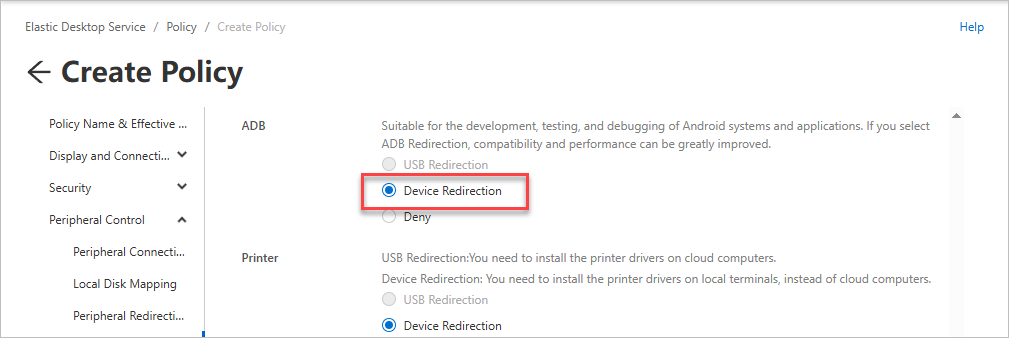
ポリシーで、[周辺機器制御] > [周辺機器リダイレクト] > [ADB] に移動し、リダイレクトモードを [デバイスリダイレクト] に設定します。
ポリシーとクラウドコンピューターの関連付け
左側のナビゲーションウィンドウで、[リソース] > [クラウドコンピューター] を選択します。
[クラウドコンピューター] ページで、対象のクラウドコンピューターを選択します。
単一のコンピューター: [操作] 列の ⋮ アイコンをクリックし、[ポリシーの変更] を選択します。
複数のコンピューター: 1 台以上のクラウドコンピューターを選択し、ページ下部で [その他] > [ポリシーの変更] を選択します。
[ポリシーの変更] パネルの [必須ポリシー] タブで、[ポリシーの変更] をクリックし、作成したカスタムポリシーを選択して、[確認] をクリックします。
パネルの下部にある [OK] をクリックし、確認メッセージで [OK] をクリックします。
クラウドコンピューターが既にポリシーに関連付けられているリソースグループに属している場合、クラウドコンピューター上で直接ポリシーを置き換えることはできません。リソースグループレベルでポリシーを置き換えるか、まずリソースグループからクラウドコンピューターを削除する必要があります。
既存のカスタムポリシーの変更
対象のクラウドコンピューターが既にカスタムポリシーに関連付けられている場合は、新しいポリシーを作成するのではなく、直接そのポリシーを変更します。
EDS Enterprise コンソールにログインします。
左側のナビゲーションウィンドウで、[運用と保守] > [ポリシー] を選択します。
カスタムポリシーを見つけ、[操作] 列の [ポリシーの変更] をクリックします。
[ポリシーの変更] ページで、ポリシー設定を更新し、[OK] をクリックします。
ADB 環境変数の設定 (エンドユーザー)
オンプレミスデバイスは ADB デバイスを検出するが、クラウドコンピューターが検出しない場合、クラウドコンピューターに ADB 環境変数が設定されていません。次のように設定してください。
クラウドコンピューターで [スタート] を開き、
environment variablesを検索して、[システム環境変数の編集] をクリックします。[システムのプロパティ] ダイアログボックスで、[詳細設定] タブをクリックし、次に [環境変数] をクリックします。
ANDROID_HOME変数を追加します。[システム環境変数] で、[新規] をクリックします。
[新しいシステム変数] ダイアログボックスで、変数名を
ANDROID_HOMEに、変数値にadb.exeのパス (例:D:\platform-tools) を設定します。[OK] をクリックします。
ANDROID_HOMEをPath変数に追加します。[システム環境変数] で
Path変数を選択し、[編集] をクリックします。[環境変数の編集] ダイアログボックスで [新規] をクリックし、
%ANDROID_HOME%と入力して [OK] をクリックします。
(オプション) 設定の確認: コマンドプロンプトを開き、
adbを実行します。出力に ADB のバージョン番号が含まれている場合、環境変数は正しく設定されています。