画像処理機能を使用すると、POP (ポイントオブプレゼンス) 上で画像を編集および配信できます。これにより、オリジンサーバーの負荷とオリジントラフィックが削減されます。ApsaraVideo VOD と Object Storage Service (OSS) が提供する画像処理機能は、互いに独立しています。どちらの機能を使用しても画像を処理できます。ApsaraVideo VOD を使用すると、画像を自動的に WebP 形式に変換したり、画像を自動的に回転および圧縮したりできます。
Alibaba Cloud CDN の画像編集機能、DCDN の画像編集機能、および OSS の画像処理 (IMG) 機能は、それぞれ異なる機能です。
画像編集は、別途通知があるまで無料でご利用いただけます。
画像編集機能を使用する際、JPEG から WebP、JPEG から PNG、PNG から WebP など、異なる画像フォーマット間で変換すると、画像サイズが大きくなることがあります。これは、画像フォーマットごとに使用される圧縮アルゴリズムが異なるためです。画像サイズを縮小したい場合は、
qualityパラメーターを設定して画質を下げることを推奨します。
制限事項
画像編集を使用する前に、以下の項目にご注意ください:
ソース画像
この機能で編集できるのは、JPEG、JPG、PNG、WebP、BMP、GIF、TIFF、JPEG 2000 形式の画像のみです。
ソース画像のサイズは 10 MB を超えることはできません。
ソース画像の総ピクセル数は 16,777,216 を超えることはできません。
説明GIF 画像の場合、総ピクセル数はすべてのフレームの合計です。ImageMagick などのツールを使用して、GIF 画像のフレーム情報をクエリできます。
編集後の画像
編集後の画像の総ピクセル数は 16,777,216 を超えることはできません。
画像を WebP 形式に変換する場合、画像の総ピクセル数は 16,777,216 を超えることはできず、幅と高さのいずれも 16,384 ピクセルを超えることはできません。ソース画像が動的画像の場合、WebP 形式に変換すると静的画像が生成されます。
操作手順
ApsaraVideo VOD コンソールにログインします。
左側のナビゲーションウィンドウで、[設定管理] > [CDN 設定] > [ドメイン] を選択します。
管理したいドメイン名を見つけ、[操作] 列の [設定] をクリックします。
ドメイン名の左側のナビゲーションウィンドウで、パフォーマンスの最適化 をクリックします。
[画像編集] セクションで、[画像編集] をオンにし、変換したい画像フォーマットを選択します。各パラメーターの説明は次の表をご参照ください。
説明変換したい画像フォーマットを選択すると、画像編集が有効になります。画像編集を有効にした場合にのみ、オブジェクト URL を使用して画像を処理する際に、URL 内の画像処理パラメーターが有効になります。それ以外の場合、パラメーターは無効です。
ビジネス要件に応じて、Alibaba Cloud CDN コンソールで WebP への自動変換、自動回転、画像自動圧縮を有効にできます。
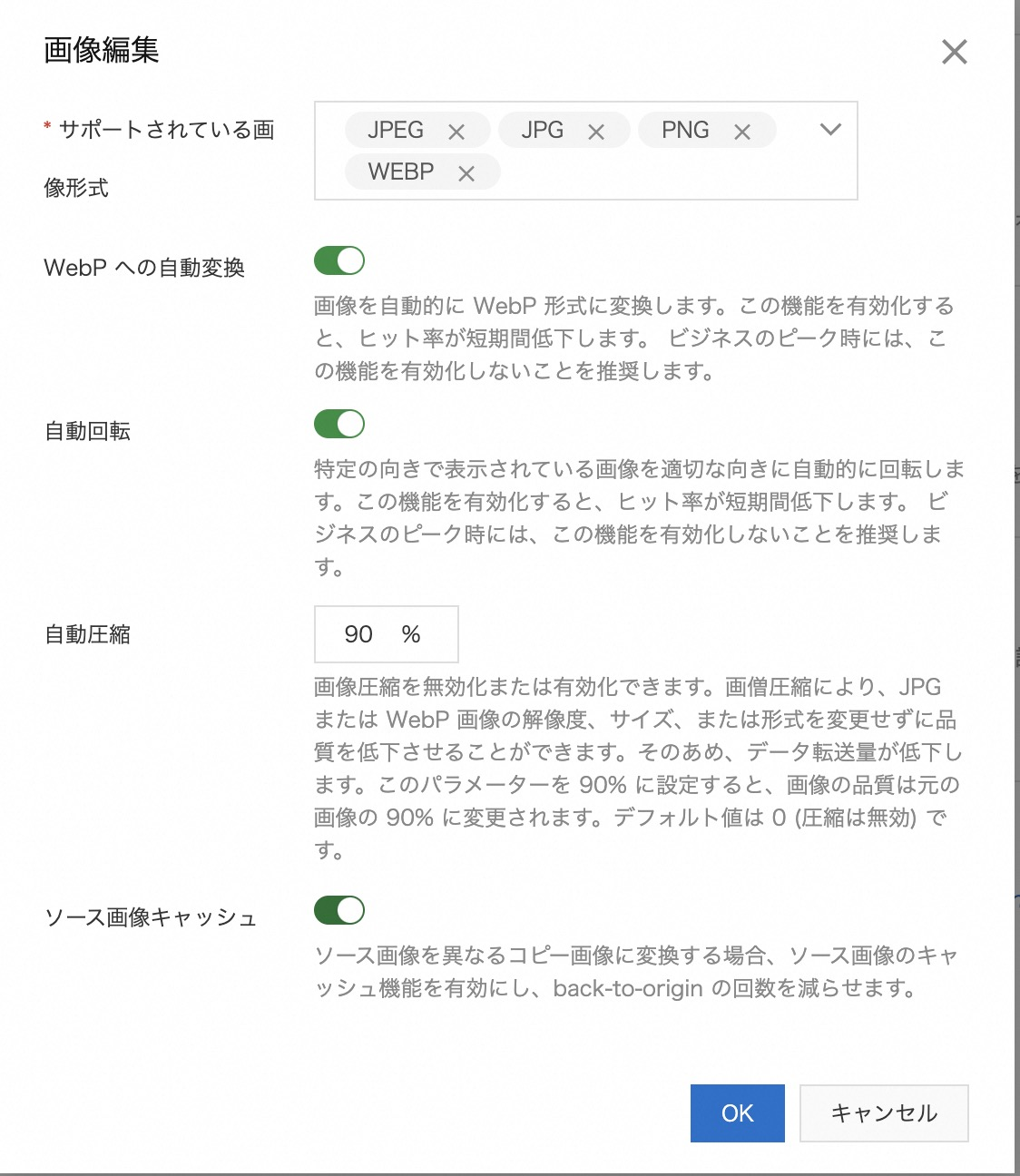
パラメーター
説明
注意
サポートする画像フォーマット
変換したい画像フォーマット。複数選択可能です。このパラメーターは必須です。
N/A
WebP への自動変換
WebP への自動変換をオンにすると、Accept ヘッダーに
image/webpが含まれている場合、Alibaba Cloud CDN は他のフォーマットの画像を自動的に WebP 形式に変換してキャッシュします。WebP への自動変換をオンにすると、短時間でキャッシュヒット率が低下し、画像の変換後に徐々に回復します。この機能はピーク時には有効にしないでください。
自動回転
自動回転機能を有効にすると、Alibaba Cloud CDN は画像を自動的に回転させます。
自動回転は、
auto-orientパラメーターを持つ画像にのみ適用されます。自動回転をオンにすると、短時間でキャッシュヒット率が低下し、画像の回転後に徐々に回復します。この機能はピーク時には有効にしないでください。
画像自動圧縮
画像自動圧縮は、画像の解像度、サイズ、フォーマットを変更することなく、ファイルのサイズを縮小します。これにより、データ転送量が削減されます。デフォルト値:0。有効な値:
0:画像自動圧縮は無効です。
1~100:画像自動圧縮は有効です。たとえば、[画像自動圧縮] フィールドに 90% と入力すると、画質は元の品質の 90% に低下します。
画像自動圧縮は、JPEG および WebP 形式の画像のみをサポートします。
ソース画像キャッシュ
ソース画像に複数の変換済み複製がある場合、この機能を有効にすることでオリジンリクエストの数を減らすことができます。
N/A
決定 をクリックします。