統計チャートは、データの傾向と分布を直感的に表示するために使用される可視化ツールです。単一のシングルバリューチャートのみを含む統計チャートを設定することも、複数のクエリ文の結果を表示するために複数のシングルバリューチャートを含む統計チャートを設定することもできます。このトピックでは、統計チャートの設定方法について説明します。
概要
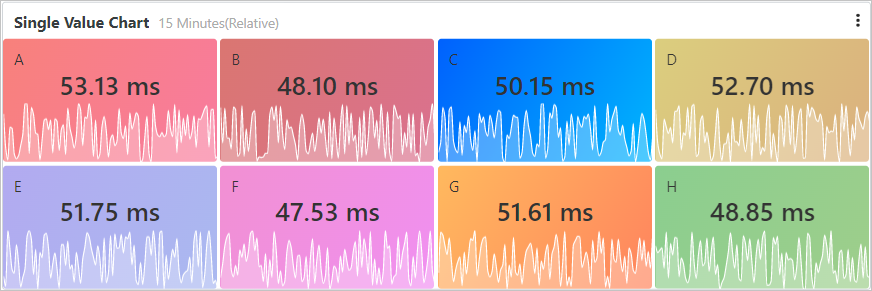
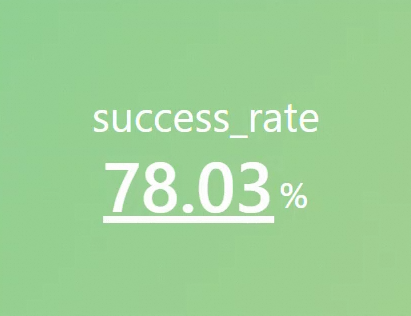
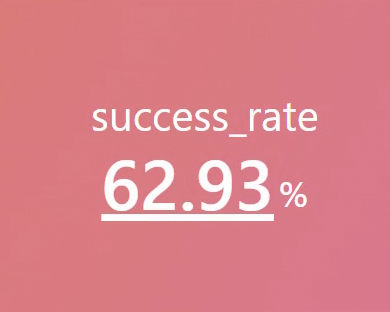
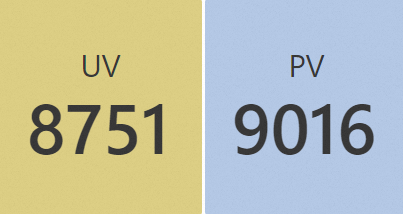
統計チャートには、1 つ以上のシングルバリューチャートを含めることができます。シングルバリューチャートは、単一の数値を表示するために使用します。次の図は、シングルバリューチャートのサンプルです。色付きの各長方形は、シングルバリューチャートを表します。
統計チャートを追加するエントリポイントの詳細については、「ダッシュボードへのチャートの追加」をご参照ください。
設定効果
統計チャートのタイプ | 統計チャートのサンプル | リファレンス |
基本的な統計チャート |
| |
トレンドチャート |
| |
しきい値設定をサポートする統計チャート |
| |
複数文クエリをサポートする統計チャート |
|
基本的な統計チャートの設定
Simple Log Service コンソールにログインします。[プロジェクト] セクションで、目的のプロジェクトをクリックします。

左側のナビゲーションウィンドウで、 を選択します。[ダッシュボード] リストで、目的のダッシュボードをクリックします。ダッシュボードページの右上隅にある [編集] をクリックします。編集モードで、 を選択します。
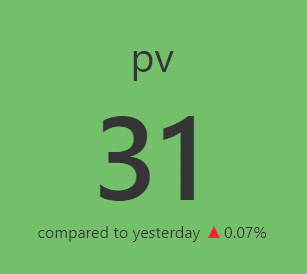
[チャートの編集] ページの右側で、[チャートタイプ] セクションの [シングルバリューチャート Pro] を選択し、次の図に基づいて [検索と分析の設定] セクションのパラメーターを設定します。[チャートの編集] ページの左側で、統計チャートのクエリ時間範囲、Logstore、およびクエリ文を設定します。設定が完了したら、[チャートの編集] ページの上部にある [適用] をクリックして、統計チャートの設定効果を表示します。
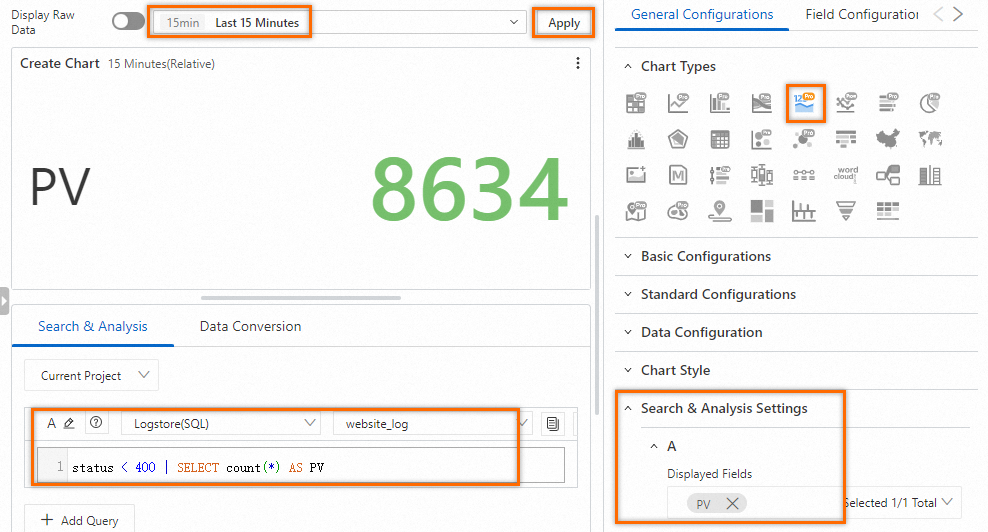
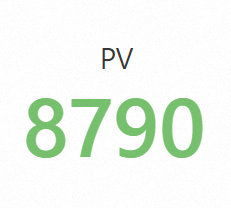
次のクエリ文は、Web ページのページビュー (PV) 数をクエリするために使用されます。
status < 400 | SELECT count(*) AS PV
[全般設定] タブでの設定
[全般設定] タブで、統計チャートのグローバル設定を行います。
[基本設定] セクションのパラメーター
パラメーター
説明
タイトル
統計チャートのタイトル。
表示タイトル
[タイトルの表示] をオンにすると、統計チャートのタイトルが表示されます。
枠線の表示
[罫線の表示] をオンにすると、統計チャートの罫線が表示されます。
[バックグラウンドの表示]
[バックグラウンドの表示] をオンにすると、統計チャートのバックグラウンドカラーが表示されます。
表示時間
[時間の表示] をオンにすると、統計チャートのクエリ時間範囲が表示されます。
[時間の固定]
[時間の固定] をオンにすると、統計チャートのクエリ時間範囲はダッシュボードのグローバル時間範囲から独立します。
[標準設定] セクションのパラメーター
パラメーター
説明
フォーマット
数値の表示フォーマット。
[単位]
数値の単位。
[小数点以下の桁数]
数値の小数点以下の桁数。
表示名
シングルバリューチャートの表示名。
[表示名] パラメーターに値を指定すると、その値が統計チャート内のすべてのシングルバリューチャートの名前として使用されます。シングルバリューチャートの名前を変更する場合は、[フィールド設定] タブでパラメーターを設定する必要があります。
配色
統計チャートのバックグラウンドカラーを指定する配色。有効な値:
[組み込み]:組み込みの配色を使用します。
[単色]:選択した色を使用します。
[しきい値]:値に指定されたしきい値に基づいて、値ごとに異なる色を使用します。
[データ設定] セクションのパラメーター
パラメーター
説明
表示モード
統計チャート内のデータの表示モード。有効な値:
[計算結果]:クエリと分析の結果に基づいて、フィールドのすべての値の計算結果を表示します。
[すべての値]:クエリと分析の結果に基づいて、フィールドのすべての値を表示します。
機能
[表示モード] パラメーターを [計算結果] に設定した場合は、クエリと分析の結果を計算するための関数を選択する必要があります。
たとえば、[関数] パラメーターを [最大値] に設定すると、統計チャートにはクエリと分析の結果に基づいたフィールドの最大値が表示されます。
[上限]
[表示モード] パラメーターを [すべての値] に設定した場合は、[上限] パラメーターを設定して、統計チャートに表示する値の数を指定します。
レイアウト
統計チャート内のシングルバリューチャートのレイアウト。有効な値:
[自動]:シングルバリューチャートを適応的に配置します。
[水平]:シングルバリューチャートを左から右に配置します。
[最小幅] パラメーターを設定して、シングルバリューチャートの最小幅を指定します。
[垂直]:シングルバリューチャートを上から下に配置します。
[最小高さ] パラメーターを設定して、シングルバリューチャートの最小高さを指定します。
[チャートスタイル] セクションのパラメーター
パラメーター
説明
テキストモード
シングルバリューチャートに表示するテキスト。有効な値:
[自動]:クエリと分析の結果に基づいてテキストを表示します。
[値]:数値のみを表示します。
[値とタイトル]:数値とタイトルを表示します。
[タイトル]:タイトルのみを表示します。
[なし]:コンテンツは表示されません。
タイトルのフォントサイズ
シングルバリューチャートのタイトルのフォントサイズ。
値のフォントサイズ
シングルバリューチャートの数値のフォントサイズ。
カラーモード
シングルバリューチャートの色。有効な値:
[なし]:シングルバリューチャートに色は表示されません。
[値]:数値またはトレンドチャートを特定の色で表示します。
[バックグラウンド]:バックグラウンドまたはトレンドチャートを特定の色で表示します。
背景色
[カラーモード] パラメーターを [値] に設定した場合は、[バックグラウンドカラー] パラメーターを設定して、シングルバリューチャートのバックグラウンドカラーを指定します。
文字色
[カラーモード] パラメーターを [バックグラウンド] に設定した場合は、[フォントカラー] パラメーターを設定して、シングルバリューチャートの数値のフォントカラーを指定します。
イメージモード
シングルバリューチャートにトレンドチャートを表示するかどうかを指定します。有効な値:
[なし]:数値のみを表示します。
[トレンドチャート]:トレンドチャートを表示します。
[テキストの配置]
シングルバリューチャートのテキストを配置するモード。有効な値:
[自動]:テキストを適応的に配置します。
[中央]:テキストをシングルバリューチャートの中央に配置します。
[検索と分析の設定] セクションのパラメーター
パラメーター
説明
表示フィールド
シングルバリューチャートに表示するフィールド。
[説明フィールド]
値に説明を追加するフィールド。
比較フィールド
[表示フィールド] パラメーターの値と比較する値を持つフィールド。
[比較値のフォーマット]
比較値の表示フォーマット。
[比較結果の説明]
比較値の説明。
[比較値の単位]
比較値の単位。
[トレンド比較のしきい値]
比較値の傾向を測定するために使用されるしきい値。
[小数点以下の桁数]
数値の小数点以下の桁数。
説明文のフォントサイズ
説明のフォントサイズ。
[しきい値] セクションのパラメーター
パラメーター
説明
しきい値
数値のしきい値。
[配色] パラメーターを [しきい値] に設定し、[しきい値] セクションでしきい値を指定すると、統計チャートのテキストは指定されたしきい値に基づいて異なる色で表示されます。
[値のマッピング] セクションのパラメーター
パラメーター
説明
値マッピング
統計チャート内の指定された値を置き換えるために使用するテキストまたはアイコン。
たとえば、[値] パラメーターを 200 に、[マッピングタイプ] パラメーターを [テキスト] に、[マッピング値] パラメーターを [成功] に設定すると、統計チャート内の 200 のすべての値が [成功] に置き換えられます。
[変数置換] セクションのパラメーター
パラメーター
説明
[変数置換]
変数置換の設定。[変数置換の追加] をクリックして、[変数置換] タイプのフィルターをテーブルに追加できます。[全般設定] タブで変数置換の設定を行うと、Simple Log Service はテーブルの左上隅にフィルターを追加します。フィルターのドロップダウンリストから値を選択できます。その後、Simple Log Service はテーブルのクエリ文内の変数を、選択した値が示す変数値に自動的に置き換え、クエリと分析操作を実行します。詳細については、「例 2:変数置換の設定」をご参照ください。
[ドキュメント] セクションのパラメーター
パラメーター
説明
ドキュメントリンクを追加
カスタムのドキュメントリンクと説明を指定できるボタン。設定後、指定された情報が統計チャートの右上隅に表示されます。
[フィールド設定] タブでの設定
単一のクエリ文の結果、または結果内の単一のデータ列に対して、パーソナライズされた表示設定を行います。詳細については、「[全般設定] タブでの設定」をご参照ください。
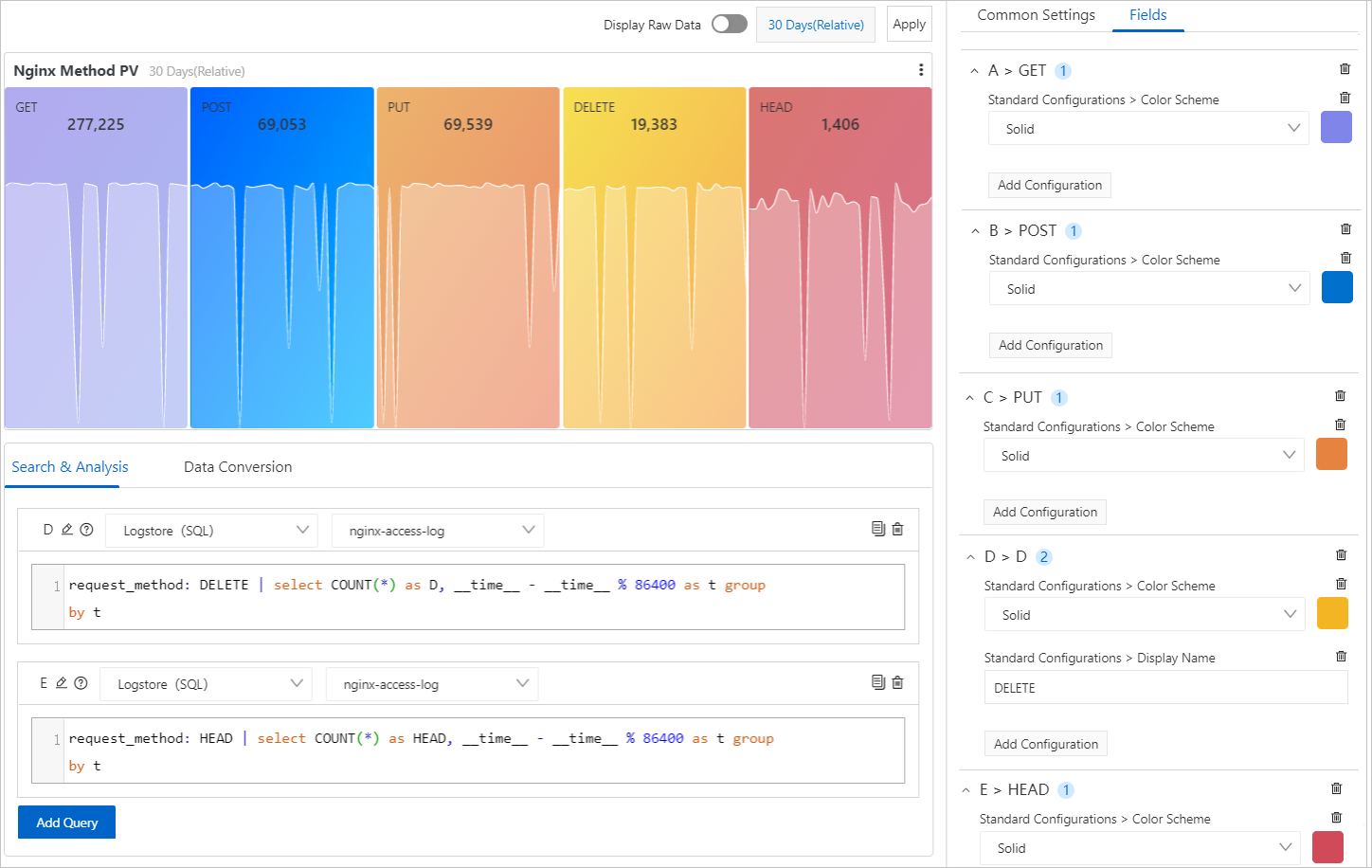
この例では、A、B、C、D、E という名前の 5 つのクエリ文が追加され、リクエストメソッド別のリクエスト数をクエリします。クエリ文の結果は統計チャートに表示されます。 を選択して、各クエリ文の表示フィールドを指定し、統計チャート用に 5 つのシングルバリューチャートを生成します。[フィールド設定] タブで、シングルバリューチャートに異なる色を設定します。次の図は、統計チャートの設定効果を示しています。
[A > GET]:クエリ文 A の結果から GET フィールドを表示フィールドとして選択し、[標準設定] > [配色] ドロップダウンリストから [単色] を選択し、GET フィールドのシングルバリューチャートに紫色を指定します。
[B > POST]:クエリ文 B の結果から POST フィールドを表示フィールドとして選択し、[標準設定] > [配色] ドロップダウンリストから [単色] を選択し、POST フィールドのシングルバリューチャートに青色を指定します。
[C > PUT]:クエリ文 C の結果から PUT フィールドを表示フィールドとして選択し、[標準設定] > [配色] ドロップダウンリストから [単色] を選択し、PUT フィールドのシングルバリューチャートにオレンジ色を指定します。
[D > D]:クエリ文 D の結果から D フィールドを表示フィールドとして選択し、[標準設定] > [配色] ドロップダウンリストから [単色] を選択し、D フィールドのシングルバリューチャートに黄色を指定します。DELETE は SQL 構文のキーワードであるため、分析文のフィールド名として使用できません。[標準設定] > [表示名] フィールドで DELETE を指定できます。
[E > HEAD]:クエリ文 E の結果から HEAD フィールドを表示フィールドとして選択し、[標準設定] > [配色] ドロップダウンリストから [単色] を選択し、HEAD フィールドのシングルバリューチャートに赤色を指定します。
[インタラクション] タブでの設定
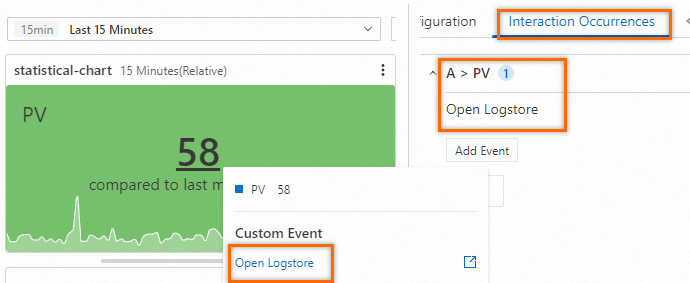
単一のクエリ文の結果、または結果内の単一のデータ列に対してインタラクションを設定し、より詳細な粒度でデータを分析します。サポートされているインタラクションのタイプには、[Logstore を開く]、[保存済み検索を開く]、[ダッシュボードを開く]、[トレース分析を開く]、[トレース詳細を開く]、[カスタム HTTP URL の作成] があります。詳細については、「インタラクション」をご参照ください。
たとえば、[A > PV] を選択して、クエリ文 A の結果の PV フィールドに [Logstore を開く] インタラクションを設定します。インタラクションを設定した後、統計チャートで PV フィールドの値をクリックし、[Logstore を開く] をクリックします。すると、指定した Logstore に移動します。