このトピックでは、トレンドチャートを設定してログデータの傾向を分析する方法について説明します。
前提条件
データが収集されていること。 詳細については、「サーバーからテキストログを収集する」をご参照ください。
インデックスが作成されていること。 詳細については、「インデックスの作成」をご参照ください。
ダッシュボードが作成されていること。 詳細については、「ダッシュボードの作成」をご参照ください。
概要

データのクエリと分析: コンソールで Web ページのページビュー (PV) をカウントし、ログデータの完全性と正確性を確認します。
トレンドチャートの設定:
statistical-chartという名前のトレンドチャートを追加し、その比較値を設定してから、ターゲットダッシュボードにチャートを追加します。
ステップ 1: データのクエリと分析
Simple Log Service コンソールにログインします。 [Projects] セクションで、目的のプロジェクトをクリックします。

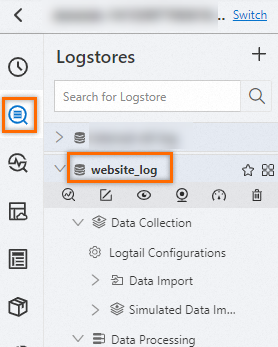
左側のナビゲーションウィンドウで、[Log Storage] をクリックします。 [Logstores] リストで、ターゲット Logstore をクリックします。
次のクエリおよび分析文を入力して、Web ページの PV をカウントします。 次に、[クエリ/分析] をクリックしてログを表示します。
*| select diff[1] as pv, diff[2] as previous_day_pv, (diff[1] - diff[2])/diff[2] as growth
from (
    select compare(pv, 86400) as diff
    from (
        select count(1) as pv
        from log
    )
)
ステップ 2: トレンドチャートを設定する
1. トレンドチャートの追加
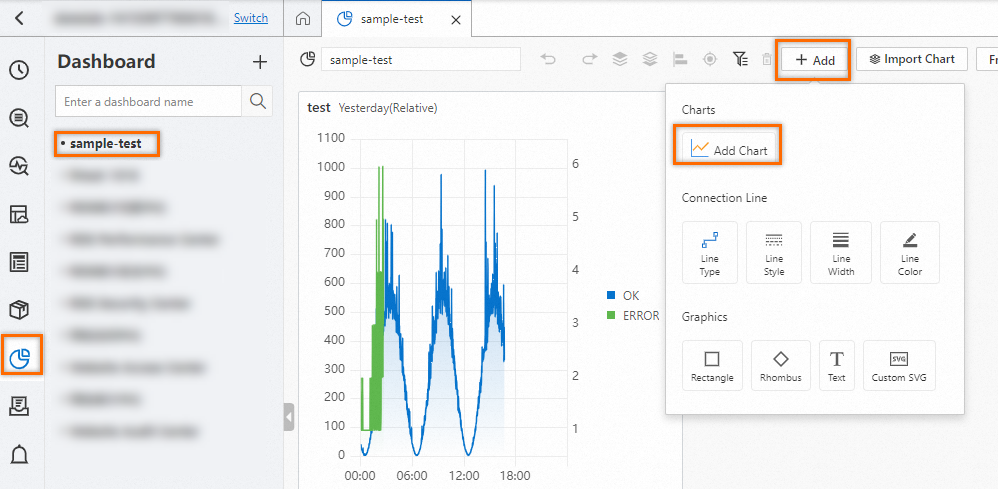
左側のナビゲーションウィンドウで、 を選択します。 [ダッシュボード] リストで、管理するダッシュボードをクリックします。 ダッシュボードの右上隅にある [編集] をクリックします。 編集モードで、 を選択します。
2. タイトルの設定
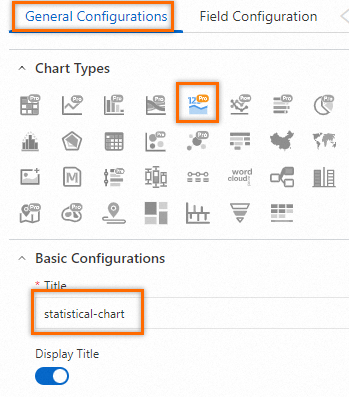
ページの右側で、[全般設定] > [チャートタイプ] >  を選択します。 次に、 で、[タイトル] を
 statistical-chart に設定します。
3. トレンドチャートの設定
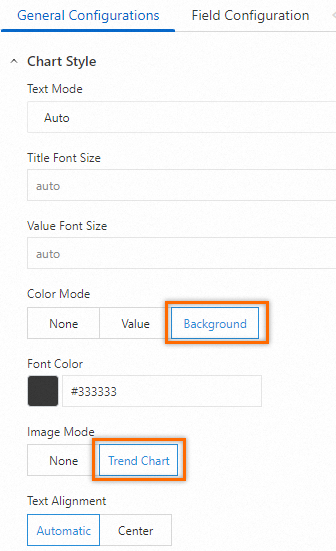
ページの右側で、 を [バックグラウンド] に設定し、 を [トレンドチャート] に設定します。
: [バックグラウンド] を選択して、バックグラウンドとトレンドチャートの色を指定します。 デフォルトの色は緑です。
: 統計チャートは [トレンドチャート] として表示されます。
4. 比較値の設定
右側のパネルの [全般設定] タブで、[クエリと分析の設定] を設定します。 ページの左側で、クエリの時間範囲、Logstore、およびクエリと分析の文を設定します。 次に、ページの上部にある [適用] をクリックしてチャートを表示します。
: クエリ A から
PVフィールドを選択して、トレンドチャートに表示します。: 値の変化を表す
growthフィールドを選択します。: 比較値の説明として
compared to yesterdayと入力します。:
growthフィールドは変化率を表すため、比較値の表示フォーマットをpercent(1-100)に設定します。: 小数点以下の桁数を 2 に設定します。

5. トレンドチャートとダッシュボードの保存
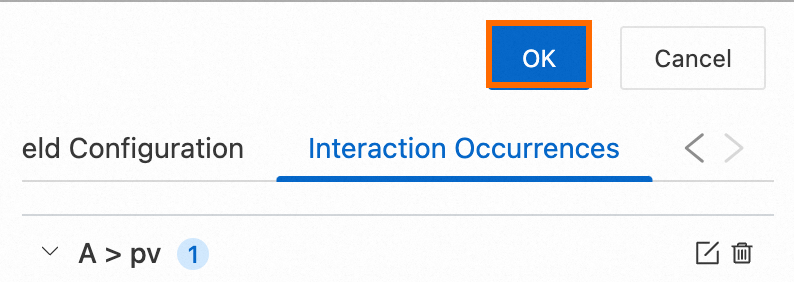
チャート編集ページの右上隅にある [OK] をクリックします。
ダッシュボード編集ページの右上隅にある [保存] をクリックします。