テーブルのしきい値は、設定されたルールに基づいてダッシュボード上のメトリックを視覚的にハイライトし、リクエストボリュームの増加や応答時間の長さなど、注意が必要な値を迅速に識別できるようにします。
前提条件
-
ログデータを収集済みです。詳細については、「ホストからのテキストログの収集」をご参照ください。
-
インデックスを作成済みです。詳細については、「インデックスの作成」をご参照ください。
概要
チャートの フィールド設定 パネルで pv フィールドを選択し、セル表示モード を 行全体のバックグラウンドハイライト に、配色 を しきい値 に設定します。その後、pv 値が 400 を超える場合に該当行全体をピンク色でハイライトする条件を追加します。デフォルトでは、他の行は緑色のバックグラウンドになります。
-
クエリと分析:コンソールでログをクエリおよび分析し、ログ検索、集約、統計分析などの操作を行います。
-
チャートの追加:ダッシュボードはチャートで構成され、各チャートは 1 つ以上のクエリと分析文によって動作します。
-
テーブルのしきい値の設定:しきい値を設定して、データと設定されたルールに基づきテーブルの外観を動的に変化させます。
ステップ 1:ログのクエリと分析
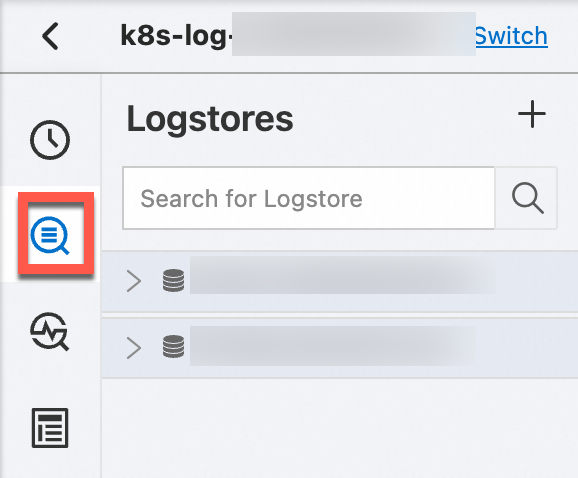
Simple Log Service コンソールにログインします。プロジェクトセクションで、目的のプロジェクトをクリックします。

タブで、対象の Logstore をクリックします。
-
クエリと分析文を入力し、クエリの時間範囲(例:15分間内)を選択します。
例:
-
以下のサンプルクエリと分析文を参照してください:
* | select request_url,count(*) as pv group by request_url order by pv
-
ステップ 2:チャートの追加
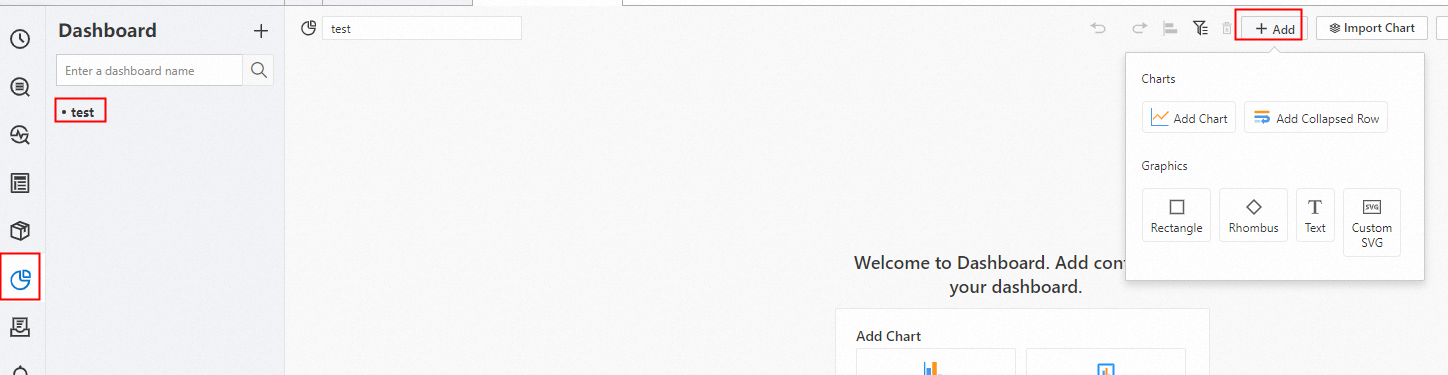
左側のナビゲーションウィンドウで、 を選択します。[ダッシュボード] リストで、対象のダッシュボードをクリックします。ダッシュボードページの右上隅で [編集] をクリックします。編集モードで、 を選択します。
-
[]セクションで、[
 ]アイコンを[チャートタイプ]に対して選択します。[解析検索]タブで、データソース(この場合は LogStore (SQL))を選択し、対象の Logstore を選択して、クエリ文を入力します。
右上隅で、時間範囲(例:15分間内)を選択し、[適用] をクリックします。
チャートタイプ を テーブル に設定します。クエリ例:
* | select *。
ステップ 3:テーブルのしきい値の設定
-
:設定されたしきい値に基づいてチャートの配色を設定します。
-
:フィールドの値としきい値設定に基づいて行全体をハイライトします。
-
:フィールドに対して値ベースの条件を設定します。たとえば、
pvフィールドの場合、しきい値を 400 に設定します。pv > 400の行はピンク色のバックグラウンドで表示され、他の行は緑色のバックグラウンドになります。
フィールド設定 パネルで pv フィールドを選択します。セル表示モード を 行全体のバックグラウンドハイライト に、配色 を しきい値 に設定します。その後、しきい値条件を追加します。たとえば、しきい値を 400 に設定すると、pv 値が 400 を超える場合に該当行全体がピンク色でハイライトされます。他の行はデフォルトで緑色のバックグラウンドを維持します。