このトピックでは、表形式チャート向けに検索、フィルター、変数置き換え、および複数ステートメントクエリ機能を構成する方法について説明します。
前提条件
ログデータが収集済みである必要があります。詳細については、「ホストからのテキストログの収集」をご参照ください。
インデックスが作成済みである必要があります。詳細については、「インデックスの作成」をご参照ください。
概要
-
クエリと分析:コンソールを使用してログのクエリおよび分析を実行します。たとえば、ログの取得、集計データの生成、統計情報の表示などが可能です。
-
チャートの追加:ダッシュボードは 1 つ以上のチャートで構成され、各チャートは 1 つ以上のクエリ文を使用します。
-
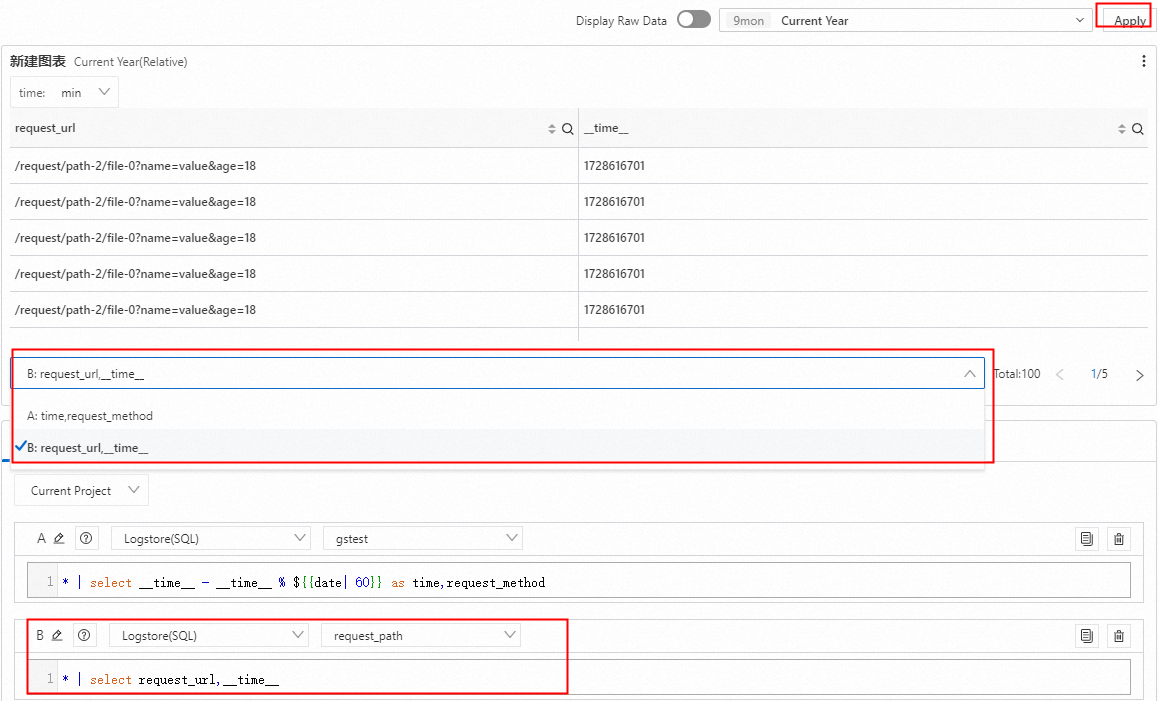
表形式チャートの共通機能の構成:表形式チャートに対して検索、フィルター、変数置き換え、および複数ステートメントクエリ機能を設定します。
手順 1:データのクエリと分析
「Simple Log Service コンソール」にログインします。[プロジェクト] セクションで、目的のプロジェクトをクリックします。

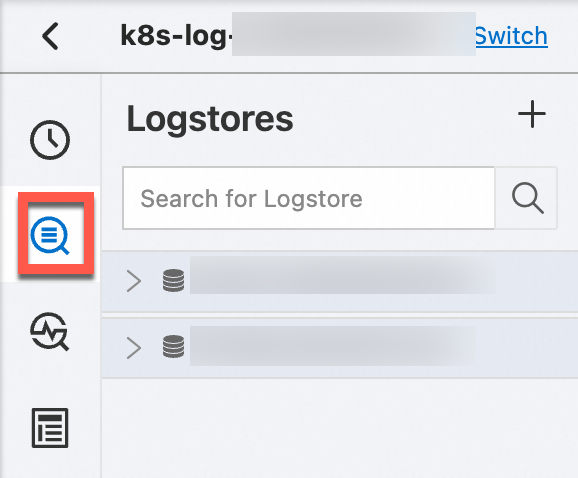
タブで、使用する Logstore をクリックします。
-
クエリ文を入力し、直近 15 分間 をクリックして時間範囲を設定します。
例:
-
クエリ A の場合、以下のクエリ文を使用します:
${{date| 60}}は変数を表します。詳細については、「変数を使用したクエリ文パラメーターの動的変更」をご参照ください。* | select __time__ - __time__ % ${{date| 60}} as time,request_method
-
手順 2:チャートの追加
左側ナビゲーションウィンドウで、 を選択します。ダッシュボード 一覧から目的のダッシュボードをクリックし、ダッシュボードページの右上隅にある 編集 をクリックします。編集モードで、 を選択します。
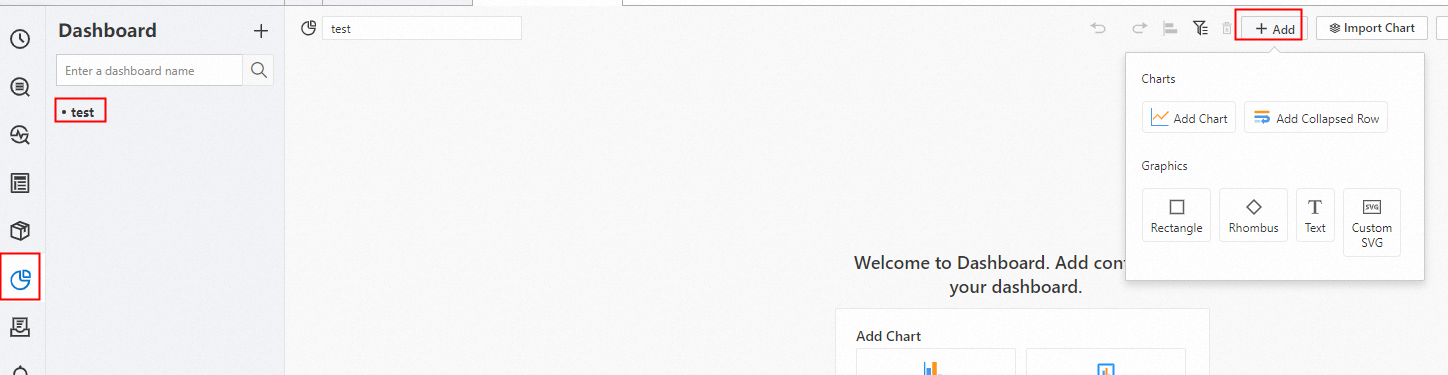
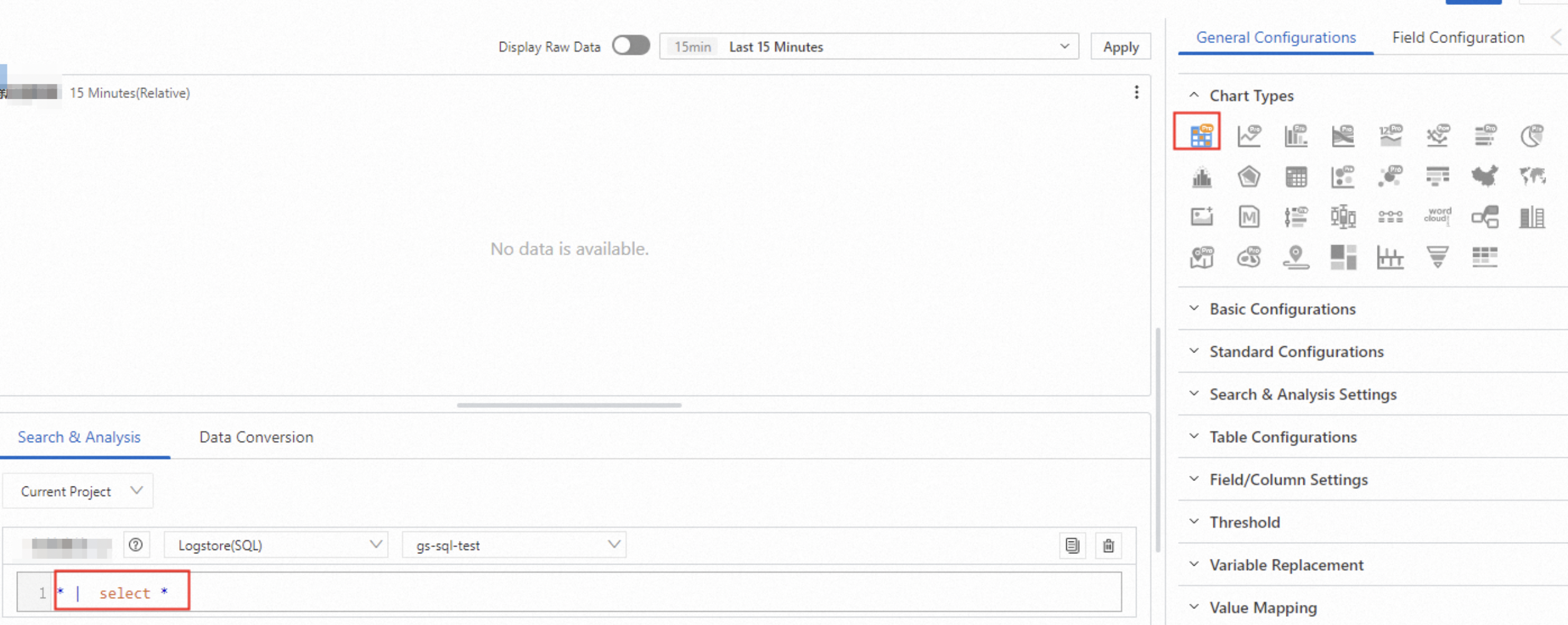
の下で、チャートタイプ を
 に設定します。クエリと分析 タブで、Logstore (SQL) と対象 Logstore を選択し、クエリ文を入力します。本例では Logstore を使用します。
ページ右上隅のドロップダウンリストから、直近 15 分間 などの時間範囲を選択し、適用 をクリックします。
手順 3:表形式チャートの共通機能の構成
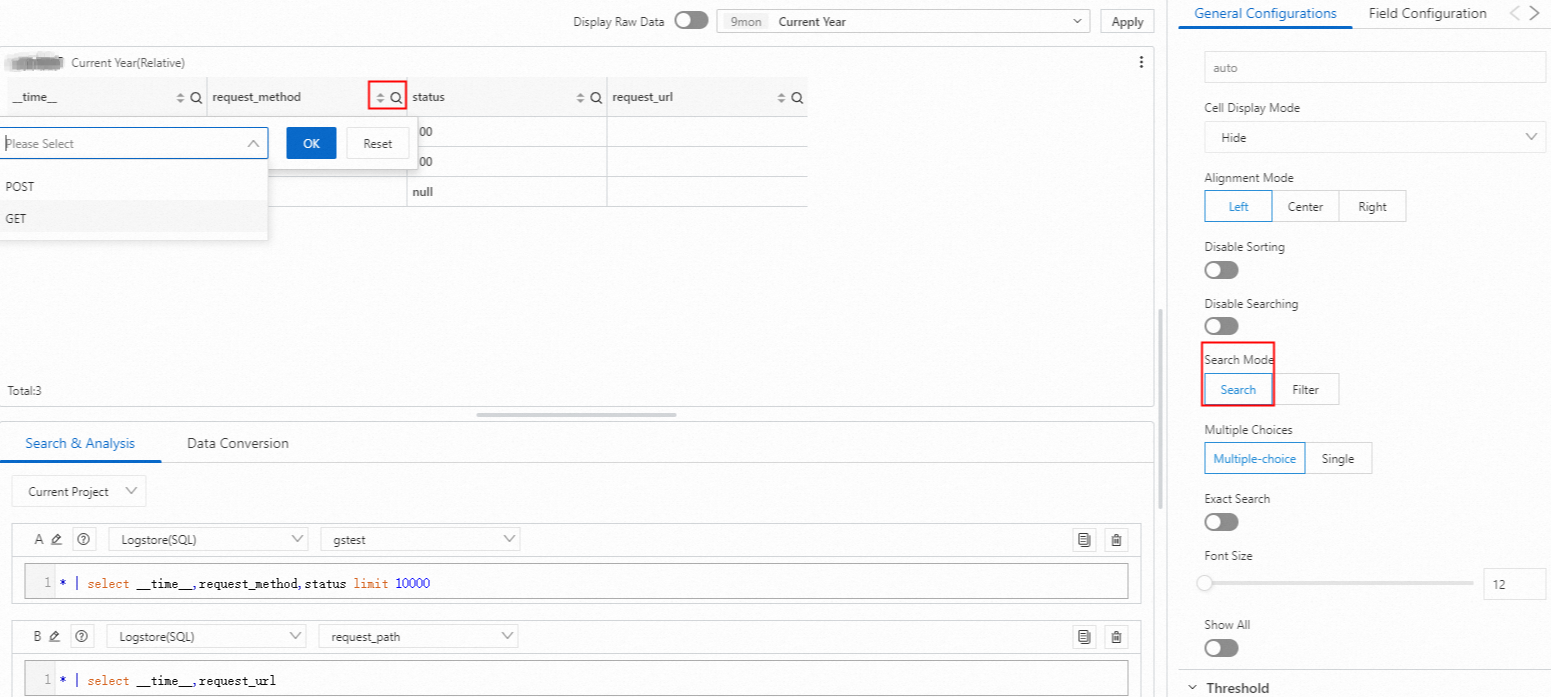
検索およびフィルター
-
検索
-
を選択します。検索機能は、チャート内のすべてのフィールドをサポートします。
-
列名の右側にある
 アイコンをクリックし、検索する内容を入力します。
-
-
フィルター
-
を選択します。フィルター機能は、チャート内のすべてのフィールドをサポートします。
-
列名の右側にある
 >
>  アイコンをクリックします。フィルター機能は複数選択をサポートします。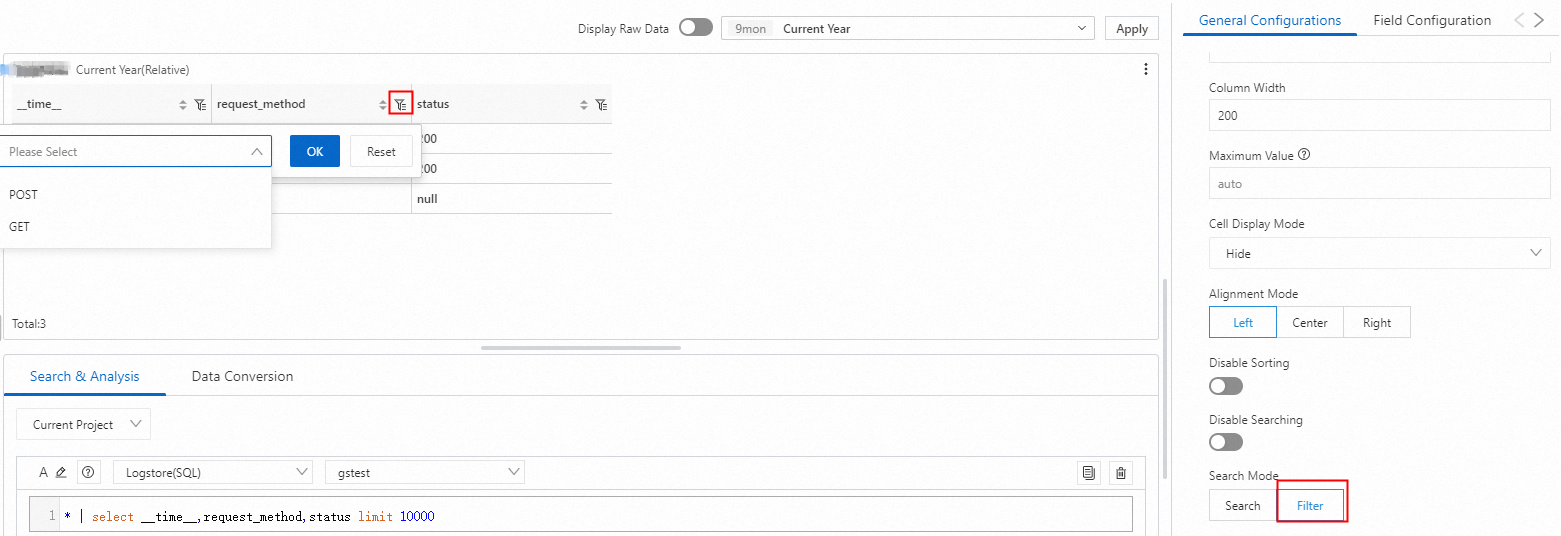
-
変数置き換え
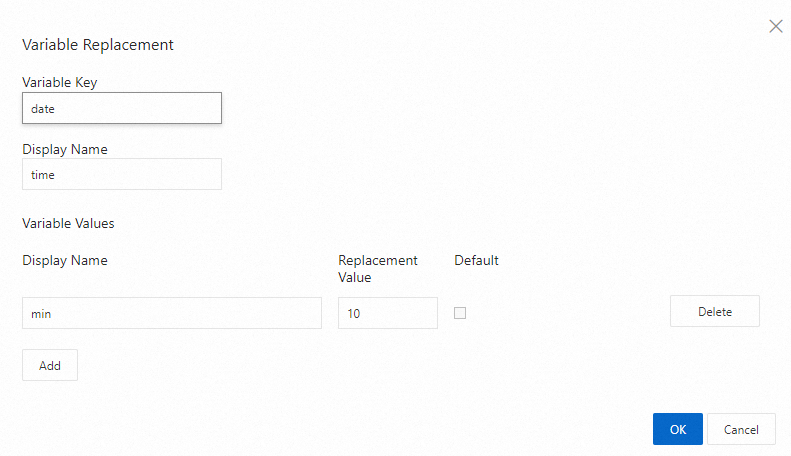
に移動します。変数キー を date に、表示名 を time に設定します。変数値リスト を追加します。リスト内で、表示名 を min に、置き換え値 を 100 に設定します。これにより、クエリと分析 A 内の date 変数が min に置き換えられます。
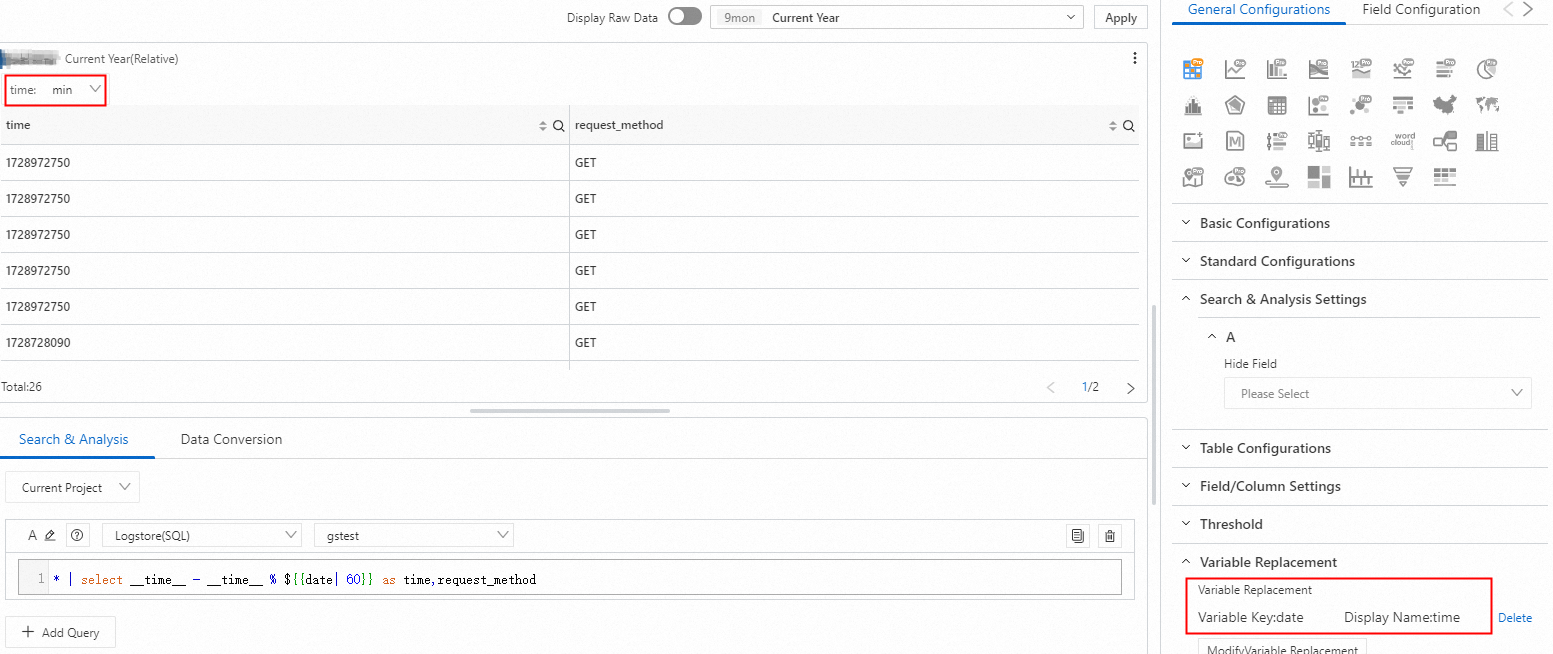
構成を完了すると、チャートの左上隅にフィルターが表示されます。値を選択すると、Simple Log Service がその選択に基づいてクエリを実行します。対応するクエリ文は * | select __time__ - __time__ % 100 as time,request_method です。
複数ステートメントクエリ
を選択します:クエリ対象の Logstore(request_path)を選択し、クエリ文 * | select * を入力して、適用 をクリックします。その後、クエリと分析 B を選択して、現在のクエリおよび分析の結果を表示します。