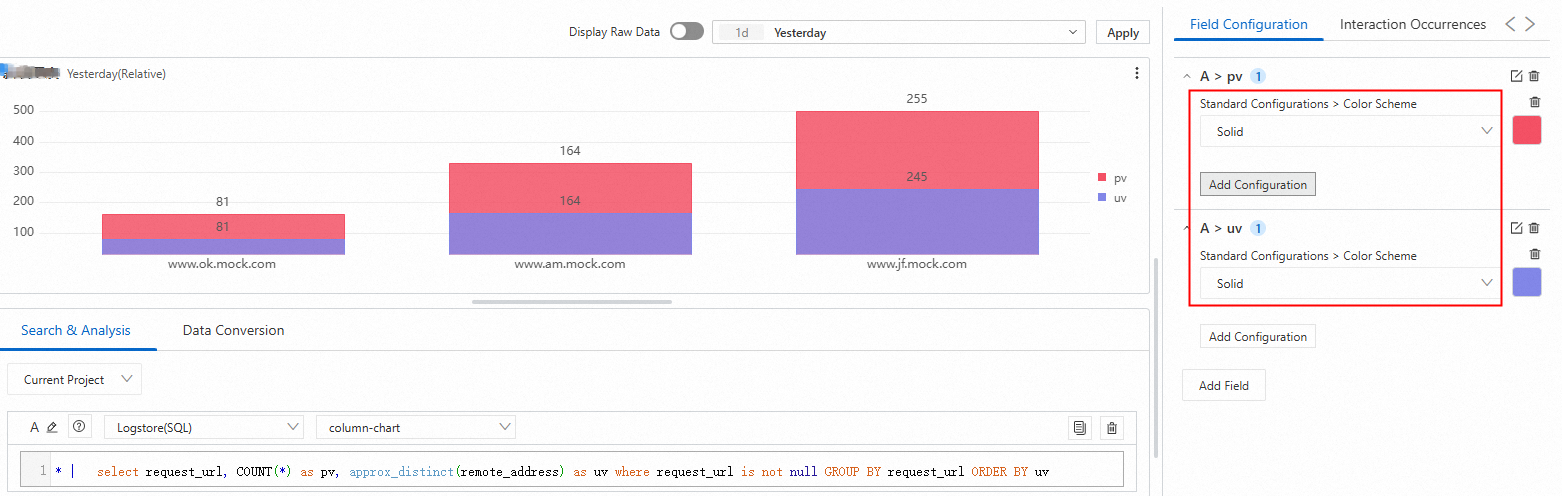
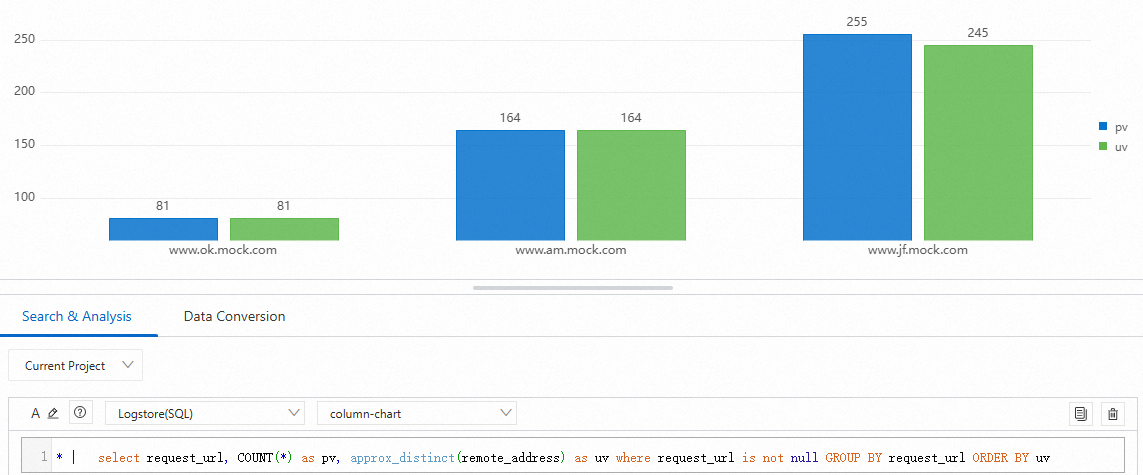
このトピックでは、グループ化縦棒グラフおよび積み上げ縦棒グラフの設定方法について説明します。
前提条件
ログデータが収集済みである必要があります。詳細については、「ホストからのテキストログの収集」をご参照ください。
インデックスが作成済みである必要があります。詳細については、「インデックスの作成」をご参照ください。
概要
-
クエリと分析:コンソールでログの検索、集約、統計などのクエリと分析を実行できます。
-
チャートの追加:各チャートは、1 つ以上のクエリと分析文から作成します。
-
グループ化または積み上げ縦棒グラフの設定:Y 軸に 2 つのフィールドを設定し、縦棒を積み上げるかどうかを選択します。
ステップ 1:データのクエリと分析
Simple Log Service コンソールにログインします(Simple Log Service コンソール)。[プロジェクト] セクションで、対象のプロジェクトをクリックします。

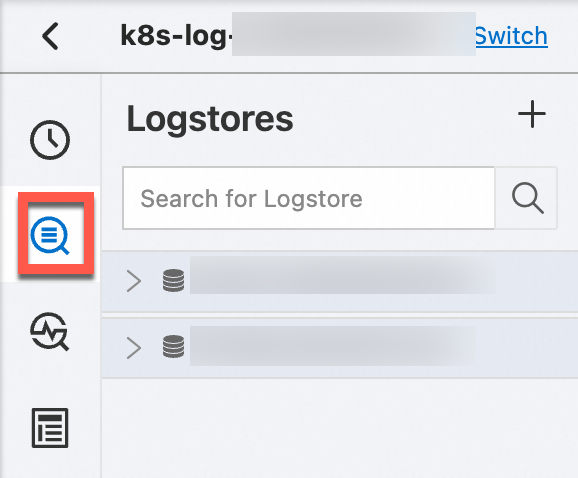
[] タブで、対象の Logstore をクリックします。
-
クエリと分析文を入力し、直近 15 分間 をクリックしてクエリの時間範囲を設定します。
例:
-
以下のクエリと分析文の例を示します。
このクエリでは、approx_distinct 関数 を使用して、各
urlにおける一意のipアドレス数を推定しています。* | select request_url, COUNT(*) as pv, approx_distinct(remote_address) as uv GROUP BY request_url ORDER BY uv
-
ステップ 2:チャートの追加
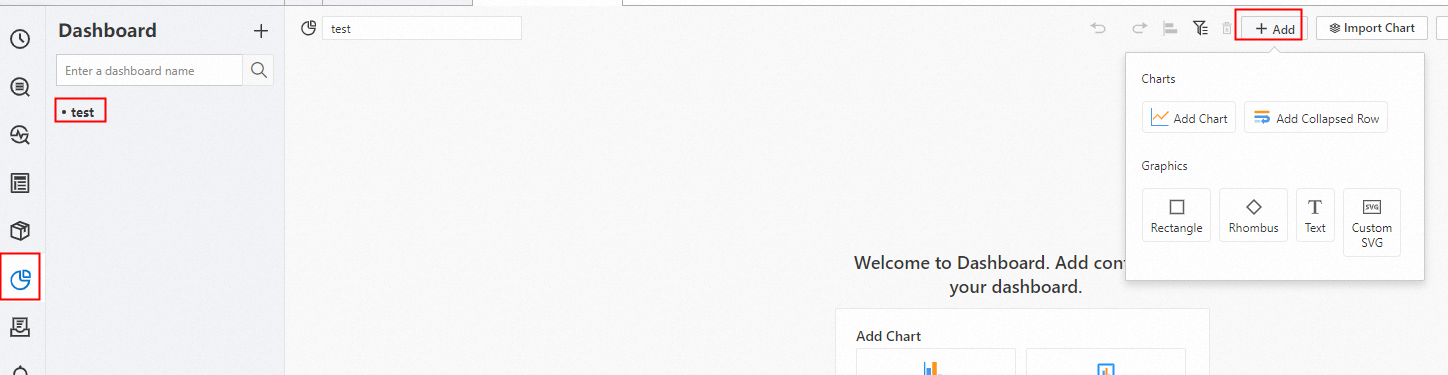
左側ナビゲーションウィンドウで、[] を選択します。ダッシュボード リストから対象のダッシュボードをクリックし、ダッシュボードページの右上隅にある [編集] をクリックします。編集モードで、[] を選択します。
-
[一般設定 > チャートタイプ >
 > クエリと分析 > Logstore (SQL)
右上隅で、直近 15 分間 などの時間範囲を選択します。 をクリックします。
[] セクションで、X 軸 を
request_urlに、Y 軸 をuvおよびpvに設定します。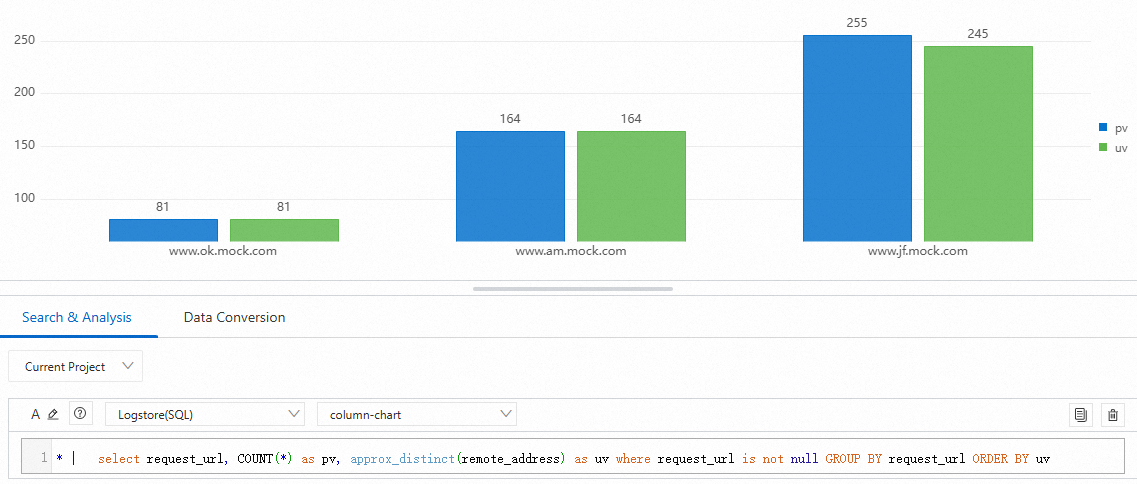
ステップ 3:スタッキングおよび色の設定
積み上げ縦棒グラフの設定
[
チャートの色のカスタマイズ
[その後、pv および uv フィールドの色を個別に設定できます。