折れ線グラフで複数の Y 軸を使用すると、同じグラフ上に異なる種類のデータや、スケールが大幅に異なるデータを表示できます。このトピックでは、このようなチャートの作成方法について説明します。
前提条件
-
ダッシュボードが作成済みであること。 詳細については、「ダッシュボードのクイック作成」をご参照ください。
-
ターゲット LogStore にログが収集済みであること。 詳細については、「データ収集の概要」をご参照ください。
-
インデックスが設定済みであること。 詳細については、「インデックスの作成」をご参照ください。
背景情報
複数の Y 軸を持つ折れ線グラフは、単一の Y 軸では効果的に表現できない、スケールが大幅に異なるデータの変化の傾向を明確に表示します。このトピックでは、A 社の Web サイトアクセスログを例として使用します。リソース情報とログサンプルは次のとおりです。
-
リソース情報
-
プロジェクト:test-demo
-
LogStore:website_log
-
ダッシュボード:website
-
-
ログサンプル
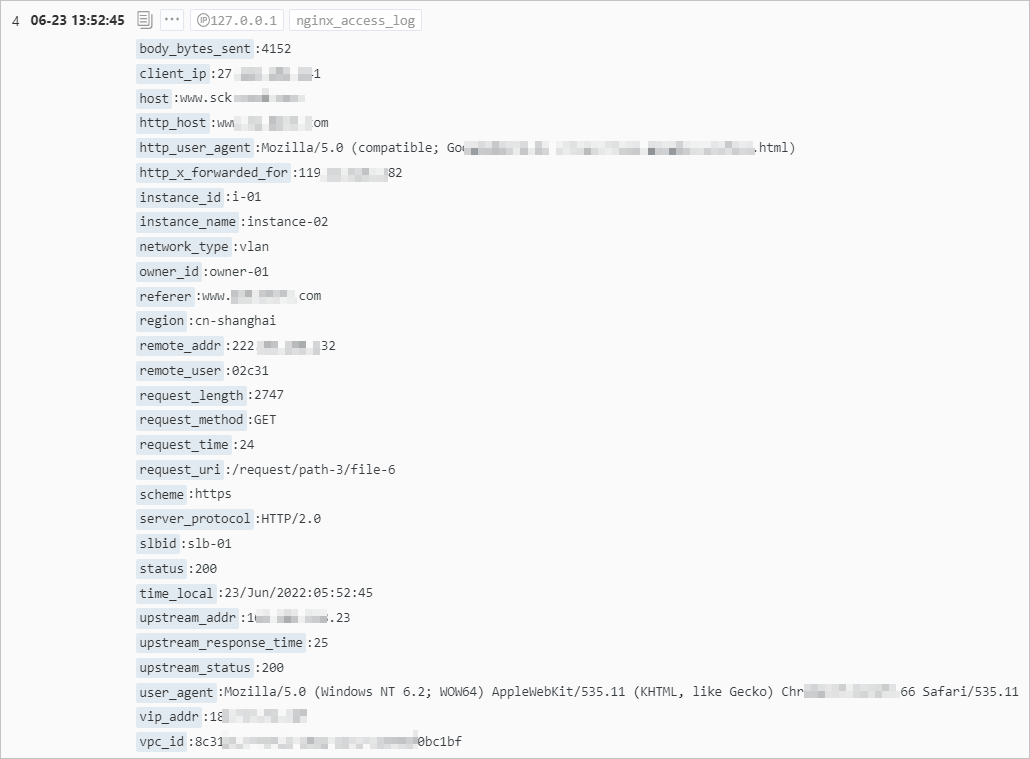
単一クエリ分析シナリオ
中国 (上海) と中国 (杭州) リージョンからのリクエスト数を追跡し、その変化の傾向を折れ線グラフで表示します。青い線は上海からのリクエストの傾向を、緑の線は杭州からのリクエストの傾向を示します。
1. 統計チャートの追加
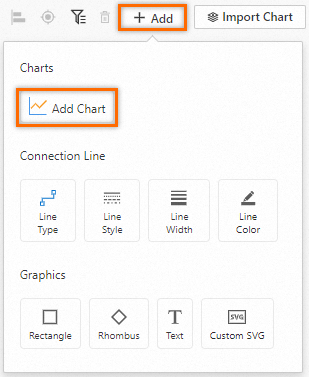
ターゲットダッシュボードページで、編集 をクリックします。編集モードで、 をクリックします。
2. 統計チャートの設定
-
一般設定:次の図に示すように、ページの右側で チャートタイプ と クエリと分析の設定 を設定します。左側で、時間範囲、LogStore、およびクエリ・分析文を設定します。次に、ページ上部の 適用 をクリックしてチャートをプレビューします。
* | select __time__ - __time__ % 60 as time, count_if(region='cn-shanghai') AS count1, count_if(region='cn-hangzhou') AS count2 GROUP BY time order by time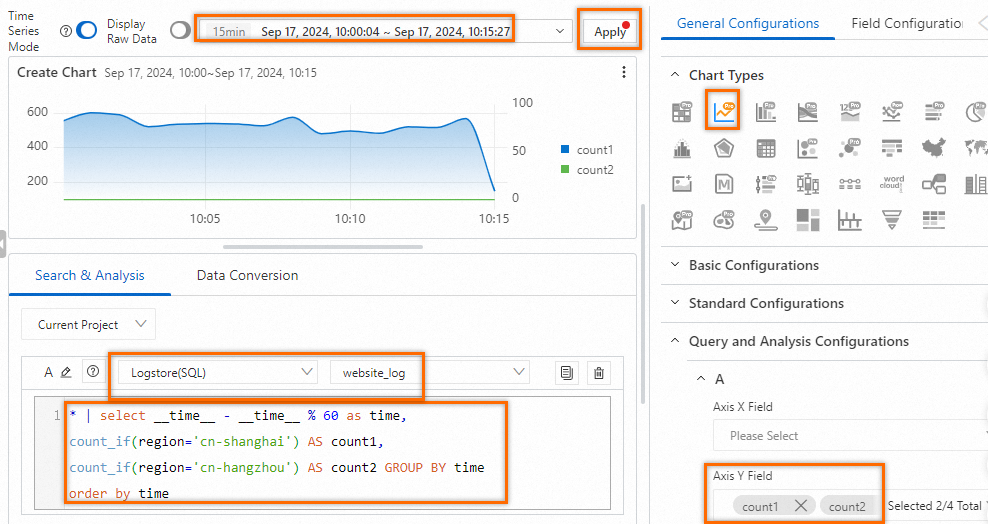
-
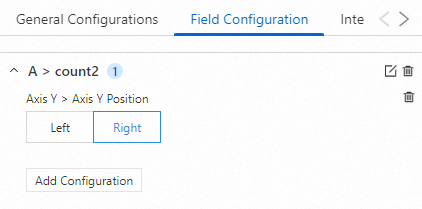
Y 軸の設定:2 つのリージョンからのリクエスト数には大きな差があるため、単一の Y 軸を使用すると、杭州からのリクエストの傾向が不明瞭になります。フィールド を使用して、チャートの右側に 2 番目の Y 軸を追加し、杭州のリクエスト数に合わせてスケールを調整します。
-
結果のプレビュー:折れ線グラフには、スケールの異なる 2 つの Y 軸が表示されるようになります。左の Y 軸は上海のリクエスト数に、右の Y 軸は杭州のリクエスト数に適合します。次の図をご参照ください。
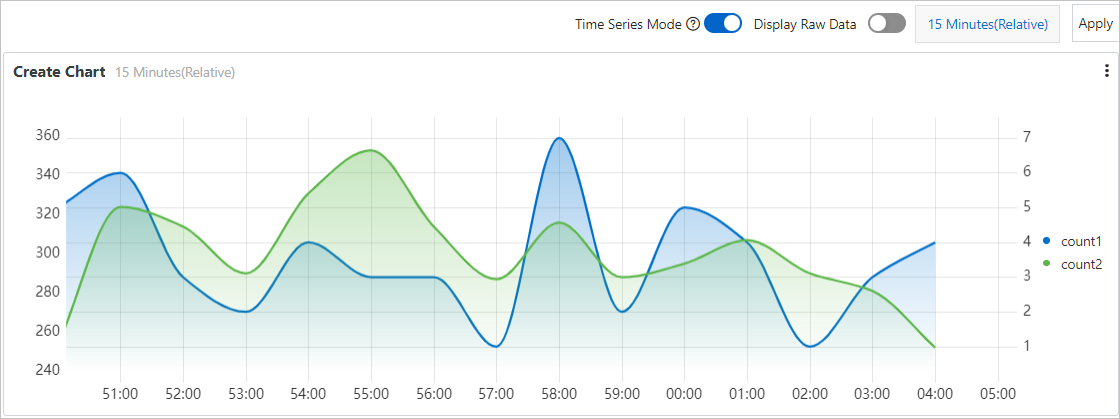
-
チャートとダッシュボードの保存:チャート編集ページの右上隅にある OK をクリックしてチャートを保存します。ダッシュボード編集ページの右上隅にある 保存 をクリックしてダッシュボードを保存します。
複数クエリ分析シナリオ
2 つのクエリ分析シナリオ
1 分あたりの成功リクエスト数と失敗リクエスト数を追跡し、その変化の傾向を折れ線グラフで表示します。青い線は成功リクエストを、緑の線は失敗リクエストを示します。
1. 統計チャートの追加
ターゲットダッシュボードページで、編集 をクリックします。編集モードで、 をクリックします。
2. 統計チャートの設定
-
一般設定:ページの右側で、チャートタイプ を 折れ線グラフ Pro に設定します。左側で、時間範囲、LogStore、およびクエリ・分析文を設定します。次に、ページ上部の 適用 をクリックしてチャートをプレビューします。
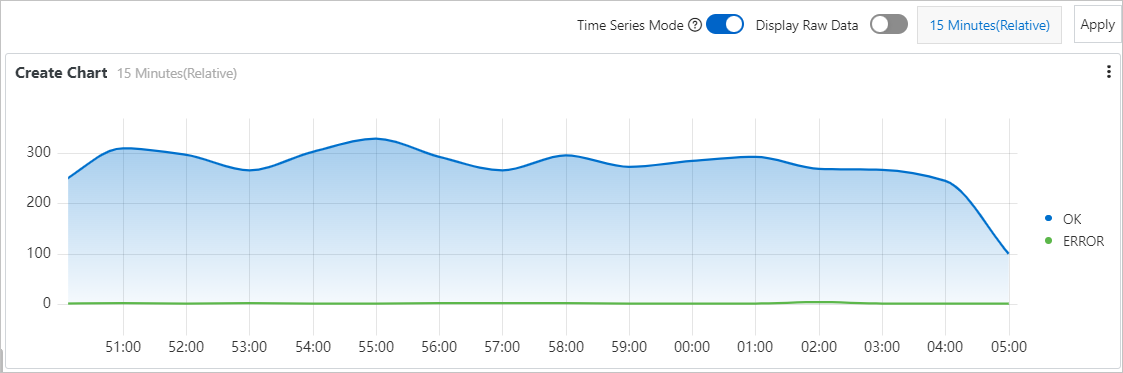
クエリと分析 A:1 分あたりの成功リクエスト数をカウントします。
status in [200 299] | SELECT __time__-__time__ % 60 AS Time, count(1) AS OK GROUP BY Time ORDER BY Time LIMIT 1000クエリと分析 B:1 分あたりの失敗リクエスト数をカウントします。
NOT status in [200 299] | SELECT __time__-__time__ % 60 AS Time, count(1) AS ERROR, status GROUP BY Time, status ORDER BY Time LIMIT 1000 -
Y 軸の設定:成功リクエスト数と失敗リクエスト数には大きな差があるため、単一の Y 軸を使用すると、失敗リクエストの傾向が不明瞭になります。フィールド を使用して、チャートの右側に失敗リクエスト (ERROR) 用の新しい Y 軸を追加します。
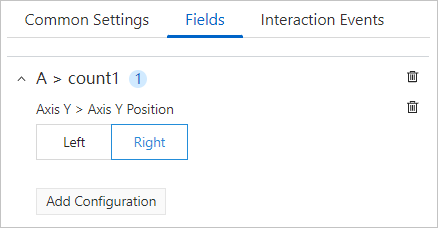
-
結果のプレビュー:折れ線グラフには、スケールの異なる 2 つの Y 軸が表示されます。左の Y 軸は成功リクエスト数に、右の Y 軸は失敗リクエスト数に適合します。次の図をご参照ください。
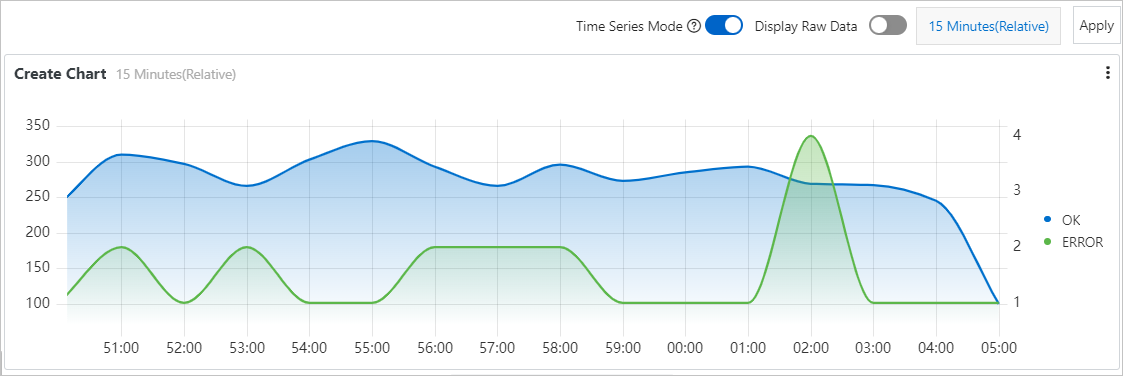
-
チャートとダッシュボードの保存:チャート編集ページの右上隅にある OK をクリックしてチャートを保存します。ダッシュボード編集ページの右上隅にある 保存 をクリックしてダッシュボードを保存します。
3 つのクエリ分析シナリオ
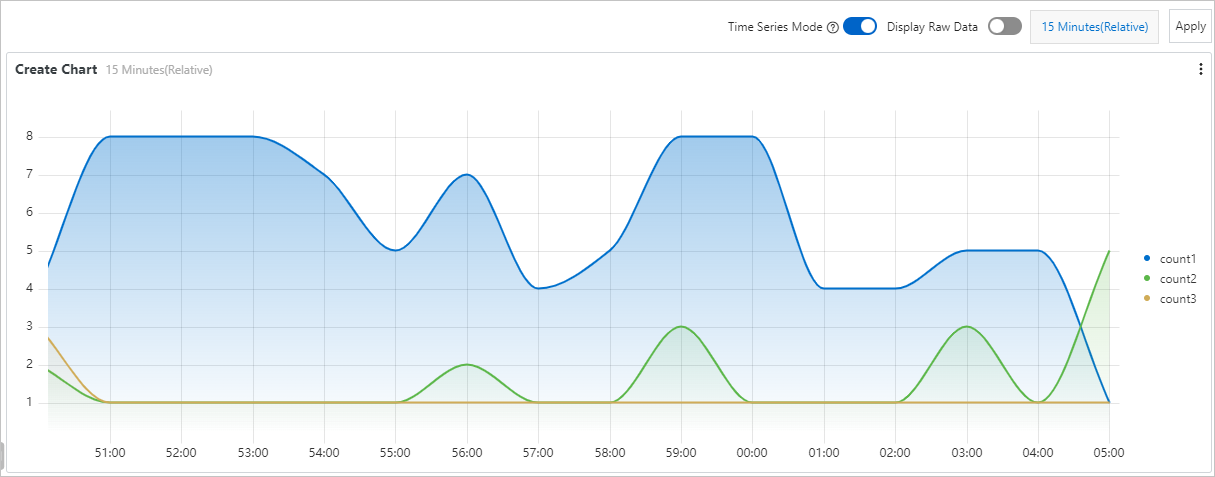
リクエストの持続時間 (青:10~50 秒、緑:50~100 秒、黄:100 秒超) ごとに 1 分あたりのリクエスト数を追跡し、その変化の傾向を折れ線グラフで表示します。
1. 統計チャートの追加
ターゲットダッシュボードページで、編集 をクリックします。編集モードで、 をクリックします。
2. 統計チャートの設定
-
一般設定:ページの右側で、チャートタイプ を 折れ線グラフ Pro に設定します。左側で、時間範囲、LogStore、およびクエリ・分析文を設定します。次に、ページ上部の 適用 をクリックしてチャートをプレビューします。
-
クエリと分析 A:持続時間が 10~50 秒のリクエストをカウントします。
request_time in [10 50) | SELECT __time__-__time__ % 60 AS Time, count(1) AS count1, request_time GROUP BY Time, request_time ORDER BY Time LIMIT 1000 -
クエリと分析 B:持続時間が 50~100 秒のリクエストをカウントします。
request_time in [50 100) | SELECT __time__-__time__ % 60 AS Time, count(1) AS count2, request_time GROUP BY Time, request_time ORDER BY Time LIMIT 1000 -
クエリと分析 C:持続時間が 100 秒以上のリクエストをカウントします。
request_time >= 100 | SELECT __time__-__time__ % 60 AS Time, count(1) AS count3, request_time GROUP BY Time, request_time ORDER BY Time LIMIT 1000
-
-
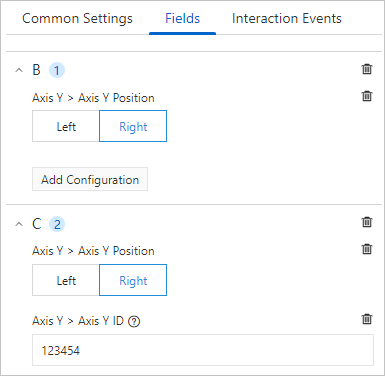
Y 軸の設定:リクエスト数は持続時間によって大きく異なるため、単一の Y 軸を使用すると、count2 と count3 の傾向が不明瞭になります。フィールド を使用して、クエリ分析 B の結果用に 1 つの Y 軸を、クエリ分析 C の結果用にもう 1 つの Y 軸を追加します。
重要同じ側に 2 つ以上の Y 軸を追加する場合は、[y-axis] > [y-axis ID] を設定して区別します。
-
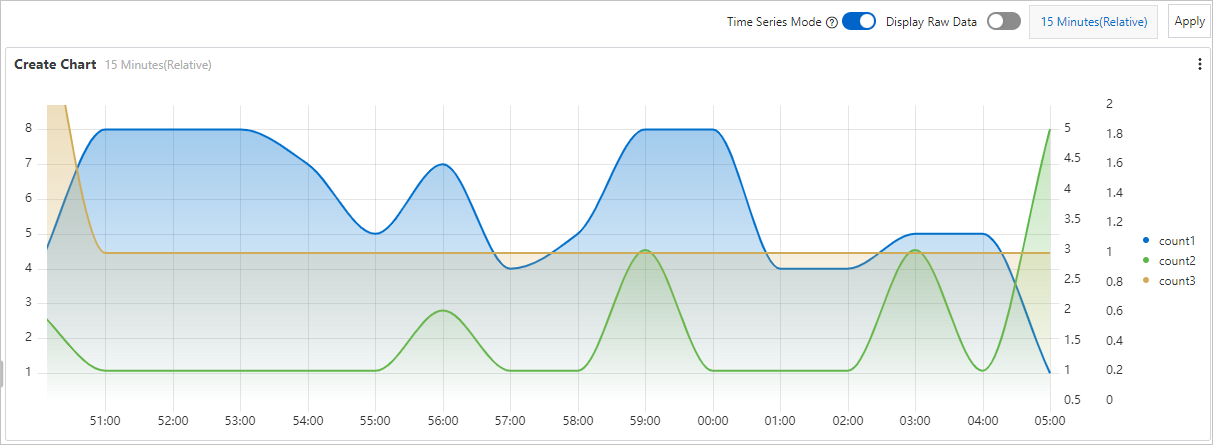
結果のプレビュー:折れ線グラフには、スケールの異なる 3 つの Y 軸が表示され、それぞれが異なるリクエストの持続時間範囲に対応します。次の図をご参照ください。
-
チャートとダッシュボードの保存:チャート編集ページの右上隅にある OK をクリックしてチャートを保存します。ダッシュボード編集ページの右上隅にある 保存 をクリックしてダッシュボードを保存します。