折れ線グラフの X 軸と Y 軸を設定し、軸の表示・非表示、フォーマット、値の範囲、しきい値を制御します。
前提条件
-
ログデータを収集済みです。詳細については、「ホストからのテキストログの収集」をご参照ください。
-
インデックスを作成済みです。詳細については、「インデックスの作成」をご参照ください。
概要
SLS ダッシュボードのチャートエディターで 時系列モード を有効にすると、検索と分析 エリアに複数のクエリ文(例:クエリ A およびクエリ B)を追加でき、一般設定 パネルで X 軸の 日付形式(例:YYYY-MM-DD HH:mm:ss)を選択できます。
-
検索と分析:コンソールでログ検索、集約、統計分析を実行してログを検索および分析します。
-
チャートの追加:ダッシュボードにチャートを追加します。各チャートは 1 つ以上のクエリと分析文に対応します。
-
折れ線グラフの X 軸と Y 軸の設定:折れ線グラフの X 軸と Y 軸をカスタマイズします。
ステップ 1:クエリと分析の実行
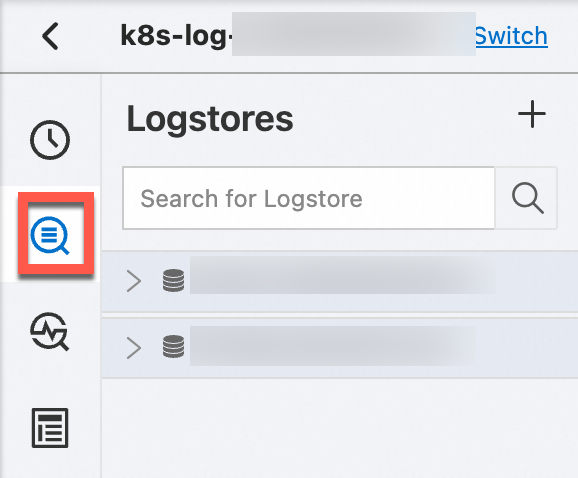
Simple Log Service コンソールにログインします。Simple Log Service コンソール の [Projects] セクションで、目的のプロジェクトをクリックします。

タブで、目的の Logstore をクリックします。
-
クエリと分析文を入力し、15分間内 をクリックして検索と分析の時間範囲を設定します。
例:
-
クエリ A のクエリ文は次のとおりです。
* | select __time__,count(request_url) as pv group by __time__
-
ステップ 2:チャートの追加
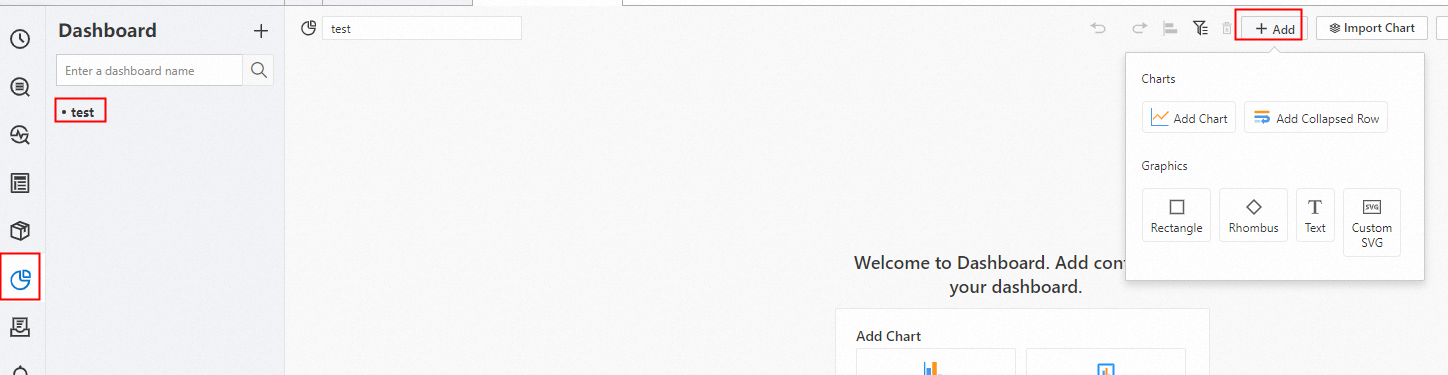
左側のナビゲーションウィンドウで、 を選択します。[ダッシュボード] リストで、目的のダッシュボードをクリックします。ダッシュボードページの右上隅で、[編集] をクリックします。編集モードで、 を選択します。
-
セクションで、折れ線グラフアイコン
 を選択します。Query and Analysis タブで、[Logstore (SQL)] を選択し、ご利用の Logstore を選択してクエリ文を入力します。
右上隅で [15分間内] などの時間範囲を選択し、 をクリックします。
-
セクションで、[X 軸のフィールド] に
__time__を、[Y 軸のフィールド] に pv を選択します。
-
ステップ 3: X 軸と Y 軸の設定
X 軸
X 軸の表示・非表示
に移動します。X 軸を表示 スイッチを切り替えて、チャート上の X 軸を表示または非表示にします。
X 軸のフォーマット
X 軸のフォーマット設定は、時系列モードでのみ利用可能です。
Y 軸
Y 軸の表示・非表示
に移動します。Y 軸を表示 スイッチを切り替えて、チャート上の Y 軸を表示または非表示にします。
最大値と最小値
Y 軸の範囲を制限するには、[最大値] フィールドおよび [最小値] フィールドに値を指定します。
複数系列の設定
クエリ A のクエリ文を次のように変更します。* | select __time__,count(request_url) as pv,count(request_url)-50 as pv1,count(request_url)+50 as pv2 group by __time__。
に移動し、pv、pv1、および pv2 フィールドを選択します。
しきい値
セクションで、[上限境界] に pv2 を、[下限境界] に pv1 を選択します。境界塗りつぶし色 を赤に設定します。