Simple Log Service (SLS) では、Logtail を使用してホストからメトリックデータを収集できます。メトリックデータには、CPU、メモリ、ロード、ディスク、ネットワークのデータが含まれます。このトピックでは、Logtail を使用してホストからメトリックデータを収集する方法について説明します。
前提条件
プロジェクトと Metricstore が作成されていること。詳細については、「プロジェクトの管理」および「Metricstore の作成」をご参照ください。
制限事項
Windows サーバーはサポートされていません。
GPU およびハードウェアステータスに関するメトリックデータは収集できません。
ホストのメトリックデータを収集できるのは、Linux Logtail V0.16.40 以降のみです。サーバーに以前のバージョンの Logtail がインストールされている場合は、サポートされているバージョンに更新する必要があります。詳細については、「Linux サーバーへの Logtail のインストール」をご参照ください。
データ収集の設定
-
Simple Log Service コンソールにログインします。
-
コンソールの右側で、データのインポート カードをクリックします。
-
データのインポート ページで、ホストのモニタリング をクリックします。
-
ターゲットの Project と MetricStore を選択し、次へ をクリックします。「ログスペースの選択」ステップで、既存の Project と MetricStore を選択するか、右側の「今すぐ作成」をクリックして新規作成し、その後「次へ」をクリックします。
-
マシングループの作成 タブで:
-
利用可能なマシングループがある場合は、既存のサーバーグループの使用 をクリックします。ホストシナリオと ECS を選択します。ソースマシングループリストからターゲットマシングループを選択し、> をクリックして適用マシングループリストに移動します。次に、次へをクリックします。
-
利用可能なマシングループがない場合は、次の手順でマシングループを作成します。この例では、Elastic Compute Service (ECS) インスタンスを使用します。
-
ECS インスタンス タブの [インスタンスの手動選択] セクションで、対象の ECS インスタンスを選択し、作成 をクリックします。
詳細については、「ECS インスタンスへの Logtail のインストール」をご参照ください。
重要SLS とは異なる Alibaba Cloud アカウントに属する ECS インスタンス、データセンター内のサーバー、またはサードパーティのクラウドサービスプロバイダーのサーバーからログを収集する場合は、Logtail を手動でインストールする必要があります。詳細については、「Linux サーバーへの Logtail のインストール」をご参照ください。Logtail を手動でインストールした後、サーバーのユーザー識別子を設定する必要があります。詳細については、「ユーザー識別子の設定」をご参照ください。
-
インストールが完了したら、完全なインストール をクリックします。
-
マシングループの作成 ページで、名前 を入力し、次へ をクリックします。
SLS では、IP アドレスベースのマシングループとカスタム識別子ベースのマシングループを作成できます。詳細については、「マシングループの作成」をご参照ください。
-
-
-
データソースの設定 タブで 設定名 と プラグイン設定 を設定し、次へ をクリックします。
重要必須の `inputs` パラメーターはデータソースの設定を指定します。`inputs` では 1 種類のデータソースタイプしか設定できません。
{
    "inputs": [
        {
            "detail": {
                "IntervalMs": 30000
            },
            "type": "metric_system_v2"
        }
    ]
}
パラメーター
タイプ
必須
説明
type
文字列
はい
データソースのタイプ。値を `metric_system_v2` に設定します。
IntervalMs
int
はい
2 つの連続するリクエスト間の間隔。単位:ミリ秒。値は 5000 以上である必要があります。値を 30000 に設定することを推奨します。
-
[ログのクエリ] をクリックして、MetricStore に収集されたデータを表示します。
データモニタリング
-
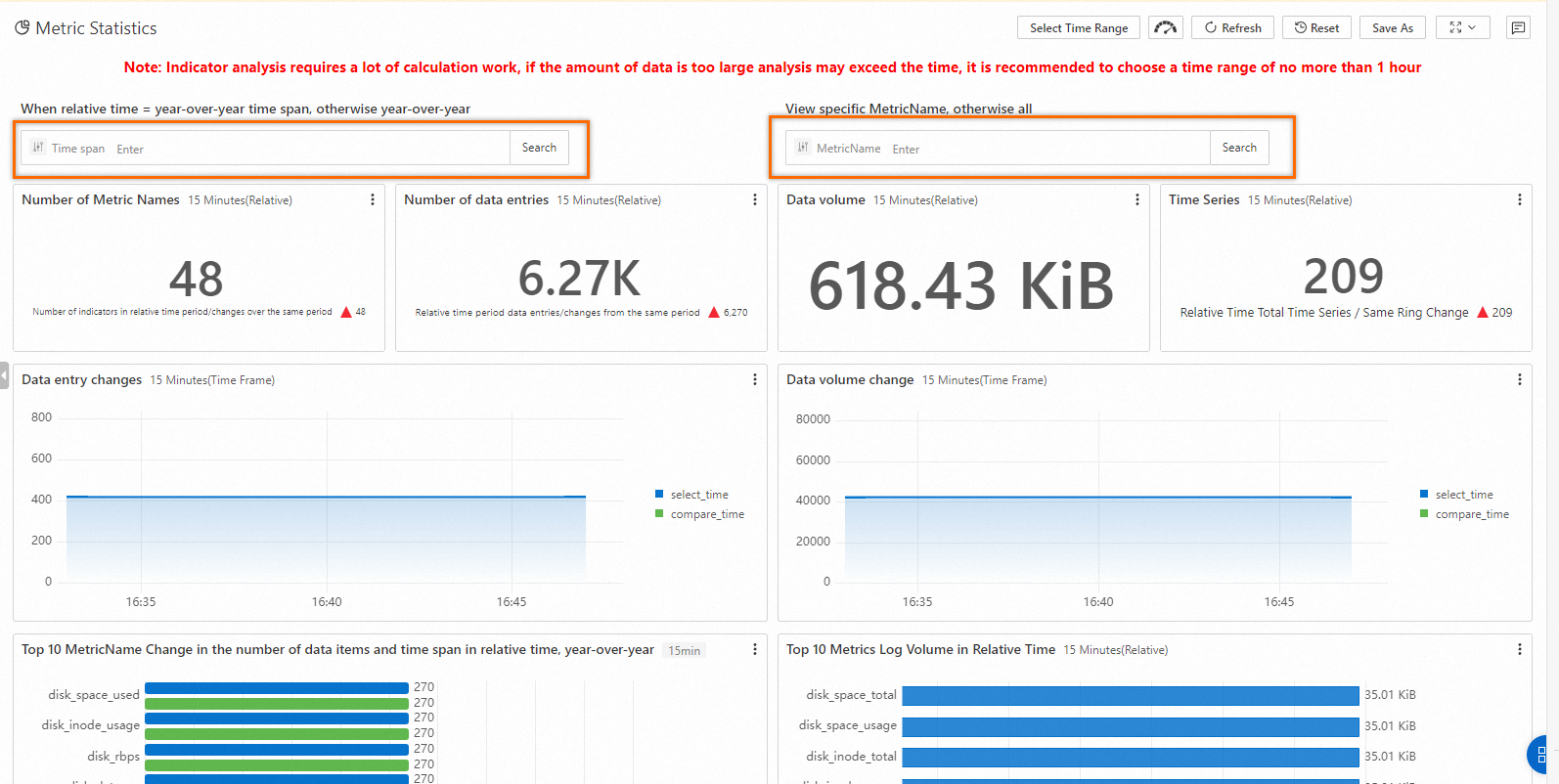
対象の時系列データベースのホームページで、指標の統計 をクリックして 指標の統計 ダッシュボードを開きます。
-
指標の統計 ダッシュボードでは、収集されたすべてのメトリックを表示できます。また、時間範囲またはラベルでデータを絞り込むこともできます。
-
時系列データベースのホームページで、[Metrics Explorer (Metrics: 48)] をクリックすると、利用可能なすべてのメトリック名とそのメタデータを探索、表示、フィルターできます。 CPU とメモリのデータを表示するには、
cpu_count{}やmem_cache{}などのクエリを使用できます。 クエリと分析の詳細については、「時系列データのクエリと分析」をご参照ください。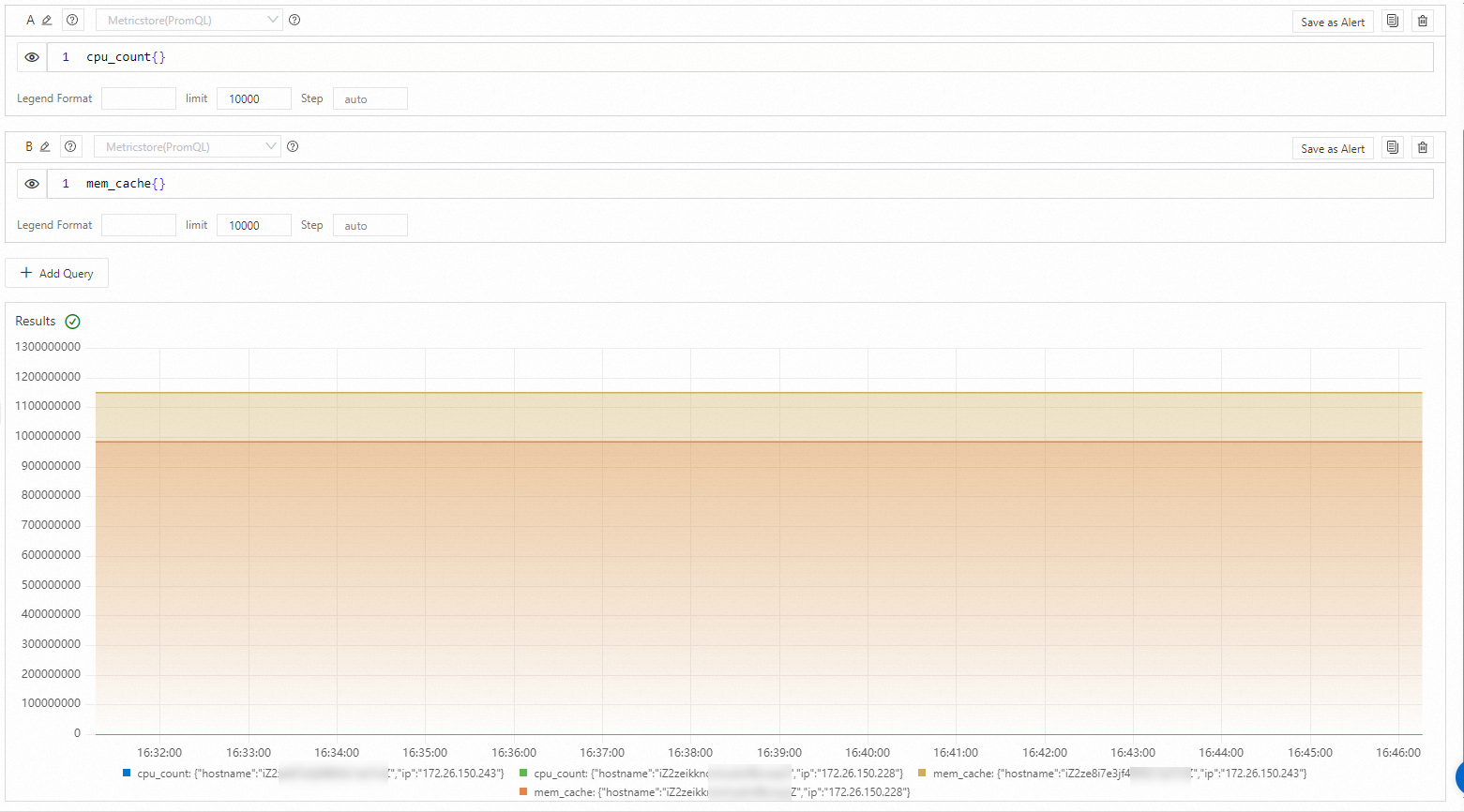
-
複数のインスタンスからのデータを `hostname` または `ip` でフィルターできます。正確な結果を保証するために、新しいフィルターを適用する前に、以前のクエリデータをクリアしてください。`cpu_count` などのメトリックを選択すると、ページにそのラベル (例:hostname、ip)、一意の値の数、サンプル値が表示されます。[アクション] 列で [フィルター] をクリックし、演算子を選択してフィルター値を入力し、`ip = 172.26.150.228` のような条件を作成します。その後、[+ クエリボックスに追加] をクリックして、条件をクエリに追加します。
メトリック
以下の表では、CPU、メモリ、ロード、ディスク、ネットワークに関連するメトリックについて説明します。
CPU 関連のメトリック
メトリック
説明
単位
値の例
cpu_count
CPU コア数。
N/A
2.0
cpu_util
CPU 使用率。CPU 使用率は、1 から idle、wait、steal カウンターの合計を引いた値に等しくなります。
パーセント (%)
7.68
cpu_guest_util
Linux の guest カウンター。このカウンターは、CPU が通常の優先度のプロセスに費やす時間の割合を示します。
パーセント (%)
0.0
cpu_guestnice_util
Linux の guest_nice カウンター。このカウンターは、CPU が niced 優先度のプロセスに費やす時間の割合を示します。
パーセント (%)
0.0
cpu_irq_util
Linux の irq カウンター。このカウンターは、CPU がハードウェア割り込みリクエストの処理に費やす時間の割合を示します。
パーセント (%)
0.0
cpu_nice_util
Linux の nice カウンター。このカウンターは、CPU が niced 優先度のユーザーモードプロセスに費やす時間の割合を示します。
パーセント (%)
0.0
cpu_softirq_util
Linux の softirq カウンター。このカウンターは、CPU がソフトウェア割り込みリクエストの処理に費やす時間の割合を示します。
パーセント (%)
0.06
cpu_steal_util
Linux の steal カウンター。このカウンターは、CPU が仮想環境で他のオペレーティングシステムを実行するために費やす時間の割合を示します。
パーセント (%)
0.0
cpu_sys_util
Linux の system カウンター。このカウンターは、CPU がカーネルモードプロセスに費やす時間の割合を示します。
パーセント (%)
2.77
cpu_user_util
Linux の user カウンター。このカウンターは、CPU が通常の優先度のユーザーモードプロセスに費やす時間の割合を示します。
パーセント (%)
4.84
cpu_wait_util
Linux の iowait カウンター。このカウンターは、未処理のディスク I/O リクエストが存在する場合に CPU がアイドル状態で費やす時間の割合を示します。
パーセント (%)
0.11
メモリ関連のメトリック
メトリック
説明
単位
値の例
mem_util
メモリ使用量。
パーセント (%)
51.03
mem_cache
割り当て済みだが未使用のメモリ量。
バイト
3566386668.0
mem_free
未使用のメモリ量。
バイト
177350084.0
mem_available
使用可能なメモリ量。
バイト
3699885553.0
mem_used
使用済みのメモリ量。
バイト
4041510463.0
mem_swap_util
スワップ使用量。
パーセント (%)
0.0
mem_total
メモリサイズ。
バイト
7919128576.0
ディスク関連のメトリック
メトリック
説明
単位
値の例
disk_rbps
ディスクから毎秒読み取られるデータ量。
バイト/秒
8376.81
disk_wbps
ディスクに毎秒書き込まれるデータ量。
バイト/秒
247633.58
disk_riops
ディスクで毎秒完了する読み取り操作の数。
読み取り/秒
0.22
disk_wiops
ディスクで毎秒完了する書き込み操作の数。
書き込み/秒
43.39
disk_rlatency
平均読み取りレイテンシ。
ms
2.83
disk_wlatency
平均書き込みレイテンシ。
ms
2.15
disk_util
ディスクの I/O 使用率。
パーセント (%)
0.27
disk_space_usage
使用済みディスク領域の割合。
パーセント (%)
9.12
disk_inode_usage
使用済みインデックスノード (inode) 領域の割合。
パーセント (%)
1.18
disk_space_used
使用済みディスク領域の量。
バイト
11068512238.59
disk_space_total
ディスク領域の総量。
バイト
126692061184.0
disk_inode_total
inode の総数。
N/A
7864320.0
disk_inode_used
使用済み inode の数。
N/A
93054.78
ネットワーク関連のメトリック
メトリック
説明
単位
値の例
net_drop_util
全パケットに対する破棄されたパケットの割合。
パーセント (%)
0.0
net_err_util
全パケットに対するエラーパケットの割合。
パーセント (%)
0.0
net_in
毎秒受信されるデータ量。
バイト/秒
8440.91
net_in_pkt
毎秒受信されるパケット数。
パケット/秒
40.83
net_out
毎秒送信されるデータ量。
バイト/秒
12446.53
net_out_pkt
毎秒送信されるパケット数。
パケット/秒
39.95
TCP 関連のメトリック
メトリック
説明
単位
値の例
protocol_tcp_established
確立された接続数。
N/A
205.0
protocol_tcp_insegs
受信パケット数。
N/A
4654.0
protocol_tcp_outsegs
送信パケット数。
N/A
4870.0
protocol_tcp_retran_segs
再送パケット数。
N/A
0.0
protocol_tcp_retran_util
送信パケットに対する再送パケットの割合。
パーセント (%)
0.0
システム関連のメトリック
メトリック
説明
単位
値の例
system_boot_time
システム起動時刻。
s
1578461935.0
system_load1
1 分間の平均システムロード。
N/A
0.58
system_load5
5 分間の平均システムロード。
N/A
0.68
system_load15
15 分間の平均システムロード。
N/A
0.60
次のステップ
SLS の可視化の詳細については、「Simple Log Service での可視化」および「Grafana での可視化」をご参照ください。