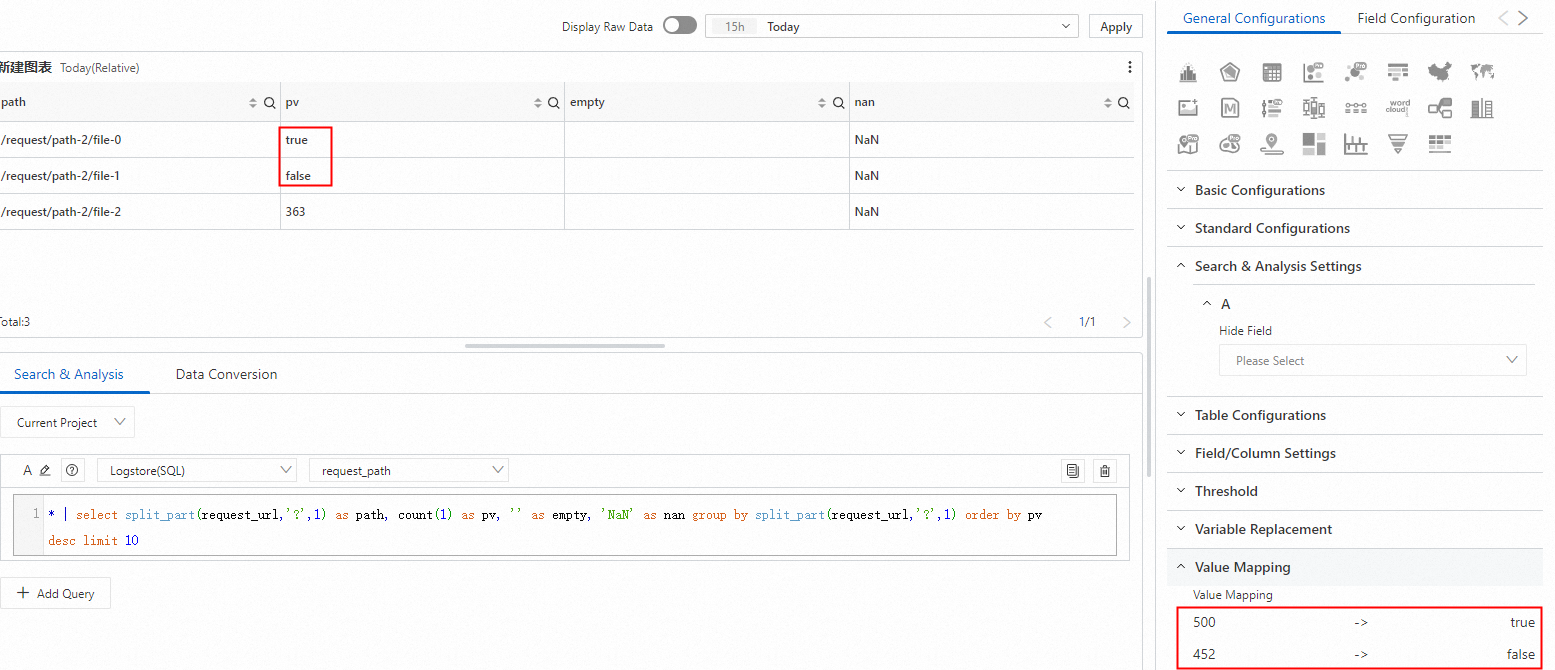
テーブル内の値を他の値またはアイコンに置き換え、結果をダッシュボードに表示するには、テーブルの値マッピング機能を使用できます。
前提条件
ログデータを収集済み。 詳細については、「サーバーからのテキストログの収集」をご参照ください。
インデックスが作成されます。 詳細については、「インデックスの作成」をご参照ください。
ステップ1: データの照会
Simple Log Service コンソールにログインします。 [プロジェクト] セクションで、目的のプロジェクトをクリックします。
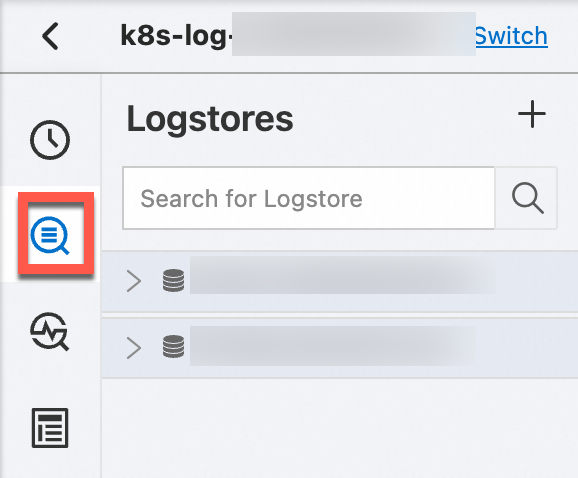
左側のナビゲーションウィンドウで、[ログストレージ] をクリックします。 Logstoresリストで、目的のlogstoreをクリックします。
クエリと分析ステートメントを入力し、[過去15分] をクリックして、クエリと分析の時間範囲を設定します。
たとえば、次のクエリと分析ステートメントを使用して、ファイルのパスとインポートボリュームを表示できます。
* | select split_part(request_uri,'?',1) as path, count(1) as pv, '' as empty, 'NaN' as nan group by split_part(request_uri,'?',1) order by pv desc limit 10
ステップ2: テーブルの追加
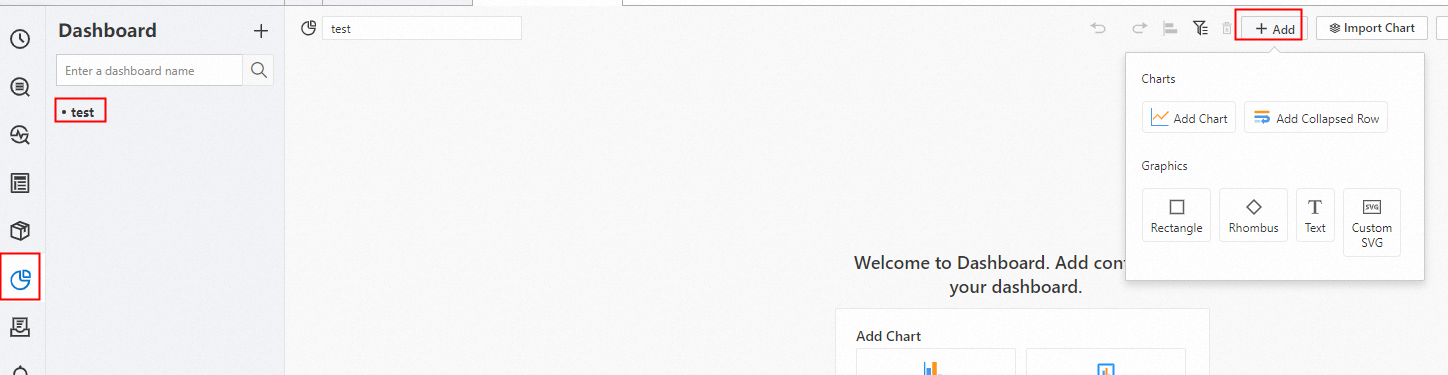
左側のナビゲーションウィンドウで、[ダッシュボード]> [ダッシュボード] を選択します。 ダッシュボードリストで、目的のダッシュボードをクリックします。 ダッシュボードページの右上隅にある [編集] をクリックします。 編集モードで、[追加] > [グラフの追加] をクリックします。
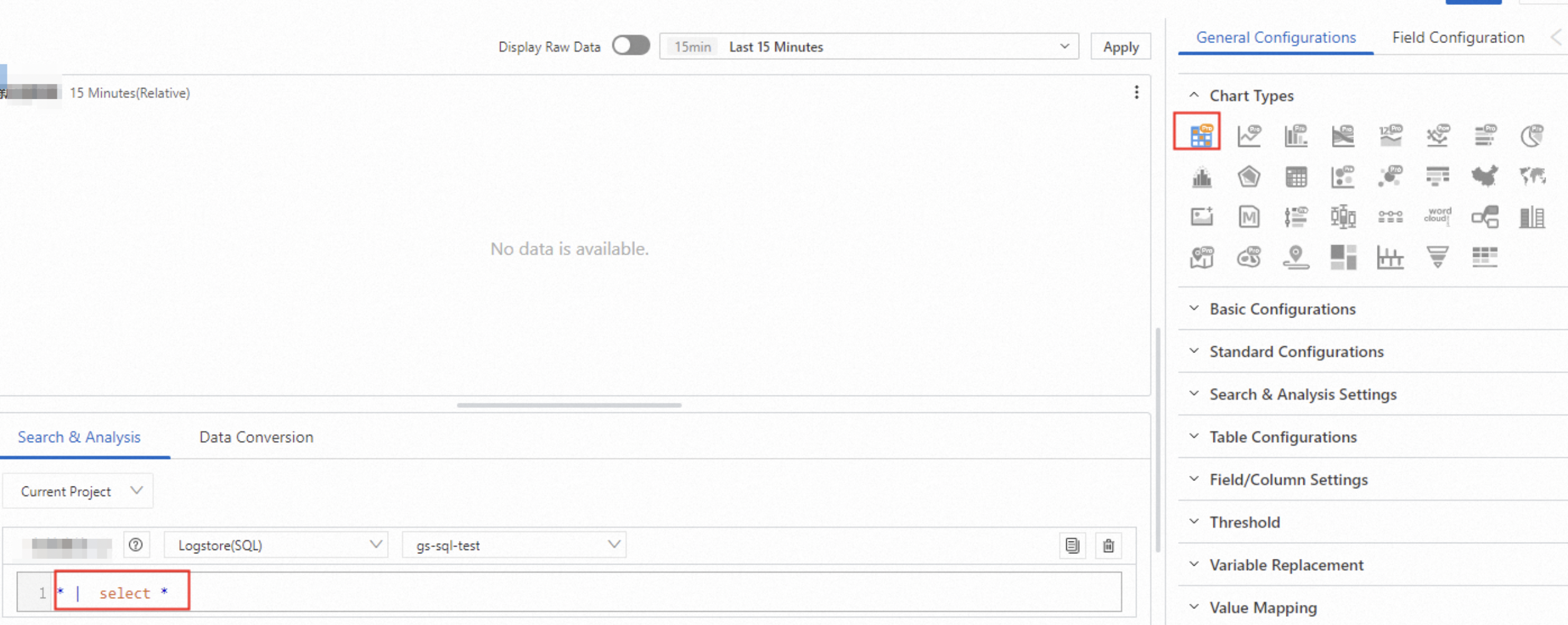
[一般設定] タブで、[チャートタイプ] セクションの [テーブルプロ] アイコンをクリックします。 [検索と分析] タブで、[Logstore (SQL)] を選択し、目的のログストアを選択して、クエリステートメントを入力します。 [過去15分] などの時間範囲を選択し、[OK] をクリックします。
ステップ3: 加算値マッピング
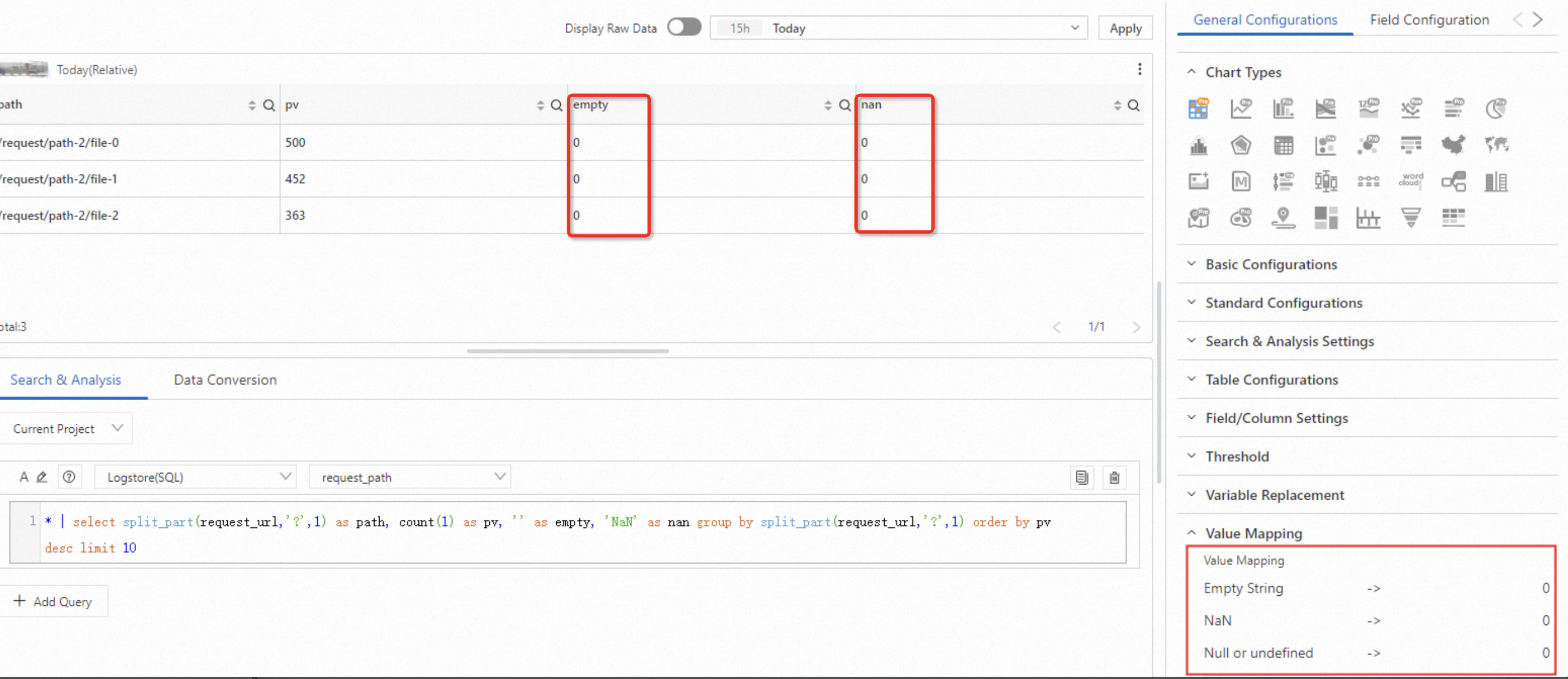
空の値の置き換え
[一般設定] タブで、[値マッピング] をクリックし、[値マッピングの追加] または [値マッピングの編集] をクリックします。
[値のマッピング] ダイアログボックスで、[追加] をクリックし、ドロップダウンリストから [特別] を選択します。
[空の文字列] を選択し、マッピング値を0などの推奨値に設定します。
同じ方法を使用して、それぞれNaNとNullまたはundefinedのマッピング値を設定します。 OK をクリックします。
結果は下の図に示されている。
アイコンに置き換える
[一般設定] タブで、[値マッピング] をクリックし、[値マッピングの追加] または [値マッピングの編集] をクリックします。
[値のマッピング] ダイアログボックスで、[追加] をクリックし、ドロップダウンリストから [値] を選択します。
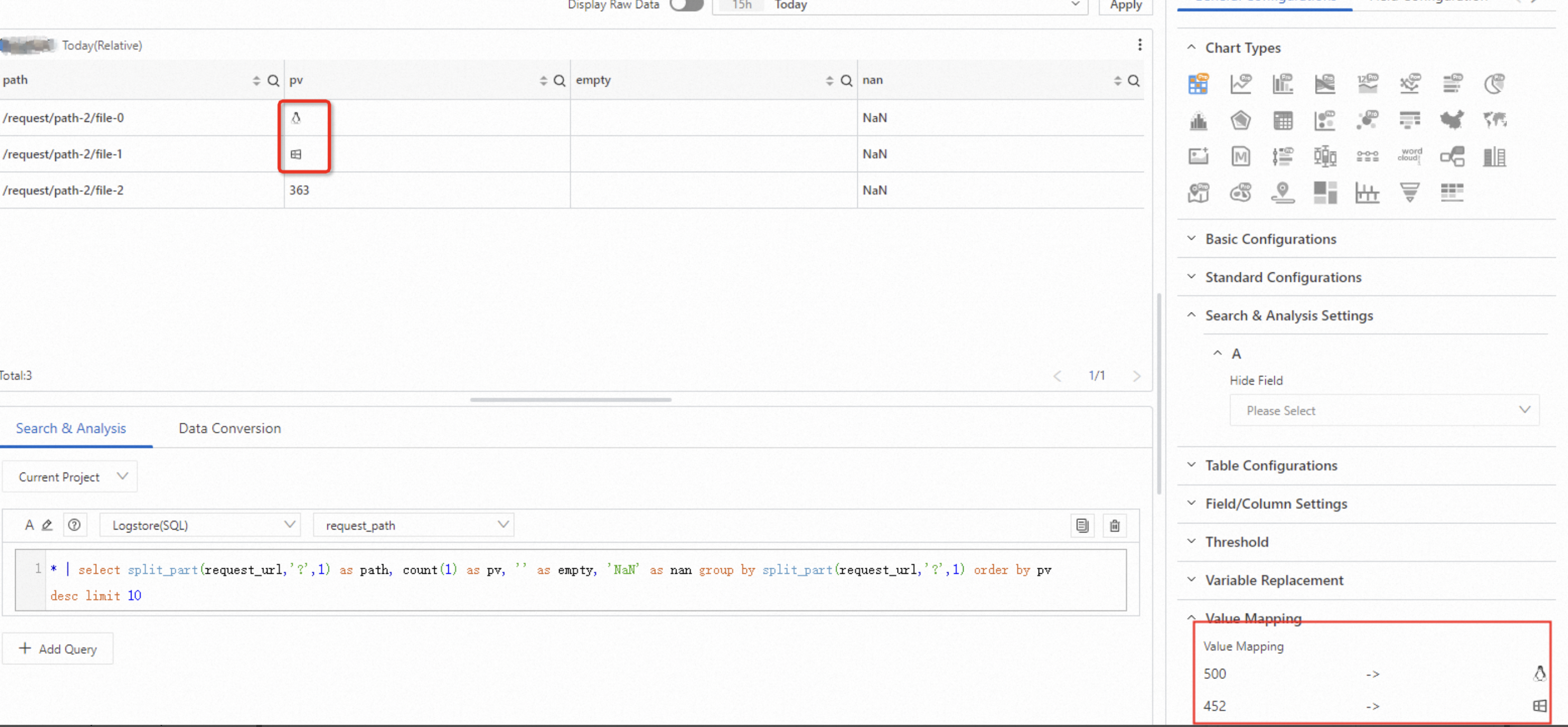
置換する値 (500など) を入力し、マッピングタイプをIconに設定して、目的のアイコン (
 など) を選択します。
同じ方法で他の値をアイコンに置き換えます。 [OK] をクリックします。
結果は下の図に示されている。
テキストに置き換える
[一般設定] タブで、[値マッピング] をクリックし、[値マッピングの追加] または [値マッピングの編集] をクリックします。
[値のマッピング] ダイアログボックスで、[追加] をクリックし、ドロップダウンリストから [値] を選択します。
置換する値 (500など) を入力し、マッピングタイプをTextに設定し、必要なテキスト (trueなど) を入力します。
同じ方法を使用して、他の値をテキストに置き換えます。 [OK] をクリックします。
結果は下の図に示されている。