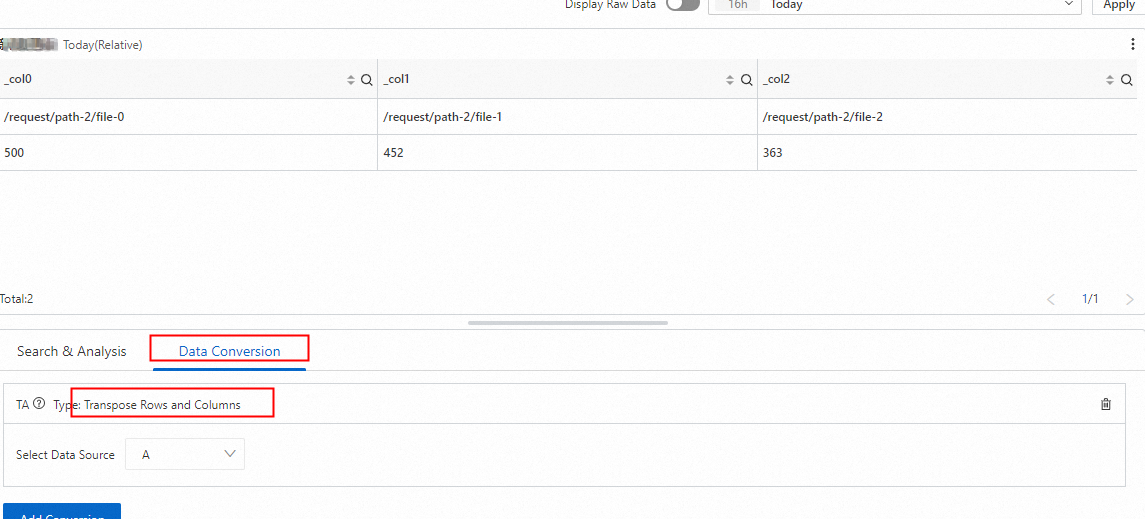
ダッシュボード上のテーブルの行と列の転置タイプのデータ変換ルールを設定して、テーブルのレイアウトを変換し、データ分析を最適化できます。 これにより、データのインポートとエクスポートがさらに容易になります。
前提条件
データを収集する。 詳細については、「サーバーからのテキストログの収集」をご参照ください。
インデックスが作成されます。 詳細については、「インデックスの作成」をご参照ください。
ステップ1: データの照会と分析
Simple Log Service コンソールにログインします。 [プロジェクト] セクションで、目的のプロジェクトをクリックします。
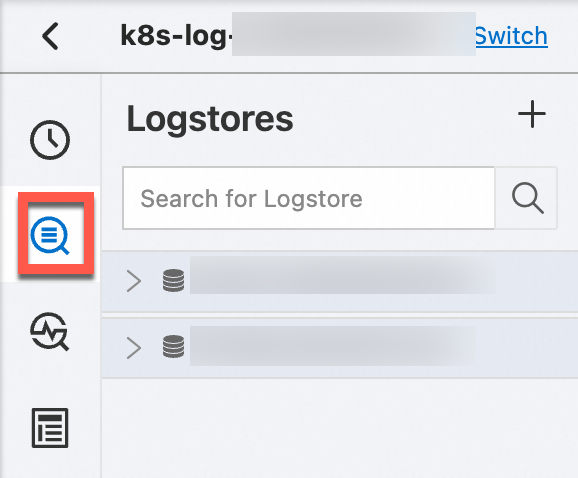
左側のナビゲーションウィンドウで、[ログストレージ] をクリックします。 Logstoresリストで、目的のlogstoreをクリックします。
検索ボックスにクエリステートメントを入力し、[過去15分] をクリックしてクエリ時間範囲を指定します。
たとえば、次のクエリ文を入力して、インポートされたファイルのパスとインポートされたファイルの数を照会できます。
* | select split_part(request_uri,'?',1) as path, count(1) as count group by split_part(request_uri,'?',1) order by count desc limit 10
ステップ2: テーブルの追加
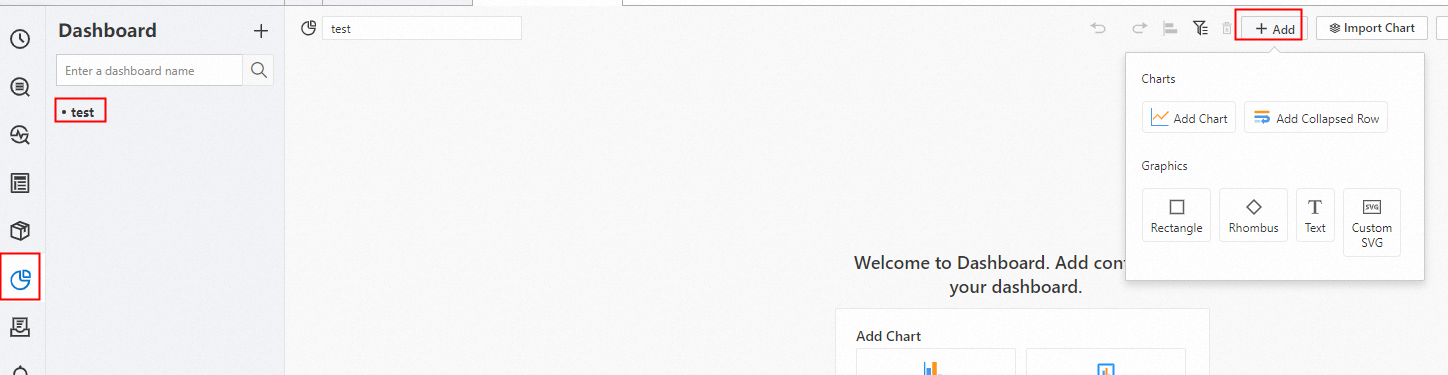
左側のナビゲーションウィンドウで、[ダッシュボード]> [ダッシュボード] を選択します。 ダッシュボードリストで、目的のダッシュボードをクリックします。 ダッシュボードページの右上隅にある [編集] をクリックします。 編集モードで、[追加] > [グラフの追加] をクリックします。
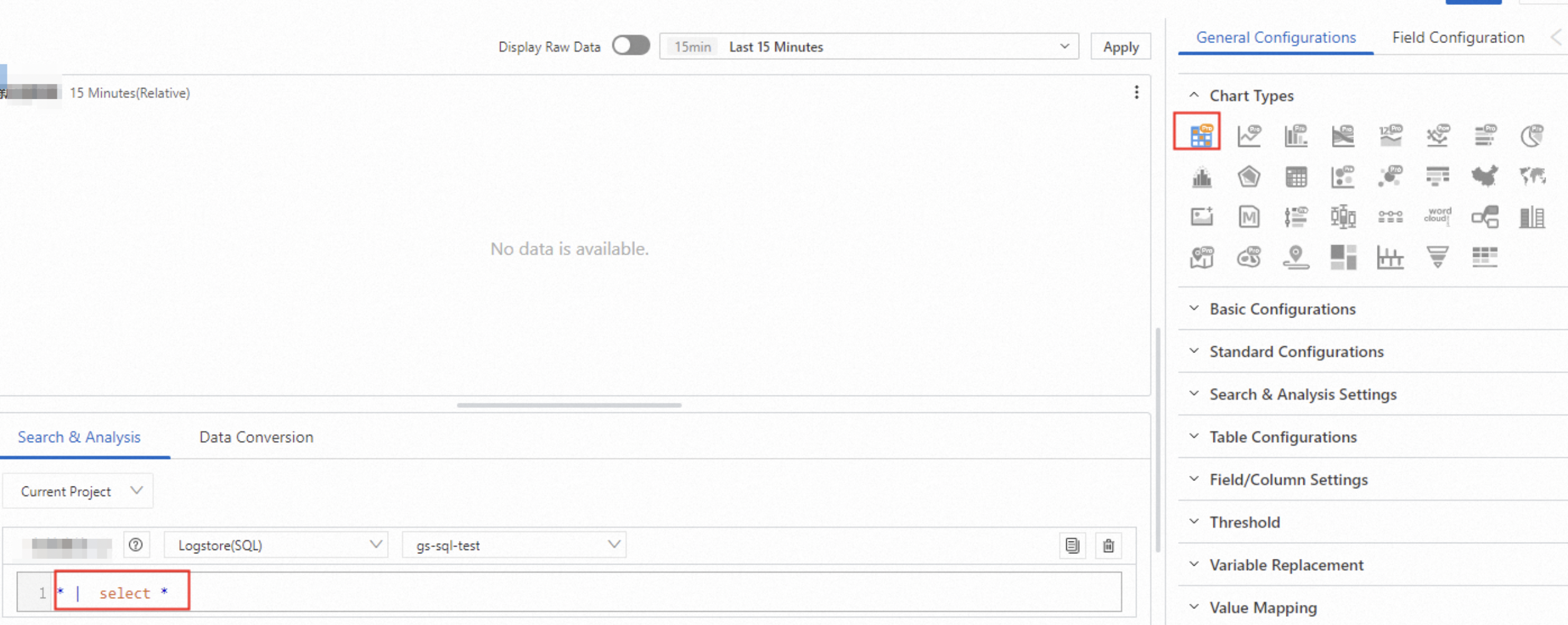
[一般設定] タブで、[チャートタイプ] セクションの [テーブルプロ] アイコンをクリックします。 [検索と分析] タブで、[Logstore (SQL)] を選択し、目的のログストアを選択して、クエリステートメントを入力します。 [過去15分] などの時間範囲を選択し、[OK] をクリックします。
手順3: 転置行と列タイプのデータ変換ルールの設定
[グラフの編集] ページで、 タブをクリックします。 [変換の追加] をクリックし、表示されるドロップダウンリストから [行と列の転置] を選択します。 次に、Select Data SourceパラメーターをAに設定します。このようにして、クエリステートメントAの結果を表示するテーブルの行と列が転置されます。