Alibaba Cloud は、Anti-DDoS Pro/Premium で保護された Elastic IP address (EIP) を提供しています。これらの EIP は、プロフェッショナルグレードのテラビットレベルの DDoS 対策を提供するため、大規模なゲームや主要なライブストリーミングイベントなど、高いセキュリティを必要とする遅延の影響を受けやすいアプリケーションに最適です。このトピックでは、Network Load Balancer (NLB) インスタンスを Anti-DDoS Pro/Premium で保護された EIP に関連付けて、安全なインターネットアクセスを有効にする方法について説明します。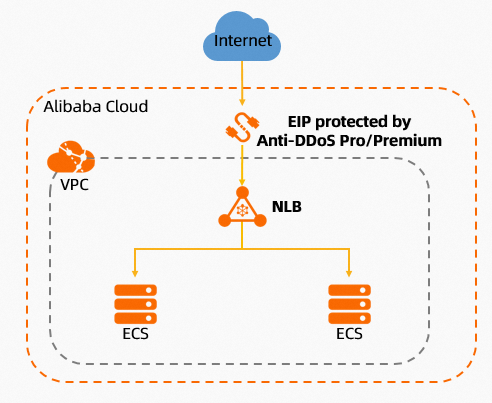
Anti-DDoS Pro/Premium EIP
Alibaba Cloud は、Elastic IP Address コンソールから購入できる Anti-DDoS Pro/Premium 付き EIP を提供しています。Anti-DDoS Pro/Premium 付き EIP は、追加の Anti-DDoS 設定やサービス IP アドレスの変更なしに、堅牢なセキュリティを提供します。詳細については、「Anti-DDoS Pro/Premium 付き EIP」をご参照ください。
制限事項
NLB インスタンスと Anti-DDoS Pro/Premium 付き EIP は、同じリージョンに存在する必要があります。
Anti-DDoS Pro/Premium 付き EIP の制限事項
-
BGP(マルチ ISP) 回線タイプを使用する従量課金の EIP のみが Anti-DDoS Pro/Premium に対応しており。
-
IP アドレスプールから Anti-DDoS Pro/Premium 付き EIP を作成する場合、その IP アドレスプールも Anti-DDoS Pro/Premium タイプである必要があります。
-
以下のリージョンが Anti-DDoS Pro/Premium をサポートしています:
EIP がサポートされているリージョン
エリア
リージョン
中国
中国 (北京)、中国 (杭州)、中国 (上海)、中国 (香港)
アジア太平洋
フィリピン (マニラ)、日本 (東京)、シンガポール、マレーシア (クアラルンプール)、インドネシア (ジャカルタ)
ヨーロッパおよびアメリカ
米国 (バージニア)、米国 (シリコンバレー)、ドイツ (フランクフルト)、イギリス (ロンドン)
IP アドレスプールがサポートされているリージョン
エリア
リージョン
中国
中国 (香港)
アジア太平洋
フィリピン (マニラ)、日本 (東京)、シンガポール、マレーシア (クアラルンプール)、インドネシア (ジャカルタ)
ヨーロッパおよびアメリカ
米国 (バージニア)、米国 (シリコンバレー)、ドイツ (フランクフルト)、イギリス (ロンドン)
NLB インスタンスと Anti-DDoS Pro/Premium 付き EIP の関連付けに関する制限事項
EIP を NLB インスタンスに関連付ける前に、その EIP が Internet Shared Bandwidth インスタンスに追加されていないことを確認してください。Internet Shared Bandwidth インスタンスを使用する必要がある場合は、まず EIP を NLB インスタンスに関連付けてから、NLB コンソールで Internet Shared Bandwidth インスタンスに追加する必要があります。Anti-DDoS Pro/Premium 付き EIP は、BGP (マルチ ISP) の Internet Shared Bandwidth インスタンスにのみ追加できます。
課金
NLB インスタンスを Anti-DDoS Pro/Premium 付き EIP に関連付けると、Anti-DDoS Origin サービスから保護料金が請求されます。
|
課金項目 |
計算式 |
リファレンス |
|
インスタンス料金 |
|
|
|
LCU 料金 |
|
|
|
インターネットデータ転送料金 |
内部向け NLB インスタンスでは、インターネットデータ転送料金は請求されません。これらの料金は、インターネット向け NLB インスタンスにのみ適用されます。NLB インスタンスが Anti-DDoS Pro/Premium 付き EIP に関連付けられると、EIP のインスタンス料金とデータ転送料金が請求されます。詳細については、「従量課金」をご参照ください。 |
|
|
保護料金 |
NLB インスタンスが Anti-DDoS Pro/Premium 付き EIP に関連付けられると、保護料金が請求されます。詳細については、「従量課金制の Anti-DDoS Origin の課金」をご参照ください。 警告
Anti-DDoS Pro/Premium 付き EIP を購入するには、従量課金の Anti-DDoS Origin サービスを有効化する必要があります。このサービスは月単位で課金され、最低 30 日間の利用が必要です。最初の 30 日間はサービスを無効にすることはできません。 |
|
前提条件
-
VPC1 という名前の Virtual Private Cloud (VPC) が作成されていること。詳細については、「VPC の作成」をご参照ください。
-
VPC1 に 2 つの Elastic Compute Service (ECS) インスタンス (ECS01 と ECS02) が作成され、それぞれに異なる Nginx サービスがデプロイされていること。
-
ECS インスタンスの作成方法については、「ウィザードを使用したインスタンスの作成」をご参照ください。
-
Nginx サービスをデプロイする方法については、「CentOS 7 インスタンスに LNMP スタックを手動でデプロイする」をご参照ください。
-
-
RS01 という名前の NLB サーバーグループが作成され、ECS01 と ECS02 がバックエンドサーバーとして追加されていること。詳細については、「サーバーグループの作成」をご参照ください。
-
EIP を Internet Shared Bandwidth インスタンスに追加する場合は、まずインスタンスを作成する必要があります。このトピックでは、BGP (マルチ ISP) の Internet Shared Bandwidth インスタンスを使用します。詳細については、「Internet Shared Bandwidth インスタンスの作成と管理」をご参照ください。
操作手順

ステップ 1: Anti-DDoS Pro/Premium EIP の作成
NLB インスタンスを Anti-DDoS Pro/Premium 付き EIP に関連付けるには、まず Elastic IP Address コンソールで EIP を購入する必要があります。
[EIP コンソール]にログインします。
-
Elastic IP アドレス ページで、EIP の作成 をクリックします。
-
EIP 作成ページで、初めて Anti-DDoS Pro/Premium で EIP を購入する場合は、[Anti-DDoS Origin (従量課金)] をクリックして、従量課金の Anti-DDoS Origin サービスを有効化します。
警告Anti-DDoS Pro/Premium 付き EIP を購入するには、従量課金の Anti-DDoS Origin サービスを有効化する必要があります。このサービスは月単位で課金され、最低 30 日間の利用が必要です。最初の 30 日間はサービスを無効にすることはできません。
従量課金制の Anti-DDoS Origin サービスを有効化すると、Traffic Security コンソールにログインし、 または に移動して、有効化された Anti-DDoS Origin インスタンスの詳細を表示できます。
-
Anti-DDoS Origin を有効化したら、EIP 作成ページに戻ります。次の表の説明に従って EIP パラメーターを設定し、今すぐ購入 をクリックして支払いを完了します。
このセクションでは、このトピックに関連するパラメーターのみを説明します。その他のパラメーターについては、「新しい EIP の申請」をご参照ください。
パラメーター
説明
課金方法
EIP の課金方法を選択します。このトピックでは、従量課金 を選択します。
リージョン
EIP のリージョンを選択します。
EIP と NLB インスタンスが同じリージョンにあることを確認してください。このトピックでは、[中国 (杭州)] が選択されています。
[ISP]
EIP の回線タイプを選択します。このトピックでは、[BGP (マルチ ISP)] が選択されています。
[セキュリティ保護]
ビジネスニーズに基づいてセキュリティ保護レベルを選択します。このトピックでは、[Anti-DDoS Pro/Premium] が選択されています。
-
[デフォルト]:最大 5 Gbit/s の基本的な DDoS 保護を提供します。
-
[Anti-DDoS Pro/Premium]:プロフェッショナルグレードのテラビットレベルの DDoS 保護を提供します。
[データ転送の課金方法]
EIP データ転送の課金方法を選択します。このトピックでは、[データ転送量による課金] が選択されています。
[数量]
購入する Anti-DDoS Pro/Premium 付き EIP の数を指定します。
-
ステップ 2: EIP と NLB インスタンスの関連付け
NLB インスタンスの作成時またはネットワークタイプの変更時に、NLB インスタンスを Anti-DDoS Pro/Premium 付き EIP に関連付けることができます。
新規 NLB インスタンス
新しい NLB インスタンスを作成する際、購入ページで既存の Anti-DDoS Pro/Premium 付き EIP を選択して関連付けることができます。
NLB コンソールにログインします。
-
上部のナビゲーションバーで、NLB インスタンスをデプロイするリージョンを選択します。このトピックでは、[中国 (杭州)] が選択されています。
-
インスタンス ページで、NLB の作成 をクリックします。
-
NLB (従量課金) の購入ページで、パラメーターを設定し、今すぐ作成 をクリックして支払いを完了します。
このセクションでは、このトピックに関連するパラメーターのみを説明します。詳細については、「NLB インスタンスの作成」をご参照ください。
-
インスタンスのネットワークタイプ:インターネット を選択します。
-
[VPC]:事前に作成した VPC1 を選択します。
-
ゾーン: ゾーンと vSwitch を選択し、作成した Anti-DDoS Pro/Premium の EIP を選択したゾーンに割り当てます。
説明-
NLB はマルチ AZ 配置をサポートしています。高可用性を確保するため、リージョンがサポートしている場合は、少なくとも 2 つのゾーンを選択してください。NLB は、複数のゾーンを使用しても追加料金は発生しません。
-
選択したゾーンに利用可能な vSwitch がない場合は、ページのプロンプトに従って作成してください。
-
NLB インスタンスは、Anti-DDoS Pro/Premium 付き EIP とデフォルトのセキュリティ保護付き EIP の両方に関連付けることができます。デフォルトオプションの [EIP を自動的に割り当てる] は、デフォルトのセキュリティ保護付きの従量課金、トラフィック課金の BGP (マルチ ISP) EIP を作成します。
-
-
-
NLB インスタンスのリスナーを設定します。このトピックでは、TCP リスナーを設定し、サーバーグループ RS01 に関連付けます。
-
NLB の インスタンス ページに戻ります。ターゲットインスタンスの 操作 列で、リスナーの作成 をクリックします。
-
リスナーの設定 ウィザードで、リスナーパラメーターを設定し、次へ をクリックします。
このセクションでは、一部のパラメーターのみを説明します。他のパラメーターはデフォルト値のままにすることができます。詳細については、「TCP リスナーの追加」をご参照ください。
-
リスナープロトコルの選択:要件に基づいてプロトコルを選択します。このトピックでは、TCP を選択します。
-
リスナーポート:ポートを 80 に設定します。
-
-
サーバーグループの選択 ウィザードで、作成した RS01 サーバーグループを選択し、次へ をクリックします。
-
設定の確認 ウィザードで、構成を確認し、送信 をクリックします。
-
既存の内部向け NLB
既存の内部向け NLB インスタンスがある場合、インスタンスのネットワークタイプを変更し、EIP を NLB インスタンスに割り当てることで、Anti-DDoS Pro/Premium 付き EIP を関連付けることができます。
NLB コンソールにログインします。
-
上部のナビゲーションバーで、インスタンスがデプロイされているリージョンを選択します。このトピックでは、[中国 (杭州)] が選択されています。
-
インスタンス ページで、対象の内部向け NLB インスタンスを見つけ、その ID をクリックします。
-
インスタンスの詳細 タブの 基本情報 セクションで、ネットワークタイプ フィールドの IPv4 の右側にある ネットワークタイプの変更 をクリックします。

-
ネットワークタイプの変更 ダイアログボックスで、IP アドレスタイプ を EIP に設定し、EIP の割り当て ドロップダウンリストから、手順 1: Anti-DDoS Pro/Premium EIP の作成 で作成した Anti-DDoS Pro/Premium の EIP を選択し、OK をクリックします。
NLB インスタンスは、Anti-DDoS Pro/Premium を備えた EIP と、デフォルトのセキュリティ保護を備えた EIP の両方に関連付けることができます。EIP の購入 を選択した場合、デフォルトのセキュリティ保護を備えた、従量課金、トラフィック課金、BGP (マルチ ISP) の EIP が作成されます。
既存のインターネット向け NLB
ご利用のインターネット向け NLB インスタンスが デフォルトのセキュリティ保護 EIP に関連付けられており、その NLB インスタンスを Anti-DDoS Pro/Premium EIP に関連付ける必要がある場合は、次の手順を実行します:
-
インターネット向け NLB インスタンスのネットワークタイプを内部向けに変更します。
-
ネットワークタイプをインターネット向けに戻し、Anti-DDoS Pro/Premium 付き EIP を NLB インスタンスに割り当てます。
インターネット向け NLB インスタンスを作成する際に、デフォルトの [EIP を自動的に割り当てる] オプションを選択すると、インスタンスはデフォルトのセキュリティ保護付きの従量課金、トラフィック課金の BGP (マルチ ISP) EIP に関連付けられます。

ステップ 1: NLB インスタンスのネットワークタイプを内部向けに変更する
-
インスタンス ページで、目的のインターネット向け NLB インスタンスを見つけ、その ID をクリックします。
-
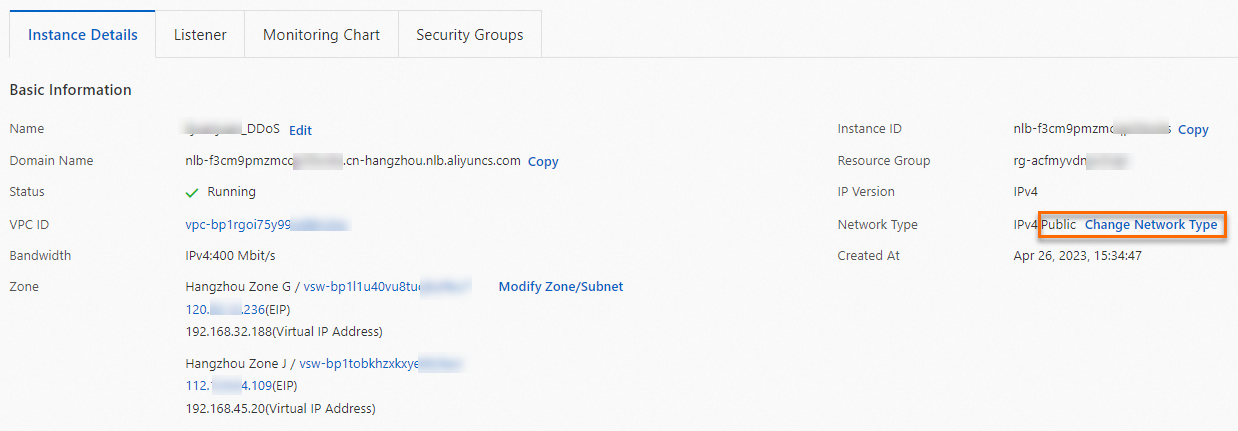
インスタンスの詳細 タブで、基本情報 セクションを見つけます。インスタンスの詳細 フィールドの IPv4 の右にある ネットワークタイプの変更 をクリックします。
-
ネットワークタイプの変更 ダイアログボックスで、変更による影響を確認し、OK をクリックします。
変更が反映されるまで約 1 分かかります。インスタンスの詳細 タブの ネットワークタイプ が プライベート に変更されると、変換は成功となります。
ステップ 2: NLB インスタンスのネットワークタイプをインターネット向けに戻す
-
インスタンス ページで、ターゲットの内部向け NLB インスタンスを見つけ、その ID をクリックします。
-
インスタンスの詳細 タブの 基本情報 セクションで、ネットワークタイプ フィールドの IPv4 の右側にある ネットワークタイプの変更 をクリックします。
-
ネットワークタイプの変更 ダイアログボックスで、IP アドレスタイプ を EIP に設定します。EIP の割り当て ドロップダウンリストから、手順 1: Anti-DDoS Pro/Premium EIP の作成で作成した Anti-DDoS Pro/Premium を使用する EIP を選択し、OK をクリックします。
NLB インスタンスは、Anti-DDoS Pro/Premium を備えた EIP と、デフォルトのセキュリティ保護を備えた EIP の両方に関連付けることができます。EIP の購入 を選択した場合、デフォルトのセキュリティ保護を備えた、従量課金、トラフィック課金の BGP (マルチ ISP) EIP が作成されます。
(オプション) ステップ 3: EIP を共有帯域幅インスタンスに追加
2 つのゾーンにまたがってデプロイされた NLB インスタンスが Internet Shared Bandwidth インスタンスに追加されていない場合、そのデフォルトのパブリック帯域幅は 400 Mbit/s です。より高い帯域幅を得るには、EIP を Internet Shared Bandwidth インスタンスに追加します。
-
NLB の インスタンス ページで、ターゲットインスタンスを探します。 次のいずれかの方法を使用して、そのインスタンスを Internet Shared Bandwidth インスタンスに追加できます:
-
操作 列で、
 アイコンをクリックし、>EIP 帯域幅プランに関連付ける を選択します。 または、EIP 帯域幅プラン 列の 関連付け をクリックします。
 -
ターゲットインスタンス ID をクリックします。インスタンスの詳細 タブで、課金情報 セクションを見つけ、EIP 帯域幅プランに関連付ける をクリックします。
-
-
EIP 帯域幅プランに関連付ける ダイアログボックスで、対象の Internet Shared Bandwidth インスタンスを選択し、OK をクリックします。
ステップ 4: DNS 解決の設定
NLB では、CNAME レコードを使用してカスタムドメイン名を NLB インスタンスのパブリックサービスドメインにマッピングできます。これにより、ネットワークリソースへのアクセスが簡素化されます。
-
左側のナビゲーションウィンドウで、を選択します。
-
上部のナビゲーションバーで、NLB インスタンスがデプロイされているリージョンを選択します。このトピックでは、[中国 (杭州)] が選択されています。
次の手順を実行して CNAME レコードを作成します:
説明ドメイン名が Alibaba Cloud Domains を使用して登録されていない場合は、DNS レコードを設定する前にドメイン名を Alibaba Cloud DNS に追加する必要があります。詳細については、「ドメイン名の管理」をご参照ください。ドメイン名が Alibaba Cloud Domains を使用して登録されている場合は、この手順をスキップしてください。
Alibaba Cloud DNS コンソールにログインします。
[権威 DNS 解決] ページで、ドメイン名を見つけ、[操作] 列の [DNS 設定] をクリックします。
ドメイン名の詳細ページの [DNS 設定] タブで、[DNS レコードの追加] をクリックします。
Add Record パネルでパラメーターを設定し、OK をクリックします。次の表でパラメーターについて説明します。
パラメーター
説明
レコードタイプ
ドロップダウンリストから[CNAME]を選択します。
ホストレコード
ドメイン名のプレフィックス。この例では、@ を入力します。
説明ドメイン名がルートドメインの場合は、@ を入力します。
DNS リクエストソース
[デフォルト] を選択します。
レコード値
CNAME、つまり NLB インスタンスのドメイン名を入力します。
TTL 期間
DNS サーバーにキャッシュされる CNAME レコードの Time-to-Live (TTL) 値を指定します。この例では、デフォルト値が使用されます。
ステップ 5: 接続のテスト
このトピックでは、TCP リスナーを持つ NLB インスタンスと NLB サーバーグループ RS01 を例として使用します。他のリスナーに関する詳細については、次のトピックをご参照ください:
NLB インスタンスの DNS 解決を設定した後、ブラウザを開き、ステップ 4: DNS 解決の設定で設定したドメイン名を入力して、NLB インスタンスが Anti-DDoS Pro/Premium 付き EIP を介してインターネットからアクセスできるかどうかをテストします。
リクエストは 2 つの ECS サーバーに転送されます。