Microsoft Terminal Services Client (MSTSC) は、Windows 用のリモートデスクトップ接続ツールです。ローカルホストが Windows を実行している場合、MSTSC を使用してローカルホストと Windows サーバー間でファイルを転送できます。
前提条件
Windows サーバーは、[実行中] ステータスです。
Windows サーバーでポート
3389が有効になっていることを確認します。ポート3389はデフォルトで有効になっています。詳細については、「ファイアウォール設定」をご参照ください。
手順
サイズの大きいファイルや多数のファイルをアップロードまたはダウンロードする場合は、転送効率を向上させるために、アップロード前に圧縮してください。
手順 1:サーバーに接続する
ローカルの Windows コンピューターで、[Win+R] を押して、「実行」ウィンドウを開きます。
mstscと入力し、Enterキーを押して、[リモート デスクトップ接続] を開きます。[リモート デスクトップ接続] ダイアログボックスで、[オプションの表示] をクリックします。

[全般] タブで、次のパラメーターを設定します。
[コンピューター (C)]:Windows サーバーのパブリック IP アドレスを入力します。
説明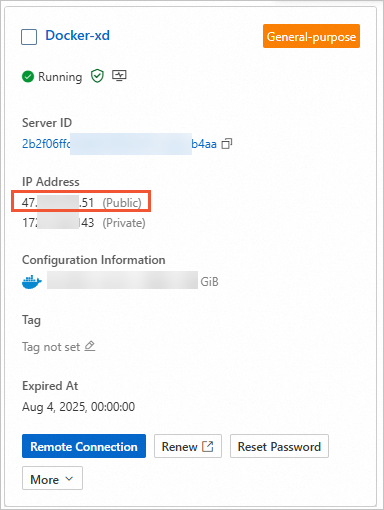
[ユーザー名]:ユーザー名を入力します。デフォルトのユーザー名は、[管理者] です。
[ローカル リソース] タブで、[クリップボード] を選択し、[詳細] をクリックします。

[ドライブ] セクションで、転送するファイルが含まれているドライブを選択し、[OK] をクリックします。

[接続] をクリックして Windows サーバーに接続します。
手順 2:ファイルのアップロードまたはダウンロード
Windows サーバーに接続した後、[PC] でローカルディスクドライブを表示します。ドライブをダブルクリックしてアクセスできます。次に、ローカルコンピューターからサーバーにファイルをアップロードするか、サーバーからローカルコンピューターにファイルをダウンロードします。
インスタンス内でマッピングされたローカルドライブをダブルクリックします。

サーバーにファイルをアップロードする
次の例は、Windows サーバーのデスクトップにファイルをアップロードする方法を示しています。
Ctrl+CとCtrl+Vを使用して、ローカルコンピューターと Windows サーバー間でファイルをコピーすることもできます。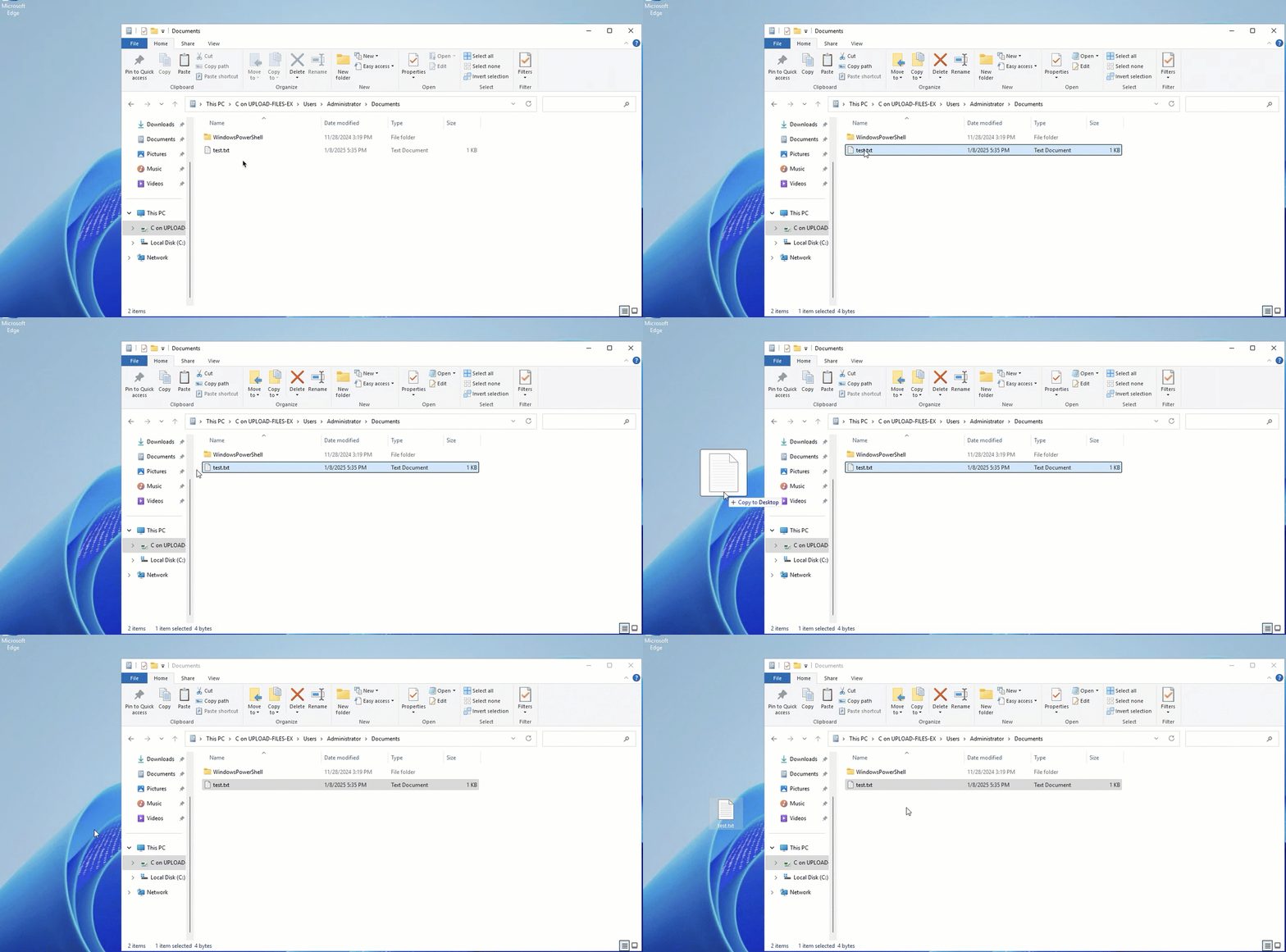
サーバーからローカルコンピューターにファイルをダウンロードする
次の例は、Windows サーバーのデスクトップからファイルをダウンロードする方法を示しています。
Ctrl+CとCtrl+Vを使用して、ローカルの Windows コンピューターと Windows サーバー間でファイルをコピーします。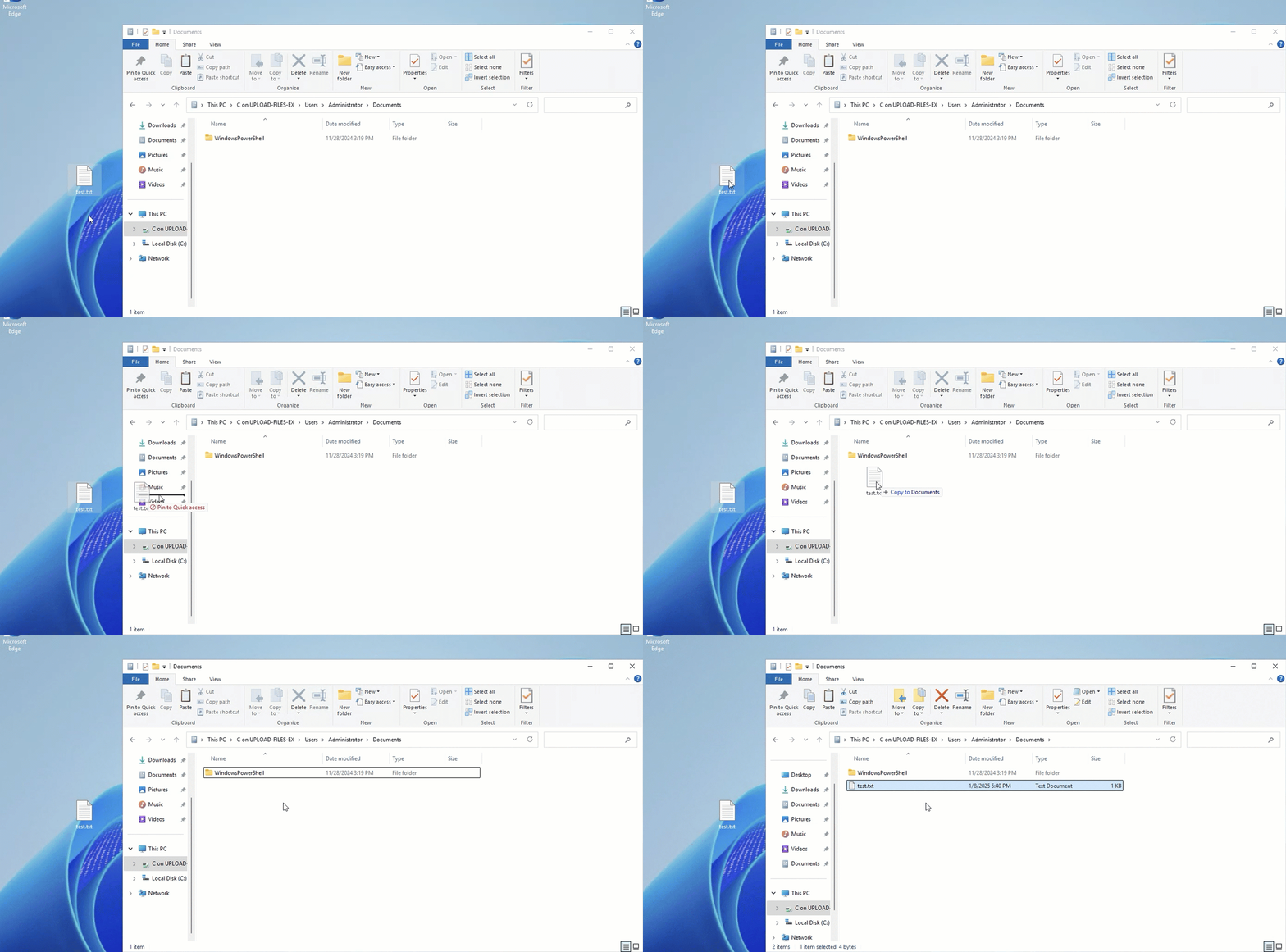
関連情報
サーバーにリモート接続できない場合は、トラブルシューティング情報について「リモート接続に関する FAQ」をご参照ください。