このトピックでは、Simple Application Server (SAS) インスタンスへのリモート接続に関する一般的な問題、トラブルシューティング手順、および解決策について説明します。
トラブルシューティング
SAS インスタンスにリモート接続できない場合は、次のトラブルシューティング手順を実行してください。考えられる原因を可能性の高いものから順に示します。ある手順で問題が解決しない場合は、次の手順に進んでください。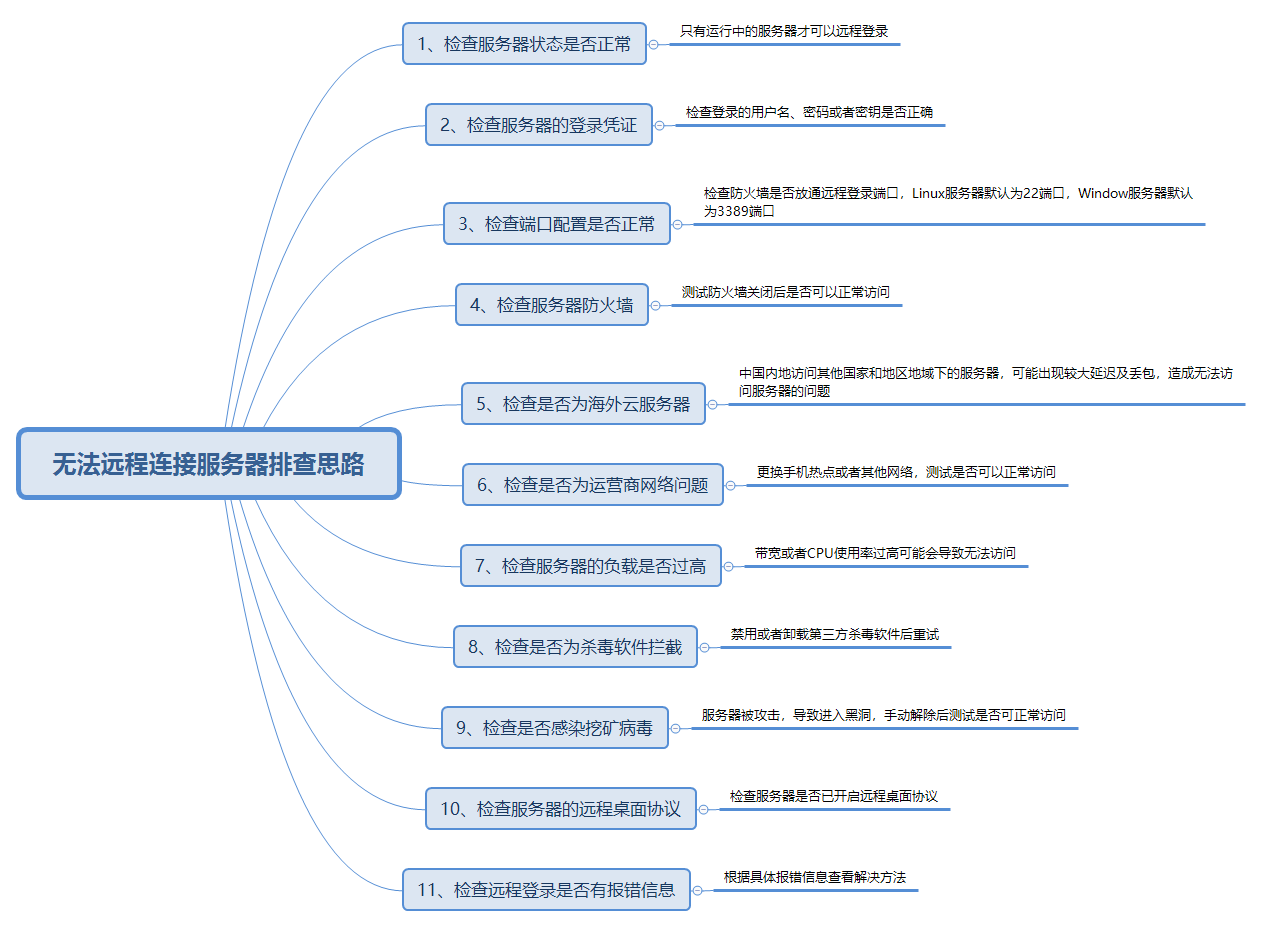
|
考えられる原因 |
解決策 |
|
インスタンスステータスの異常 |
SAS インスタンスにログオンできるのは、インスタンスが [実行中] の場合のみです。
SAS インスタンスのステータスを確認するには、「Simple Application Serverに関する情報の表示」をご参照ください。 |
|
認証情報の誤り |
正しいユーザー名、パスワード、またはキーペアを使用していることを確認してください。
|
|
ポート設定の誤り |
ファイアウォールがリモート接続ポートでのトラフィックを許可しているかどうかを確認してください。デフォルトのポートは、Linux インスタンスでは 22、Windows インスタンスでは 3389 です。ポートを開く必要がある場合は、「ファイアウォールの管理」をご参照ください。 |
|
ファイアウォールの確認 |
Windows インスタンスの場合、ファイアウォールを無効にした後に接続できるかどうかを確認してください。 |
|
クロスボーダー接続 |
中国本土内から中国本土外のリージョンにある SAS インスタンスにアクセスすると、国際通信事業者のネットワークが原因で、高いレイテンシーとパケット損失が発生し、接続障害を引き起こす可能性があります。この問題は国際通信事業者のネットワークに起因するものであり、インスタンス自体で修正することはできません。詳細については、「中国本土外のインスタンスにリモート接続する際に接続がタイムアウトした場合の対処方法」をご参照ください。 |
|
ローカルネットワークの問題 |
モバイルホットスポットなど、別のネットワークから接続してみて、問題がローカルネットワークに起因するかどうかを確認してください。そうである場合は、ご利用の通信事業者にお問い合わせください。 |
|
インスタンスの高負荷 |
SAS インスタンスのディスク使用率、ディスク BPS、帯域幅、または CPU 負荷が高いと、リモート接続が妨げられる可能性があります。 以下をお試しください:
|
|
ウイルス対策ソフトウェアの干渉 |
サードパーティのウイルス対策ソフトウェアが、インスタンスへのリモート接続を妨げている可能性があります。
|
|
マルウェアまたはウイルス感染 |
インスタンスが攻撃された場合、そのパブリック IP アドレスがブラックホールにルーティングされることがあります。IP アドレスをブラックホールから削除し、再度ログオンを試みてください。詳細については、「Alibaba Cloud ブラックホールポリシー」をご参照ください。 |
|
RDP 設定 |
Windows インスタンスで RDP が有効になっているかどうかを確認します。有効になっていない場合は、有効にしてください。手順については、「エラーメッセージが報告されない場合に Windows インスタンスへのリモート接続の失敗をトラブルシューティングする方法」をご参照ください。 |
|
特定のエラーメッセージ |
受信した特定のエラーメッセージに基づいて解決策を見つけてください。詳細については、「FAQ ナビゲーション」をご参照ください。 |
これらのトラブルシューティング手順を実行しても問題が解決しない場合は、テクニカルサポートにチケットを送信してください。
FAQ ナビゲーション
-
一般的なリモート接続の問題
-
Linux インスタンスへの接続に関する問題
-
ECS インスタンスへのリモート接続に関するトラブルシューティングソリューションも参照できます。詳細については、「Linux インスタンスに接続できないLinux インスタンスに接続できない」をご参照ください。
-
Windows インスタンスへの接続に関する問題
Workbench:OSによるパスワードログインの無効化
ログイン失敗のダイアログには、別の考えられる原因も示されています:システムをリセットした後は、パスワードをリセットし、新しいパスワードを使用してログオンする必要があります。システムリセット後にパスワードをリセットしないと、ログインに失敗する可能性があります。
考えられる原因:
-
メモリ不足により、システムやアプリケーションが応答しなくなることがあります。インスタンスを再起動して、もう一度お試しください。再起動後にログオンできる場合は、インスタンス設定のアップグレードを検討してください。詳細については、「インスタンス設定のアップグレード」をご参照ください。
-
インスタンスはログオンにキーペアを使用しており、オペレーティングシステムが root ユーザーのパスワードログオンを無効にしています。設定ファイルを変更して、パスワードログオンを許可します。詳細については、「以前はキーペアを使用してログオンしていました。パスワードベースのログオンに切り替えるにはどうすればよいですか?」をご参照ください。
中国本土外のインスタンスへの接続タイムアウト
中国本土内から中国本土外のインスタンスにアクセスすると、国際通信事業者のネットワークが原因で高いレイテンシーとパケット損失が発生し、接続障害を引き起こす可能性があります。これはインスタンス自体で修正することはできません。SAS のリージョンについての詳細は、「リージョンとネットワーク接続」をご参照ください。以下の解決策のいずれかをお試しください:
-
ネットワークの問題は常に持続するわけではありません。別のローカルネットワークから接続するか、後でもう一度試してみてください。
-
ビジネスでインスタンスが中国本土外にある必要がない場合は、セルフサービスで返金をリクエストし、中国本土リージョンで新しいインスタンスを購入してください。
説明インスタンスのセルフサービス返金ができない場合は、チケットを送信して返金を申請してください。
ロックされたパブリック IP アドレスのブロック解除
インスタンスは、仮想通貨マイニングウイルスやサイバー攻撃によってロックされることがあります。ブロック解除をリクエストするには、ペナルティ ページに移動してください。
-
セルフサービスのブロック解除は 1 回のみリクエストできます。
-
インスタンスのブロックが解除されると、3 日間自動的に監視されます。マイニングアクティビティが再度検出された場合、インスタンスは再度ロックされ、ブロックを解除することはできません。
-
インスタンスのブロックが解除されたら、速やかにデータをバックアップしてください。
「Connection refused」エラー
以下を確認してください:
-
SSH や RDP などのリモートサービスがインスタンスで有効になっている必要があります。
-
接続ポートがインスタンスで開いている必要があります。デフォルトのポートは SSH で 22、RDP で 3389 です。
「Incorrect username or password」エラー
以下を確認してください:
-
正しいユーザー名を入力してください。デフォルトのユーザー名は通常、Linux インスタンスでは
root、Windows インスタンスではAdministratorです。 -
正しいパスワードを入力してください。パスワードを忘れた場合は、リセットできます。詳細については、「サーバーパスワードの設定またはリセット」をご参照ください。
-
管理者以外のユーザーを使用して Windows インスタンスにログオンする場合は、そのユーザーが Remote Desktop Users グループに属していることを確認してください。
VNC/Workbench:「Operation failed」エラー
コンソールのインスタンスカードからインスタンスにリモート接続すると、「Operation failed. Please try again later」というエラーが表示されることがあります。
この問題をトラブルシューティングするには:
-
PuTTY などのサードパーティツールを使用してインスタンスに接続します。
-
次のコマンドを実行して、SSH 公開鍵ファイル authorized_keys が存在するかどうかを確認してください。
cd /home/admin/.ssh/ ll-
SSH 公開鍵ファイルが存在しない場合は、チケットを送信して SSH 公開鍵情報を取得し、次の手順でファイルを復元してください:
-
次のコマンドを実行して、SSH 公開鍵ファイルを復元します。
mkdir -p /home/admin/.ssh
vim /home/admin/.ssh/authorized_keys
公開鍵情報を authorized_keys ファイルに貼り付けて、ファイルを保存します。
-
次のコマンドを実行して、所有者とグループを変更します。
chown -R admin:admin /home/admin
-
-
SSH 公開鍵ファイル authorized_keys が存在する場合は、
cat /home/admin/.ssh/authorized_keysコマンドを実行し、公開鍵情報をコピーして、チケットを送信して、さらなる分析のために鍵情報を提供してください。
-
-
/etc/sudoersファイルにadmin ALL=(ALL) NOPASSWD:ALLエントリが含まれているかどうかを確認してください。vim /etc/sudoersエントリが存在しない場合は、
admin ALL=(ALL) NOPASSWD:ALLをファイルに追加します。 -
/home/admin/.ssh/authorized_keysファイルの権限が 644 に設定されているかどうかを確認してください。cd /home/admin/.ssh ll次の出力が期待されます:
[root@iZd3ru25weg**** .ssh]# ll
total 0
-rw-r--r-- 1 admin admin 272 Nov  3 10:52 authorized_keys
権限が 644 でない場合は、
chmod 644 authorized_keysコマンドを実行して権限を変更します。
オンラインでのパスワード変更後にログオンできない
インスタンスでサードパーティのウイルス対策ソフトウェアが実行されている場合、オンラインでのパスワード変更 操作がブロックされ、操作が失敗する可能性があります。オフラインでのパスワードリセット オプションを選択するか、UpdateInstanceAttribute API を呼び出してインスタンスのパスワードをリセットしてください。その後、インスタンスを再起動してログオンしてください。
SELinux が原因の Linux 接続障害
解決策については、「SELinux サービスが有効になっているため、Linux インスタンスへの SSH リモート接続が異常になる」をご参照ください。
SELinux を有効にするとシステムのセキュリティが向上しますが、OS ファイルが破損して起動に失敗する可能性もあります。適切な手順に従って SELinux を有効または無効にしてください。詳細については、「SELinux の有効化または無効化」をご参照ください。
正しい認証情報でログオンできない
オペレーティングシステムがパスワードベースのログオンを無効にしている場合、正しい認証情報を使用してもログオンできません。パスワードベースのログオンを有効にするには、「Workbench で「Password login is disabled by the operating system, which prevents login even with correct credentials」というプロンプトが表示された場合の対処方法」をご参照ください。
Windows:リモート接続認証エラー
Windows の更新プログラムがこの問題を引き起こす可能性があります。解決策については、以下のトピックをご参照ください:
Administrator として Windows インスタンスにログオンできない
Windows インスタンスでターミナルサービス経由のログオンを拒否するローカルセキュリティポリシーを設定している場合、Administrator ユーザーを使用してリモートデスクトップ経由でログオンすることはできません。解決策については、「リモートデスクトップを使用して Windows インスタンスに接続する際に「リモートでサインインするには、リモートデスクトップサービス経由でサインインする権限が必要です」エラーが返された場合の対処方法」をご参照ください。
Windows:エラーなしのリモート接続障害
この問題は、Windows インスタンスでリモート接続が無効になっている場合に発生する可能性があります。以下の手順では、Windows Server 2012 R2 64 ビットを例として使用します。
-
管理コンソールから Windows インスタンスに接続します。
詳細については、「Windows インスタンスへの接続」をご参照ください。
-
[This PC] を開いてください。左側メニューで、[This PC] を右クリックし、[Properties] を選択してください。
-
[System] ページで、左側メニューにある [Remote settings] をクリックしてください。
-
[System Properties] ダイアログボックスで、[Remote Desktop] セクションに移動し、[Allow remote connections to this computer] を選択してください。
-
[Apply] をクリックし、次に [OK] をクリックしてください。
設定が完了したら、再度インスタンスへのリモート接続を試みることができます。
Windows:「Network Level Authentication required」エラー
このエラーは、ローカルの Windows ホスト上のリモートデスクトップクライアントが古い場合に発生する可能性があります。以下の手順では、Windows Server 2012 R2 64 ビットを例として使用します。
-
管理コンソールから Windows インスタンスに接続します。
詳細については、「Windows インスタンスへの接続」をご参照ください。
-
[This PC] を開いてください。左側メニューで、[This PC] を右クリックし、[Properties] を選択してください。
-
[System] ページで、左側メニューにある [Remote settings] をクリックしてください。
-
[System Properties] ダイアログボックスで、[Remote Desktop] セクションに移動し、[Allow connections only from computers running Remote Desktop with Network Level Authentication (recommended)] チェックボックスをオフにしてください。
-
[Apply] をクリックし、次に [OK] をクリックしてください。
設定が完了したら、再度インスタンスへのリモート接続を試みることができます。
Windows:「No Remote Desktop license servers」エラー
解決策については、「リモートデスクトップを使用して Windows インスタンスに接続する際に「No Remote Desktop license servers are available to provide a license」エラーが返された場合の対処方法」をご参照ください。
Windows:パブリックネットワークアクセスがない場合のリモート接続障害
この問題は、Windows インスタンスのネットワークインターフェイスコントローラー (NIC) が無効になっていることが原因である可能性があります。以下の手順では、Windows Server 2012 R2 64 ビットを例として使用します。
-
管理コンソールから Windows インスタンスに接続します。
詳細については、「Windows インスタンスへの接続」をご参照ください。
-
デスクトップの右下隅にある
 ネットワークアイコンを右クリックし、[Open Network and Sharing Center] を選択してください。
 -
左側メニューで、[Change adapter settings] をクリックしてください。
-
無効になっているネットワーク接続を見つけ、右クリックして 有効化 を選択してください。
-
ネットワークが有効になったら、右クリックして [Properties] を選択してください。
-
[This connection uses the following items:] セクションで、[Internet Protocol Version 4 (TCP/IPv4)] をクリックし、次に [Properties] をクリックしてください。
-
[General] タブで、[Obtain an IP address automatically] と [Obtain DNS server address automatically] を選択し、[OK] をクリックしてください。
設定が完了したら、再度インスタンスへのリモート接続を試みることができます。
ping 障害のトラブルシューティング
原因
-
クロスボーダーアクセスに香港 (中国) リージョンが含まれる場合、国際リンクの輻輳や通信事業者のアウトバウンドルーティング制限の影響を受け、ネットワークの輻輳、不安定なアクセス、高レイテンシーが発生する可能性があります。これらのクロスボーダーリンクは公共の通信事業者ネットワークであり、その品質は通信事業者が直接制御できない多くの要因に依存します。Alibaba Cloud は、これらの問題を関連する通信事業者に報告し、支援を要請しています。
-
ping 障害は、ネットワークリンクの異常、インスタンスステータスの異常、またはインスタンスのオペレーティングシステムやネットワーク設定の問題によっても引き起こされる可能性があります。
影響範囲
クロスボーダーアクセスに関わるインスタンスでは、ネットワークの輻輳、不安定なアクセス、高レイテンシーが発生する可能性があります。
解決策
-
クロスボーダーアクセスの問題について:
-
ビジネスが主に中国本土を対象としている場合は、現在のインスタンスを解約し、中国本土リージョンのインスタンスを購入することを推奨します。
重要インスタンスから重要なデータを移行する必要がある場合は、まずカスタムイメージを作成できます。次に、そのカスタムイメージを使用して新しいインスタンスを作成します。新しいインスタンスが正しく動作することを確認した後、元のインスタンスを解約できます。
-
SAS は、ネットワークパスを変更するためのパブリック IP アドレスの変更をサポートしていません。香港 (中国) リージョンのインスタンスを使用している場合は、プレミアム EIP を備えた ECS インスタンスの使用を検討してください。プレミアム EIP は、中国本土へのより直接的なネットワークパスを提供し、ECS インスタンスにバインドすると、より良いエクスペリエンスを提供できます。ただし、クロスボーダーの問題は依然として発生する可能性があります。
-
-
その他の ping 障害のシナリオについては、次のトラブルシューティング手順を実行してください:
-
まず、ネットワークリンクの問題を調査してください。ping コマンドでパケット損失や障害が発生した場合は、MTR ツールを使用してリンクテストを実行し、結果を分析してください。
-
コンソールにログオンして、SAS インスタンスのステータスが正常かどうかを確認してください。ステータスが停止済みの場合は、インスタンスを起動して再度テストしてください。
-
ping とポートチェックの両方が失敗した場合は、レスキューモードを使用してインスタンスにログオンし、そのシステムとネットワークが正常に機能しているかどうかを確認してください。
-
トラブルシューティング後も問題が解決しない場合は、テクニカルサポートにチケットを送信してください。
関連ドキュメント
上記の方法で問題が解決しない場合は、リモート接続に関する ECS のトラブルシューティングガイドをご参照ください: