Simple Application Server のシステムディスクの容量が不足した場合、データディスクをアタッチしてストレージ容量を拡張できます。このトピックでは、データディスクをアタッチし、Linux サーバーと Windows サーバーの両方で利用できるようにする方法について説明します。
制限事項
各 Simple Application Server は、データディスクを 1 つのみサポートします。
サーバーの作成時にデータディスクをアタッチした場合、そのディスクのスケールアップのみが可能です。追加のデータディスクをアタッチすることはできません。詳細については、「データディスクのスケールアップ」をご参照ください。
データディスクはサーバーに永続的にバインドされており、デタッチできません。
データディスクはシステムディスクとは物理的に分離されています。データディスクの容量をシステムパーティションにマージしたり、LVM を使用してシステムパーティションをディスク間で拡張したりすることはできません。システムディスクを拡張するには、サーバープランをアップグレードします。詳細については、「Simple Application Server のアップグレード」をご参照ください。
課金
データディスクには、サブスクリプション課金方法のみが適用されます。料金は次のように計算されます:
データディスク料金 = 単価 × 容量 (GB) × サブスクリプション期間
ディスクの料金はリージョンによって異なります。料金を確認するには、Elastic Compute Service (ECS) 製品ページの [Pricing] タブに移動し、[Storage] タブをクリックしてください。
データディスクとサーバーは同じ有効期限を共有しており、一緒に更新する必要があります。
前提条件
作業を開始する前に、次の条件を満たしていることを確認してください:
Simple Application Server が作成されていること
既存のデータディスクがアタッチされていないこと (または、スケールアップが必要なデータディスクがあること)
ステップ 1: データディスクのアタッチ
サーバーの作成時にデータディスクをアタッチした場合、このステップはスキップしてください。
Simple Application Server コンソールの Servers page に移動します。
拡張するサーバーのサーバー ID をクリックします。
ディスク タブをクリックします。
左上隅の データディスクのマウント をクリックします。
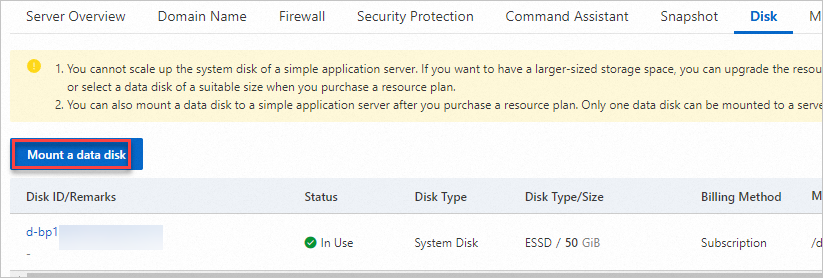
データディスクのアタッチまたはスケールアウトに関する注意事項 ダイアログボックスで注意事項を確認し、データディスク操作ページへ をクリックします。
データディスク セクションで、現在の設定と有効期限を確認してから、ディスクサイズを選択します。
Simple Application Server にアタッチできるデータディスクは 1 つのみです。
[I have read and agree to the Simple Application Server service terms] と [I have read and agree to the image usage terms] を選択します。
今すぐ購入 をクリックし、支払いを完了します。
ステップ 2: データディスクのパーティション作成とフォーマット
新しくアタッチされたデータディスクにはファイルシステムがありません。ファイルシステムを作成するために一度フォーマットし、その後マウントしてアクセスできるようにします。手順はオペレーティングシステムとディスクのアタッチ方法によって異なります。
シナリオ | Linux | Windows |
サーバー作成時にアタッチされたディスク | パーティション作成とフォーマットが必要 | 自動的に実行されます。操作は不要です |
サーバー作成後にアタッチされたディスク | パーティション作成とフォーマットが必要 | パーティション作成とフォーマットが必要 |
Linux サーバーでのデータディスクのパーティション作成とフォーマット
次の手順では、CentOS 7.6 64-bit を例として、Parted および e2fsprogs ユーティリティを使用します。推奨されるパーティション形式は GPT (GUID パーティションテーブル) です。
ファイルシステムの選択
ファイルシステム | 最適な用途 |
ext4 | 汎用ワークロード。安定性が高く、広くサポートされており、デフォルトの選択肢として適切 |
XFS | 大容量ファイルまたは書き込み負荷の高いワークロード |
1. サーバーに接続し、必要なツールをインストールする
a. Linux サーバーに接続します。
b. root ユーザーに切り替え、root ディレクトリに移動します。
      sudo su root
      cd
c. Parted と e2fsprogs をインストールします。
      yum install -y parted
      yum install -y e2fsprogs
2. データディスクを確認する
次のコマンドを実行して、ディスクが利用可能であることを確認します。 デバイス名は /dev/vdb です。
fdisk -l出力は次のようになります。
[root@iZbp16l9shhtkjxkm67xxx  ~]# fdisk -l

Disk /dev/vda: 42.9 GB, 42949672960 bytes, 83886080 sectors
Units = sectors of 1 * 512 = 512 bytes
Sector size (logical/physical): 512 bytes / 512 bytes
I/O size (minimum/optimal): 512 bytes / 512 bytes
Disk label type: dos
Disk identifier: 0x000bxxx

   Device Boot      Start         End      Blocks   Id  System
/dev/vda1   *        2048    83875364    41936658+  83  Linux

Disk /dev/vdb: 2211.9 GB, 2211908157440 bytes, 4320133120 sectors
Units = sectors of 1 * 512 = 512 bytes
Sector size (logical/physical): 512 bytes / 512 bytes
I/O size (minimum/optimal): 512 bytes / 512 bytes
3. Parted を使用してディスクをパーティション作成する
a. Parted でディスクを開きます。
parted /dev/vdbb. パーティション形式を GPT に設定します。
mklabel gpt データ損失に関するプロンプトが表示されたら、`Yes` と入力します。これは新しい空のディスクです。c. ディスク全体を使用してプライマリパーティションを作成します。
mkpart primary 1 100%d. パーティションのアライメントを確認します。
align-check optimal 1次の出力は、パーティションがアライメントされていることを示します。
(parted) align-check optimal 1
1 aligned
e. パーティションテーブルを表示します。
printパーティションテーブル情報は次のように表示されます。
(parted) print
Model: Virtio Block Device (virtblk)
Disk /dev/vdb: 2212GB
Sector size (logical/physical): 512B/512B
Partition Table: gpt
Disk Flags:

Number  Start   End     Size    File system  Name     Flags
 1      1049kB  2212GB  2212GB               primary
f. Parted を終了します。
quit4. パーティションテーブルを再読み込みする
partprobe5. ファイルシステムを作成する
選択したファイルシステムに基づいて、次のいずれかのコマンドを実行します。
ext4:
mkfs -t ext4 /dev/vdb1XFS:
mkfs -t xfs /dev/vdb1
この例では ext4 を使用します。
6. 永続的なマウントを設定する
サーバーの起動時にディスクが自動的にマウントされるように設定します。
a. マウントポイントを作成します。
mkdir /test b. /etc/fstab をバックアップします。
cp /etc/fstab /etc/fstab.bak c. パーティションエントリを /etc/fstab に書き込みます。
echo `blkid /dev/vdb1 | awk '{print $2}' | sed 's/\"//g'` /test ext4 defaults 0 0 >> /etc/fstab このコマンドは、次のフィールドを持つ行を `/etc/fstab` に追加します。
| フィールド | この例での値 | 説明 |
|-------|-----------------------|-------------|
| デバイス | `blkid` からの UUID | UUID でパーティションを識別します。デバイス名よりも信頼性が高い |
| マウントポイント | `/test` | ディスクにアクセスできるディレクトリ |
| ファイルシステム | `ext4` | ステップ 5 で作成したファイルシステムと一致する必要があります |
| オプション | `defaults` | 標準のマウントオプション |
| ダンプ | `0` | このパーティションのダンプバックアップを無効にします |
| パス番号 | `0` | 起動時のファイルシステムチェック (fsck) を無効にします |
設定に基づいて、パーティションデバイス名、マウントポイント、ファイルシステムを調整してください。 d. /etc/fstab エントリを確認します。
cat /etc/fstab新しいパーティションエントリが出力に表示されていれば、書き込みは成功です。fstab ファイルの内容が返され、最後の行が /test パーティション用に追加されたマウント設定エントリです。
[root@i2bp1619shhtkjxkmxxx ~]# cat /etc/fstab

#
# /etc/fstab
# anaconda によって 2019年7月11日 (木) 02:52:01 に作成されました
#
# 参照によってアクセス可能なファイルシステムは '/dev/disk' 以下で管理されます
# 詳細については、man ページの fstab(5)、findfs(8)、mount(8)、blkid(8) を参照してください
#
UUID=1114fe9e-2309-4580-b183-d778e6d9xxx /               ext4    defaults        1 1
UUID=534c8f5c-c79e-48a3-ac02-51aa1bcd    /test ext4 defaults 0 0
e. fstab エントリを適用します。
mount -a7. マウントを確認する
df -h新しいファイルシステムが出力に表示されていれば、ディスクはマウントされており、使用できます。出力は次のようになります。
[root@izbp1619shhtkjxkmxxx      ~]# df -h
Filesystem      Size  Used Avail Use% Mounted on
/dev/vda1        40G  1.8G   36G   5% /
devtmpfs        455M     0  455M   0% /dev
tmpfs           465M     0  465M   0% /dev/shm
tmpfs           465M  436K  465M   1% /run
tmpfs           465M     0  465M   0% /sys/fs/cgroup
tmpfs            93M     0   93M   0% /run/user/1000
/dev/vdb1       2.0T   81M  1.9T   1% /test
Windows サーバーでのデータディスクのパーティション作成とフォーマット
次の手順では、Windows Server 2012 R2 64-bit を例として使用します。インターフェイスは Windows のバージョンによって若干異なる場合があります。
Windows サーバーに接続します。
デスクトップ下部の
 アイコンを右クリックし、[ディスクの管理] を選択します。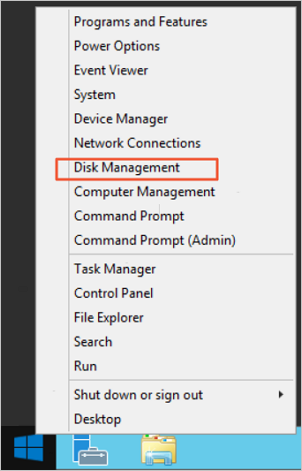
[ディスクの管理] で、パーティション作成とフォーマットを行うデータディスクを見つけます。この例では、[ディスク 1] が [初期化されていません] 状態になっています。
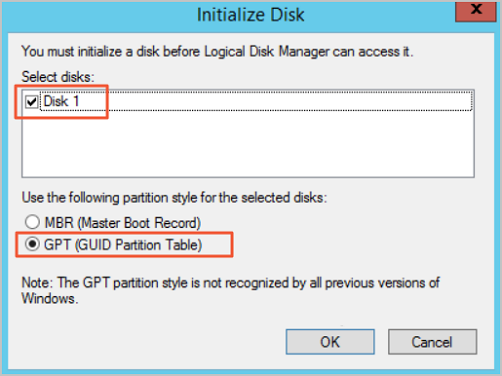
[ディスク 1] の横の空白領域を右クリックし、[ディスクの初期化] を選択します。
[ディスクの初期化] ダイアログボックスで、[ディスク 1] を選択し、[GPT (GUID パーティションテーブル)] を選択して、OK をクリックします。GPT と MBR (マスターブートレコード) は、2 つの一般的なパーティション形式です。
GPT: Windows では、ディスクあたり最大 128 個のプライマリパーティションをサポートします。古いバージョンの Windows では認識されないことがあります。
MBR: 最大 2 TiB のサイズのデータディスクをサポートし、ディスクあたり最大 4 つのプライマリパーティションをサポートします。4 つ以上のパーティションが必要な場合は、論理パーティションを持つ拡張パーティションを使用します。
[ディスクの管理] で、[ディスク 1] の [未割り当て] 領域を右クリックし、[新しいシンプル ボリューム] を選択します。

[新しいシンプル ボリューム] ウィザードに従います。フォーマットが完了するまで待ちます。[ディスクの管理] で [ディスク 1] が [正常] と表示されたら、ディスクは使用できます。
次へ をクリックします。
ボリュームサイズを指定します。ディスク全体を 1 つのパーティションとして使用するには、デフォルト値のままにします。次へ をクリックします。
ドライブ文字を割り当てます。この例では G を使用します。次へ をクリックします。
フォーマット設定 (ファイルシステム、アロケーション ユニット サイズ、ボリューム ラベル) を設定します。オプションで [クイック フォーマットする] と [ファイルとフォルダーの圧縮を有効にする] を選択します。この例ではデフォルト設定を使用します。次へ をクリックします。
[完了] をクリックします。
次のステップ
ディスクの詳細を表示する: データディスクをアタッチした後、コンソールでマウントポイント、容量、使用状況を確認します。詳細については、「データディスクの表示」をご参照ください。
ディスクをスケールアップする: ディスク容量が不足した場合、データディスクをスケールアップします。詳細については、「データディスクのスケールアップ」をご参照ください。
スナップショットを作成する: 誤削除やランサムウェアから保護するために、定期的にディスクデータをバックアップしてください。詳細については、「スナップショットの管理」の「スナップショットの作成」セクションをご参照ください。
スナップショットからロールバックする: データ損失が発生した場合、ディスクを以前の状態に復元してください。詳細については、「スナップショットに基づくディスクのロールバック」をご参照ください。