ご利用の Simple Application Server がビジネスニーズを満たさなくなった場合、より柔軟なリソース構成が可能な ECS インスタンスに移行できます。この移行は、Alibaba Cloud アカウント内の同一リージョンまたは異なるリージョンに対して実行できます。このトピックでは、移行を完了する方法について説明します。
移行による影響
|
項目 |
説明 |
|
サーバー上のライセンス付きアプリケーション |
Simple Application Server と ECS インスタンスの VPC は相互接続されていません。Simple Application Server を ECS インスタンスに移行すると、サーバーの VPC と基盤となるハードウェアが変更されます。この変更により、特定のハードウェアにバインドされているアプリケーションライセンスが無効になる場合があります。影響を受けるライセンスを確認し、再アクティベートする必要があります。 |
|
パブリック IP アドレス |
移行後、ECS インスタンスには新しいパブリック IP アドレスが割り当てられます。Simple Application Server を指すドメイン名がある場合は、DNS レコードを更新して ECS インスタンスの新しい IP アドレスを指すようにする必要があります。 |
操作手順
すでに ECS インスタンスを購入済みで、Simple Application Server にデータディスクがある場合は、Server Migration Center (SMC) を使用して移行することを推奨します。詳細については、「Simple Application Server を ECS インスタンスに移行する」をご参照ください。
この手順では、共有イメージ機能を使用してサーバーを移行する方法を説明します。共有イメージを使用すると、新しい ECS インスタンスを作成するか、既存のインスタンスのシステムディスクを交換することができます。
-
Simple Application Server コンソールの[サーバーページ]に移動します。
-
サーバーのカスタムイメージを作成します。
-
インスタンスカードで、 を選択します。
または、インスタンスカード上のインスタンス ID をクリックします。サーバー概要 タブの [基本情報] セクションで、[イメージ情報] の横にある カスタムイメージを作成する をクリックします。
-
カスタムイメージを作成する ダイアログボックスで、パラメーターを設定します。
パラメーター
説明
カスタムイメージ名
カスタムイメージの一意の名前を入力します。名前は 2~128 文字である必要があります。特殊文字や数字で始めることはできませんが、ピリオド (.)、アンダースコア (_)、ハイフン (-)、コロン (:) を含めることができます。
カスタムイメージの説明
カスタムイメージの説明を入力します。説明は 2~256 文字である必要があり、
http://またはhttps://で始めることはできません。 -
OK をクリックします。
-
-
(条件付き必須) リージョンをまたいで移行する場合は、まずカスタムイメージをターゲットリージョンにコピーする必要があります。同一リージョン内で移行する場合は、このステップをスキップしてください。
カスタムイメージの [操作] 列で、 を選択し、画面の指示に従います。
-
イメージを共有して移行を完了します。
新しいインスタンスの作成
-
左側のナビゲーションウィンドウで、イメージ をクリックします。イメージリストで、作成したカスタムイメージを見つけます。
-
操作 列で、ECSを作成する をクリックします。

-
ECSを作成する ダイアログボックスで、共有を確定し、次のステップへ をクリックします。
-
作成の確認 をクリックします。
ECS 購入ページにリダイレクトされます。ページの指示に従って ECS インスタンスを作成します。
ECS インスタンスを作成する際は、次のパラメーターに注意してください:
-
Region、イメージ、システムディスク、および データディスク (もしあれば):システムはソースイメージに基づいて正しい構成を自動的に選択します。
-
インターネット IP アドレス: [パブリック IPv4 アドレスを割り当てる]を選択します。
-
セキュリティグループ:選択したセキュリティグループのインバウンドルールが、必要なすべてのポートでのトラフィックを許可していることを確認してください。セキュリティグループのルールは、Simple Application Server のファイアウォール設定と一致させることを推奨します。
必要に応じて他のパラメーターを設定します。詳細については、「ウィザードを使用してインスタンスを作成する」をご参照ください。
ECS インスタンスが作成されたら、ECS コンソールに移動します。左側のナビゲーションウィンドウで、 を選択します。インスタンスリストで新しく作成された ECS インスタンスを確認できます。インスタンスが正常に作成されると、移行は完了です。
-
既存のインスタンスの使用
既存の ECS インスタンスに移行したい場合は、そのオペレーティングシステムを交換することができます。このメソッドは、Simple Application Server のシステムディスクからデータを移行しますが、データディスクからのデータは移行しません。
-
イメージを ECS に共有します。
左側のナビゲーションウィンドウで、イメージ をクリックします。ターゲットのカスタムイメージを見つけます。操作 列で、ECSに共有する をクリックし、画面の指示に従います。
-
既存の ECS インスタンスのシステムディスクを交換します。
-
ECS コンソールに移動します。左側のナビゲーションウィンドウで、 を選択します。
-
ターゲットインスタンスを見つけます。操作 列で、停止 をクリックし、標準モード を選択してから OK をクリックします。
-
インスタンスステータスが停止に変更されたら、操作列で、OS の変更をクリックします。交換方法として、Replace a system diskを選択します。リスクを確認した後、[オペレーティングシステムの交換を続行]をクリックします。
-
[オペレーティングシステムの変更] ページで、次のパラメーターを設定します。詳細については、「オペレーティングシステム (システムディスク) の交換」をご参照ください。
-
イメージ:イメージを共有する をクリックし、ターゲットのカスタムイメージを選択します。
-
システムディスク:新しい容量は現在の容量より大きい必要があります。システムディスクの種類は変更できません。
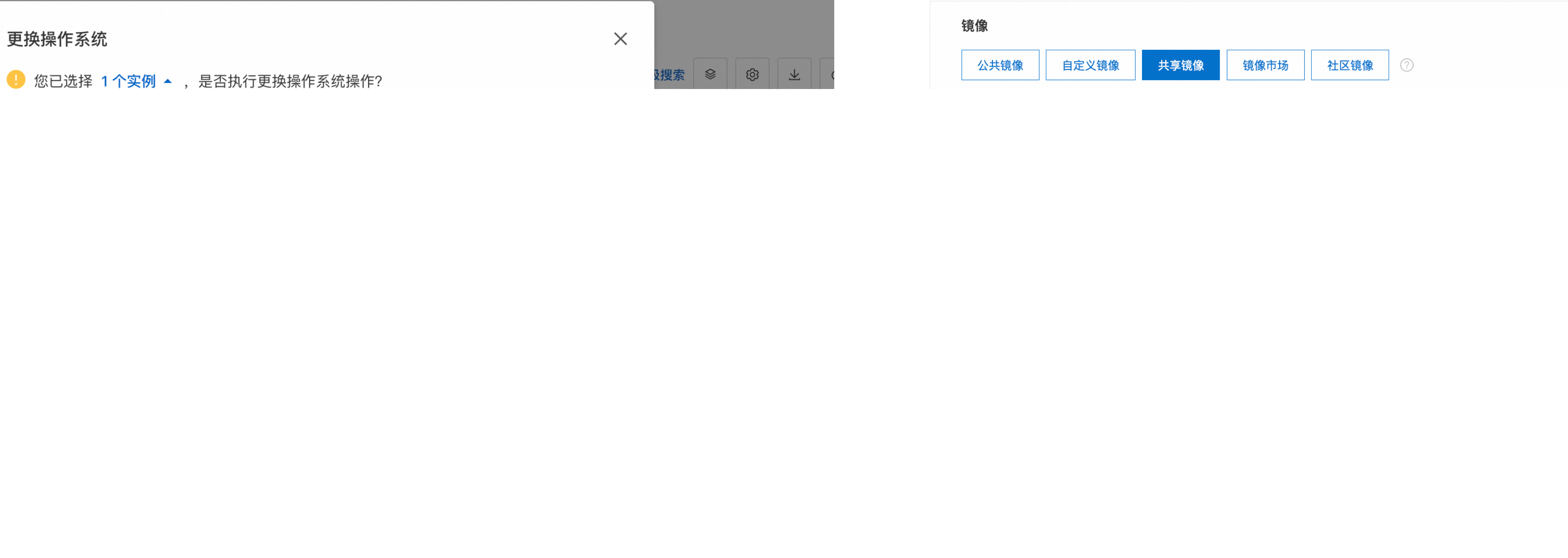
「オペレーティングシステムが正常に変更されました」というメッセージは、Simple Application Server が ECS インスタンスに移行されたことを確認するものです。
-
-
-
-
移行を検証します。
この例では、Simple Application Server 上の
test.htmlWeb ファイルを使用して、新しい ECS インスタンス上のファイルにアクセスできることを検証します。説明実際のシナリオでは、移行が完了した後、新しい ECS インスタンスにログインし、その内部データが元の Simple Application Server のデータと一致していることを確認できます。
-
ECS インスタンスのパブリック IP アドレスを取得します。

-
ローカルコンピューターで Web ブラウザーを開き、
http://<ECS インスタンスのパブリック IP アドレス>/test.htmlにアクセスします。次の図に示すように、ECS インスタンス上のテスト Web サイトはアクセス可能で、元の Web サイトと同じコンテンツを表示します。
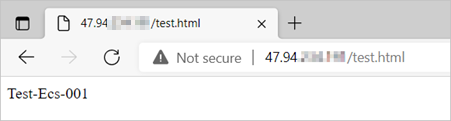 これにより、Simple Application Server のデータが ECS インスタンスに正常に移行されたことが確認できます。
-
次のステップ
-
サーバーが新しいため、パブリック IP アドレスも新しくなります。元の Simple Application Server がドメイン名を使用していた場合は、DNS レコードを更新して ECS インスタンスの新しいパブリック IP アドレスを指すようにする必要があります。詳細については、「DNS レコードの追加」をご参照ください。
-
移行後、新しい ECS インスタンスを確認できます。詳細については、「Linux サーバーを移行した後にシステムを確認する方法」または「Windows サーバーを移行した後にシステムを確認する方法」をご参照ください。